Merk
Tilgang til denne siden krever autorisasjon. Du kan prøve å logge på eller endre kataloger.
Tilgang til denne siden krever autorisasjon. Du kan prøve å endre kataloger.
Bruk naturlig språk til å bygge en generativ side som er opprettet ved hjelp av kunstig intelligens. Generative sider er en KI-drevet funksjon som er laget for å forenkle, akselerere og forbedre apputformingen i modelldrevne apper. Ved å samhandle med appagenten oppretter du fullt funksjonelle sider i modelldrevne apper ved å beskrive hva du trenger på naturlig språk og angi hvilke Microsoft Dataverse tabeller du skal referere til. Du kan til og med legge ved et bilde av hvordan du vil at siden skal se ut.
Etter at du har beskrevet siden, behandler systemet deretter dine krav og spesifikasjoner og genererer intelligent React-kode som dekker både front-end brukeropplevelse ved å velge de riktige komponentene og bestemme det beste oppsettet og den tilsvarende forretningslogikken. Gjennom en interaktiv samtaleopplevelse kan du finjustere sidedesignet i sanntid, justere elementer, layout og funksjonalitet slik at de passer perfekt til visjonen din.
Utviklingsmetoder
Du kan opprette generative sider ved hjelp av to fremgangsmåter:
- Power Apps (make.powerapps.com): Som beskrevet i denne artikkelen, kan opprettere opprette og iterere på generative sider direkte i nettleseren ved hjelp av en brukergrensesnittopplevelse.
- Verktøy for generering av KUNSTIG INTELLIGENS-kode: Utviklere som foretrekker å arbeide med lokale utviklingsverktøy og direkte tilgang til TypeScript- og React-kode, kan bruke eksterne verktøy som Claude Code til å utvikle generative sider lokalt med en kode-første tilnærming og CLI-basert distribusjon. Mer informasjon: Opprette og redigere generative sider med verktøy for generering av kunstig intelligens-kode
Forutsetning
- Power Platform-miljøet må være i USA. Denne funksjonen er for øyeblikket ikke tilgjengelig i andre områder ennå.
Opprett en generativ side i modelldrevne apper
Logg på Power Apps.
Åpne en modelldrevet app for redigering.
Velg Legg til en side>Beskriv en side i apputformingen.
En helsides generativ sideopplevelse åpnes.
Skriv inn en beskrivelse av sidetypen du vil opprette, i tekstboksen. Inkluder funksjonelle krav og eventuelt eventuelle UX-spesifikasjoner. Du kan for eksempel skrive inn Lag en side som viser forretningsforbindelsesoppføringer som et kortgalleri med et moderne utseende. Ta med navn, entityimage øverst samt nettsted, e-post og telefonnummer. Lag galleriet slik at det går an å rulle i det, ved å bruke data fra forretningsforbindelsestabellen. Hvis du vil at siden skal støtte flere språk, følger du veiledningen i Lokaliser en generativ side.
Legg til tabeller og bilder etter behov ved å velge Legg til data>Legg til tabell. Du kan koble sammen opptil seks Dataverse-tabeller. På skjermbildet er kontotabellen lagt til.

Du kan også laste opp ett eller flere bilder for å veilede brukergrensesnittet på den genererte siden ved å velge Legg til data>Legg ved bilde. Dette kan være en grov serviettskisse eller et bilde med høyere oppløsning. Bildet kan representere strukturen eller oppsettet for hele siden du vil opprette, eller det kan være visualobjekter for en bestemt inndeling eller komponent du vil etterligne.
Notat
Hvis du vil at den genererte siden skal vise et bestemt bilde, i stedet for å legge ved bildet i ledeteksten, kan du (1) inkludere bildet i en referert datatabell og få agenten til å hente bildet derfra, (2) være vert for bildet offentlig og gi agenten nettadressen, eller (3) legge til bildet som en nettressurs og gi agenten nettadressen for nettressursen.
Du kan også aktivere eller deaktivere verktøyet Inkluder bilder (forhåndsvisning) for å la agenten bruke bilder fra et kuratert, sikkert bibliotek med 25 000 arkivbilder for å støtte brukstilfeller som standard-/plassholderbilder, dekorative bakgrunner, statiske innholdsblokker og rikere tomme eller feiltilstander.
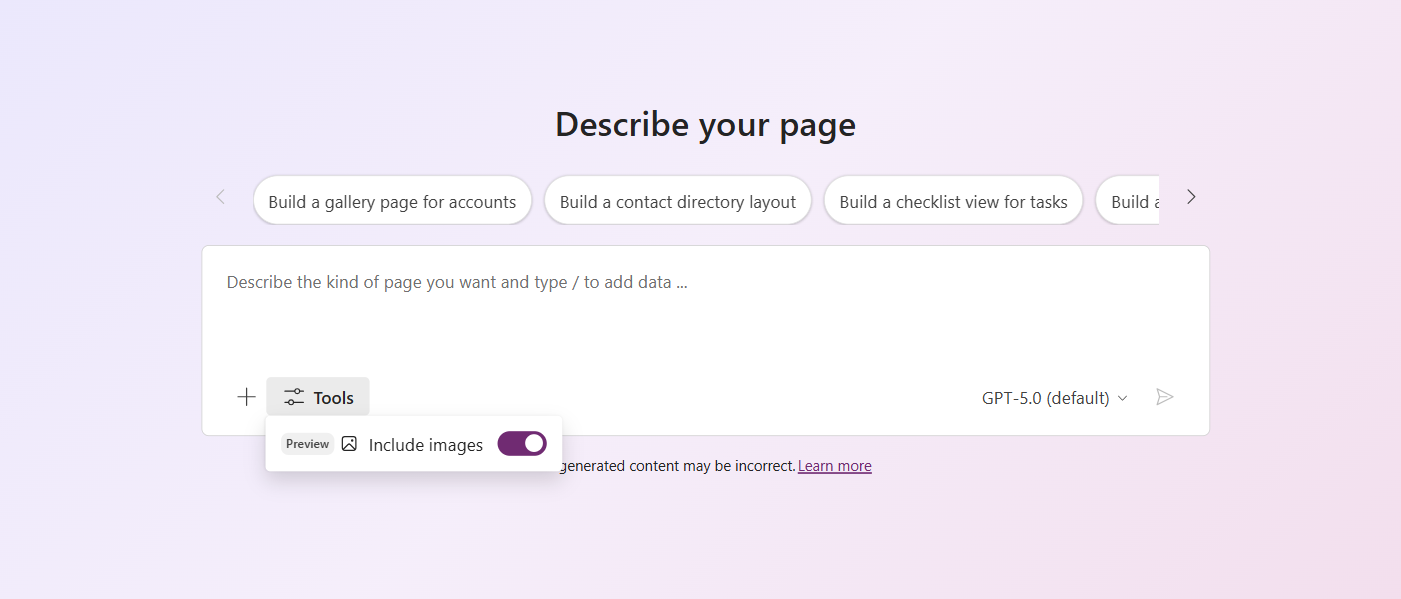
Du kan også velge AI-modellen du vil bruke til å generere siden.

Etter at du er ferdig å beskrive siden, velger du Generer side.


Agenten starter en flertrinns byggeprosess som du kan observere i sanntid:
- Tankestrømming: Agenten skisserer først sin tolkning av ledeteksten, krav til oppføring, forutsetninger og en utførelsesplan.
- Kodegenerering: Deretter skriver den underliggende koden for siden basert på planen.
- Transpilering: Den genererte koden overføres deretter for å sikre kompatibilitet og riktig gjengivelse.
- Endelig gjengivelse: Endelig vises den fullførte brukeropplevelsen.
Hvis brukeropplevelsen ikke vises på slutten av denne prosessen, kan du vise den ved å velge Forhåndsvisning-fanen .

Vis den genererte koden, gjenta og publiser
Når du har generert siden, har du flere alternativer for å finjustere og fullføre den:
Vise og redigere den genererte koden Velg Kode-fanen for å vise koden som genereres av appagenten.
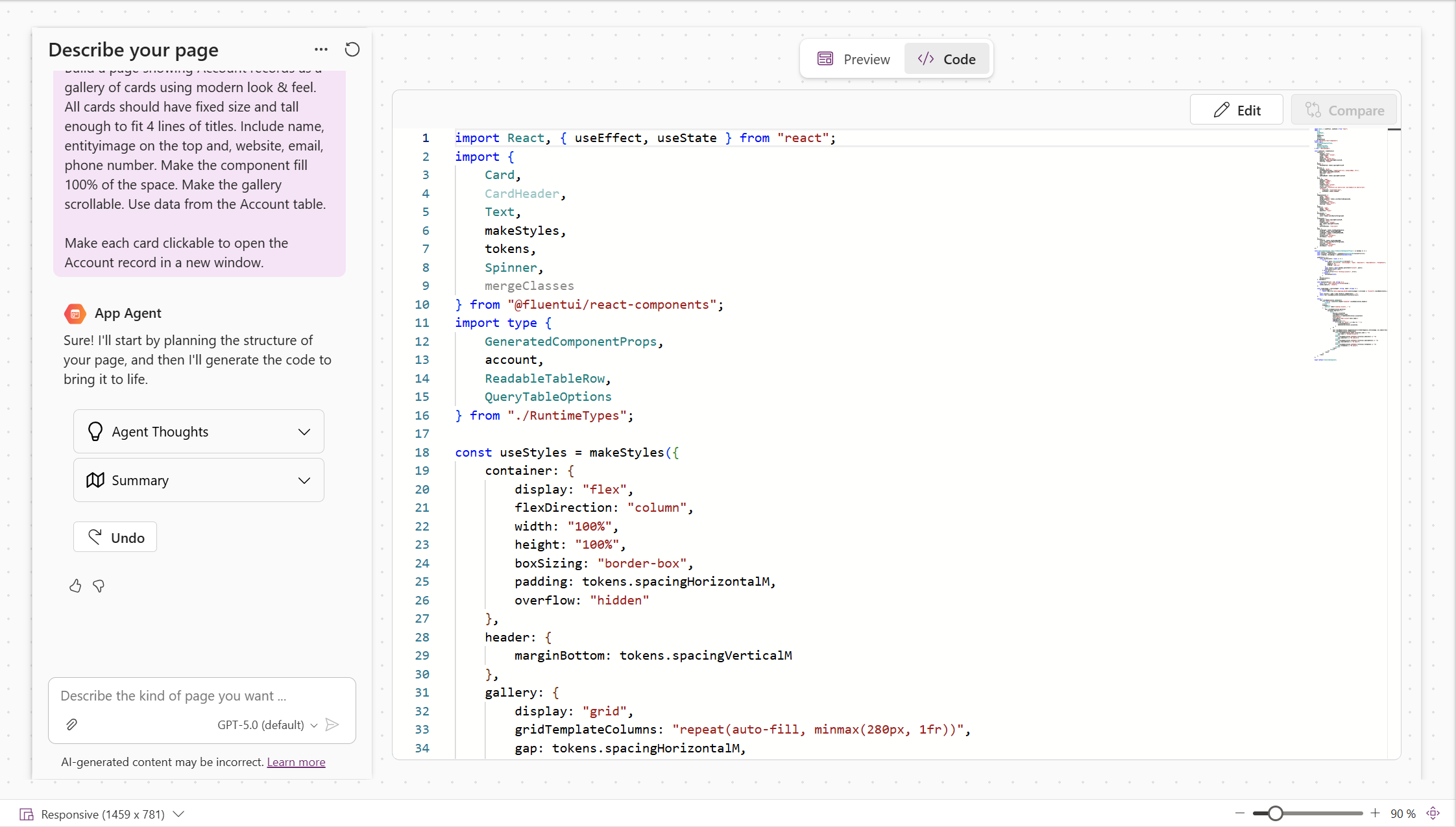
Du kan begrense utdataene på to måter:
- Iterativt chatte med appagenten for å løse feil, justere oppsettet eller legge til funksjonalitet.
- Rediger koden manuelt ved å velge Rediger på Kode-fanen. Når du har gjort noen endringer, kan du velge Lagre for å utføre endringene som en ny gjentakelse, eller Avbryt for å forkaste endringene.
Finn ut mer om dataApi-objektmetodene som brukes til dataoperasjoner
Sammenligne gjentakelser Når du har fullført to eller flere gjentakelser med agenten, kan du velge Sammenlign på Kode-fanen for å vise en kodediff mellom gjeldende og forrige gjentakelse.
Notat
Denne funksjonen er for øyeblikket bare tilgjengelig fra og med den andre gjentakelsen i gjeldende økt.
Legge ved et skjermbilde for hurtigreferanse Velg Legg ved>legg til skjermbilde i chatteopplevelsen for å inkludere et skjermbilde av den gjeldende forhåndsvisningen med din neste interaksjon med appagenten. Et skjermbilde er nyttig for å hjelpe deg med å justere visualobjektene på siden. Du kan eventuelt legge ved andre bilder for å begrense visualobjektene på hele siden eller en bestemt del av siden.
Se etter tilgjengelighetsproblemer (ny) Etter hver gjentakelse av kodegenerering skanner tilgjengelighetsassistenten nederst på skjermen den genererte koden som vurderer den med hensyn til tilgjengelighet. Du kan se en statusoppdatering på høyt nivå direkte på skjermen, og du kan velge å åpne de detaljerte resultatene i et panel. Velg Autoretting for å sende eventuelle brudd direkte til agenten for å prøve å løse problemet automatisk.
Lagre og publisere Velg Lagre på kommandolinjen for å unngå å miste fremdriften på siden. Når du er fornøyd med siden, velger du Lagre og publiser for å publisere alle ventende endringer for appen, inkludert eventuelle generative sider.
Viktig!
Selv om agenten gjør et forsøk på å generere fullstendig, produksjonsklar kode, inkludert hensyn til tilgjengelighet og anbefalte fremgangsmåter for sikkerhet, er du til syvende og sist ansvarlig for å validere koden. Sørg for at den genererte koden oppfyller organisasjonens standarder og samsvarskrav.
Vanlige oppgaver med generative sider
Denne delen dekker vanlige scenarioer og oppgaver når du arbeider med generative sider i modelldrevne apper.
Konfigurere en side til å godta inndataparametere
Generative sider kan godta inndataparameterne recordIdog entityNamedata gjøre dem i stand til å motta kontekstavhengige data når de navigeres til. Hvis du vil konfigurere en side til å godta parametere, beskriver du hva siden skal godta i ledeteksten, og agenten sender automatisk initialiseringskoden. Eksempel:
Set up the page to accept an account recordId. When the page loads, use these to fetch and display the corresponding account details.
Configure this page to accept a data parameter containing a custom filter object. Use it to filter the displayed records when the page loads.
Gå til en generativ side
Du kan navigere til en generativ side programmatisk ved hjelp av Xrm.Navigation.navigateTo, sende inndataparametere hvis målsiden er konfigurert til å motta dem. Hvis du vil ha eksempler og fullstendige API-detaljer, kan du se Gå til og fra en generativ side ved hjelp av klient-API.
Bruke bestemte bilder på en side
Det finnes tre fremgangsmåter for å bruke bestemte bilder på generative sider.
Lagre bilder i en datavers tabell
Inkluder bildet i en Datavers-tabell som det refereres til av den generative siden, og be agenten om å hente bildet derfra. Når du oppretter siden, kan du fortelle agenten hvordan du får det riktige bildet fra tabellen.
Build a product catalog page showing products from the Product table. Display the product image from the ProductImage column, along with the name, description, and price.
Lagre bilder eksternt og referer dem via URL
Vær vert for bildene dine på en ekstern server eller et innholdsleveringsnettverk (CDN), og gi agenten nettadressen til bildet:
Display the company logo using this URL: https://example.com/images/logo.png at the top of the page.
Legge til bilder som nettressurser
Last opp bildet som en nettressurs i løsningen, og referer det til nettressursnettadressen:
- Legg til bildet som en nettressurs i løsningen.
- Legg merke til navnet på nettressursen (for eksempel
new_/images/banner.png). - Referer til den i ledeteksten eller koden ved hjelp av nettadresseformatet for nettressursen som er beskrevet her:
Use the banner image from web resource new_/images/banner.png as the page header background.
Legge til generative sider i løsninger
Generative sider er løsningsavhengige og kan legges til i en løsning (via en app) for å legge til rette for flytting mellom miljøer. Gjør følgende for å legge til en generativ side i en løsning:
Viktig!
Hvis den generative siden ble opprettet i forhåndsvisningsfasen, må du laste inn den generative siden i modellapputformingen for å starte en engangsoverføring til den nye løsningsavhengige datamodellen. Når siden lastes inn i utformeren, ser du fremdriftsmeldingen «Oppgradere siden». Ikke lukk vinduet før overføringen er fullført.
- Legg til appen som inneholder generative sider, i en løsning
- Velg Solutions i venstre navigasjonsrute i Power Apps, og åpne den ønskede løsningen.
- Velg Legg til eksisterende > modell-drevet > app.
- Velg appen som inneholder de generative sidene.
-
Eksporter løsningen (som administrert eller uadministrert)
- Kontroller at appområdekartet er inkludert i løsningen. Hvis ikke, bør det bes om det under avhengighetskontroller.
- Generative sider (vist som UX Agent Project rader) blir også forespurt basert på deres avhengighet av områdekartet.
Notat
Kontroller disse elementene hvis ingen generative sider blir forespurt under avhengighetskontroller:
- Sider som opprettes under forhåndsvisning, vises bare hvis de er overført. Last dem inn i utformeren for å utløse overføring.
- Hvis områdekartet er inkludert i løsningen og de generative sidene er overført, kan du prøve å gjøre en mindre endring i nettstedskartet, for eksempel endre rekkefølgen på eller gi nytt navn til en side, publisere appen på nytt og deretter prøve eksporten på nytt.
Når du har eksportert, kan du importere appen og generative sider til et annet miljø. Når den åpnes i utformeren i målmiljøet, er bare den første ledeteksten og den publiserte koden tilgjengelig. Den fullstendige agentsamtalen overføres ikke med siden.
Lokaliser en generativ side
Hvis du vil lokalisere en generativ side, må du sørge for at ledeteksten dekker følgende elementer:
- Angi språkene dine. Fortell agenten hvilke språk du vil at siden skal støtte, ideelt språknavn og LCID.
- Be om oversatt tekst. Be agenten om å opprette en oversettelsesordliste for alle etiketter og tekst som er synlig for brukeren på siden for hvert språk.
- Aktiver RTL-støtte. Hvis miljøet inneholder et RTL-språk som arabisk eller hebraisk, kan du be agenten om å implementere riktig støtte for oppsett fra høyre mot venstre.
- Bruk regional formatering. Be agenten om å formatere datoer, tall og valuta ved hjelp av hver brukers preferanser fra brukerinnstillingene for dataverse, i stedet for å bruke hardkodede formater eller nasjonale innstillinger.
Hvis du vil ha detaljert implementeringsveiledning og kodemønstre, kan du gå til lokaliseringsinstruksjonene i Power Platform Skills-repositoriet.
Notat
Områdekartoppføringen for en generativ side er ikke lokalisert som standard. Lokalisering av områdekart må håndteres separat i apputformingen.
Begrensninger
Dette er de nåværende begrensningene for generative sider:
- Siden din kan bare koble til Dataverse-tabeller (opptil seks for én side). Ingen andre datakilder kan brukes.
- Ledeteksten kan ha maksimalt 50 000 tegn.
- Når du oppretter generative sider gjennom i Power Apps (make.powerapps.com), er bare amerikansk engelsk et støttet spørrespråk.
- Samarbeid støttes ikke. Kontroller at bare én oppretter arbeider på en generativ side om gangen for å unngå utilsiktede konflikter.
- Bare disse datatypene støttes:
- Valg
- Valuta
- Kunde
- Dato og klokkeslett
- Bare dato
- Desimaltall
- Flyttall
- Image
- Oppslag
- Tekst på flere linjer
- Status
- Statusårsak
- Tekstmelding
- Heltall
- Ja/nei
- Unik identifikator
Vanlige spørsmål
Kan jeg begynne å utforme appen i Planutforming og deretter bruke generative sider?
Ja, selv om det for øyeblikket ikke er noen direkte integrasjon mellom planer og generative sider, kan du bruke planer til å definere tabeller og apper, og deretter bytte til den modelldrevne apputformingen for å opprette ønskede generative sider.
Er det noen ekstra avgifter eller kreditter som trengs for å bruke generative sider?
Nei, oppretteropplevelsen for generative sider (og planer) krever ikke ekstra AI- eller meldingskreditter.
Hva slags bilder fungerer best for å veilede UI-generasjonen?
Det avhenger av målet ditt. Hvis du vet nøyaktig hvordan du vil at den endelige siden skal se ut, er klare og detaljerte skisser eller trådrammer (enten håndtegnede eller digitale) mest effektive. Hvis du bare har et generelt konsept og vil at agenten skal fylle ut detaljene, kan raske tavleskisser eller til og med servietttegninger fungere bra.
Kan jeg bruke generative sider med lerretsapper eller andre apptyper?
Nei, generative sider støttes for øyeblikket bare i modelldrevne apper.
Finnes det en metode for å gjenbruke eller klone en generativ side på tvers av miljøer?
Ja, generative sider er løsningsavhengige elementer som kan flyttes på tvers av miljøer. Bare den siste publiserte versjonen av koden og den første ledeteksten opprettholdes med løsningen. Den fullstendige revisjonsloggen forblir på det opprinnelige miljøet.
Kan jeg redigere den genererte koden manuelt?
Ja. Du kan redigere den genererte koden manuelt ved å velge Rediger på Kode-fanen . Endringene lagres som en ny gjentakelse. Velg Avbryt for å avbryte endringene hvis du velger å ikke beholde dem.
Er koden som genereres av generative sider garantert å være produksjonsklar og i samsvar med organisasjonens standarder?
Nei. Selv om agenten gjør et forsøk på å produsere produksjonsklar kode av høy kvalitet med anbefalte fremgangsmåter for tilgjengelighet og sikkerhet, er det ditt ansvar å validere utdataene. Se alltid gjennom den genererte koden for å sikre at den samsvarer med organisasjonens standarder, policyer og samsvarskrav.
Hvordan gir jeg tilbakemelding om funksjonen?
Den beste måten å gi tilbakemelding på generative sider på, er å bruke tommel opp/ned-knappene i nettprat-opplevelsen som er tilgjengelige etter hver gjentakelse. Vi anbefaler også på det sterkeste at du velger Ja for Del relevante innholdseksempler og flere loggfiler, slik at vi kan feilsøke eller prøve å gjenskape eventuelle problemer du har hatt med funksjonen.
Hva om generative sider ikke er aktivert i miljøet mitt?
Bekreft at miljøet ditt er i det amerikanske området.