Merk
Tilgang til denne siden krever autorisasjon. Du kan prøve å logge på eller endre kataloger.
Tilgang til denne siden krever autorisasjon. Du kan prøve å endre kataloger.
Denne artikkelen beskriver hvordan du oppretter et hurtigvisningsskjema og hvordan du legger til en hurtigvisningskontroll i et hovedskjema.
Du kan legge til et hurtigvisningsskjema i et annet skjema som en hurtigvisningskontroll. Den inneholder en mal for å vise informasjon om en relatert tabellrad i et skjema for en annen tabellrad. Dette betyr at appbrukere ikke trenger å navigere til en annen rad for å se informasjonen de trenger for å gjøre arbeidet sitt.
Vær oppmerksom på at selv om et hurtigvisningsskjema kan vises over en visning eller et skjema, redigeres det som et skjema i stedet for en visning.
Legg merke til modulen som er relatert til en gitt leksjon i hurtigvisningsskjemaet, i eksemplet her. Det finnes en én-til-mange-relasjon mellom de to tabellene for at dette skal være mulig. Du kan se flere kolonner med metadata, inkludert bildet som er knyttet til modulen. Skjemaet fortsetter deretter med metadatainformasjonen som er knyttet til leksjonstabellposten.
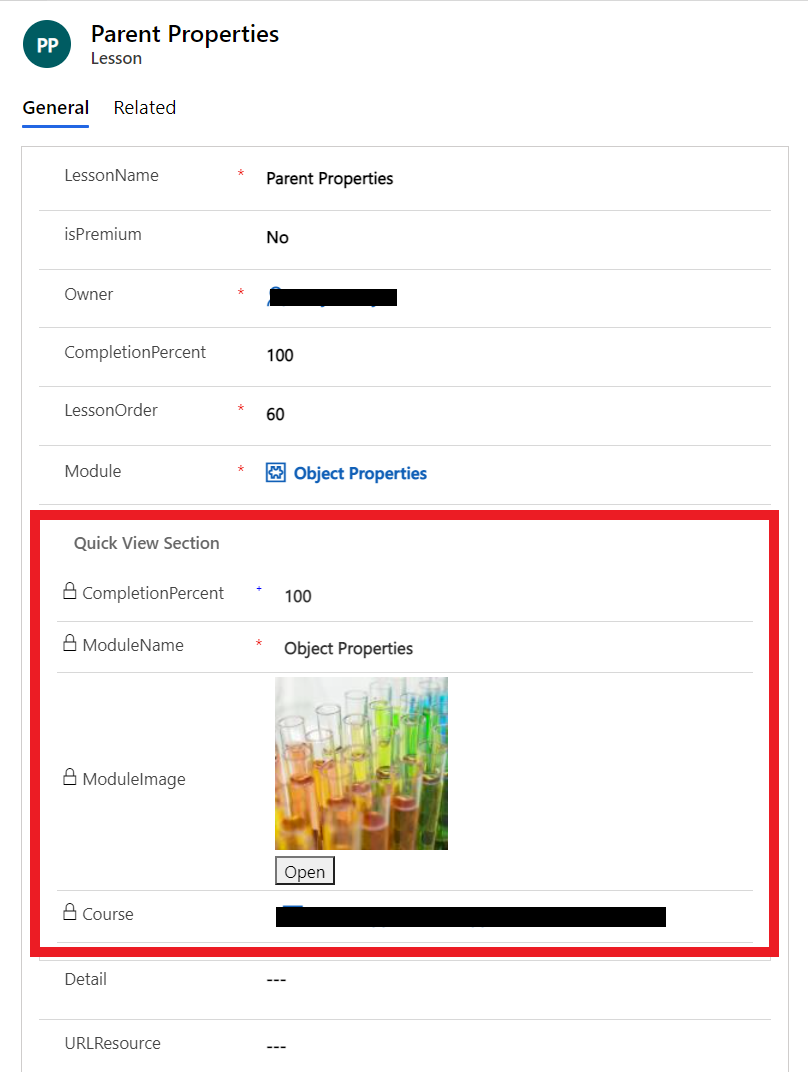
Hurtigvisningskontroller er knyttet til en oppslagskolonne som er inkludert i et skjema. Hvis verdien for oppslagskolonnen ikke er angitt, vises ikke hurtigvisningskontrollen.
Note
- Du kan ikke redigere data i skjemakontroller for hurtigvisning, og de støtter ikke skjemaskript.
- Fordi hurtigvisningsskjemaer vises ved hjelp av en hurtigvisningskontroll i et skjema, inkluderer de ikke topptekst-, bunntekst- eller navigasjonsområder.
- Sikkerhetsroller kan ikke tilordnes hurtigvisningsskjemaer, og de kan ikke aktiveres eller deaktiveres.
- Egendefinerte kontroller støttes ikke i hurtigvisningsskjemaer, og det er begrenset tilpasningsstøtte for komplekse kontroller, for eksempel delnett. Hvis dette er nødvendig, bør du vurdere å bruke en skjemakomponentkontroll
Opprett et hurtigvisningsskjema
Du oppretter hurtigvisningsskjemaer ved hjelp av skjemaredigeringsprogrammet, på samme måte som du oppretter andre skjemaer. Hurtigvisningsskjemaer er skrivebeskyttet. Du kan bruke dem til å lage skjemaer som bare skal leses.
Logg på Power Apps, og velg deretter Løsninger fra venstre navigasjonsrute. Hvis elementet ikke finnes i sideruten, velger du ...Mer og deretter elementet du vil ha.
Åpne tabellen der du vil opprette et hurtigvisningsskjema, velg tabellen du vil bruke, og velg deretter Skjemaer-området .
VelgHurtigvisningsskjema for > på verktøylinjen.
Skriv inn et skjemanavn og en skjemabeskrivelse for å skille dette hurtigvisningsskjemaet fra andre.
Du kan eventuelt fjerne ai-genererte kolonneforslag hvis du ikke ønsker at Copilot skal gi forslag til hvilke kolonner som skal opprettes for skjemaet basert på skjemanavn og skjemabeskrivelse.
Velg Opprett.
Skjemadesigneren åpnes. Dra kolonner du vil legge til fra den venstre tabellkolonneruten , til skjemalerretet. Hvis du vil fjerne kolonner du ikke vil bruke, merker du kolonnen og velger Slett på kommandolinjen.
Viktig!
Obligatoriske kolonner kan ikke fjernes fra et skjema. Hvis du legger til en nødvendig kolonne i skjemaet og vil fjerne den, må du slette skjemaet og deretter opprette det på nytt. Når du angir den nødvendige egenskapen for en kolonne, kan ikke en rad lagres uten data i kolonnen.
Velg Lagre og publiser for å gjøre endringene tilgjengelige for brukere av appene som bruker skjemaet.
Redigere et hurtigvisningsskjema
Hurtigvisningsskjemaer har et forenklet oppsett fordi de er utformet for å vises i en skjemadel. Bare én enkelt kolonnefane er tilgjengelig med hurtigvisningsskjemaer. Du kan bare legge til flere inndelinger med én kolonne, kolonner, delnett og mellomrom.
Logg på Power Apps.
Åpne løsningen som inneholder tabellen der du vil redigere skjemaet, og åpne tabellen du vil bruke, og velg deretter Skjemaer-området .
Åpne hurtigvisningsskjemaet.
Legg til eller fjern tabellkolonnene du vil bruke.
Viktig!
Du kan ikke slette nødvendige kolonner. Hvis du legger til en nødvendig kolonne i skjemaet, kan du ikke slette den. Hvis du ikke vil ha kolonnen i skjemaet, må du slette skjemaet og deretter opprette det på nytt.
Når du er ferdig med å redigere et hurtigvisningsskjema, velger du Lagre og publiser for å publisere endringene slik at de er synlige i programmet.
Legge til en hurtigvisningskontroll i et hovedskjema
Du kan bare legge til hurtigvisningsskjemaer i et hovedskjema når det finnes en oppslagskolonne som er rettet mot tabellen i hurtigvisningsskjemaet.
Logg på Power Apps.
Åpne løsningen som inneholder tabellen der du vil redigere skjemaet, og åpne tabellen du vil bruke, og velg deretter Skjemaer-området .
Åpne et skjema, som type er hoved
Velg Hurtigvisning fra Komponenter-ruten i skjemautformingen.
Velg Oppslag-kolonnen i dialogboksen Velg skjemaer for hurtigvisning, og velg deretter oppslagskolonneverdien. Mer informasjon: Egenskaper for hurtigvisningskontroll.
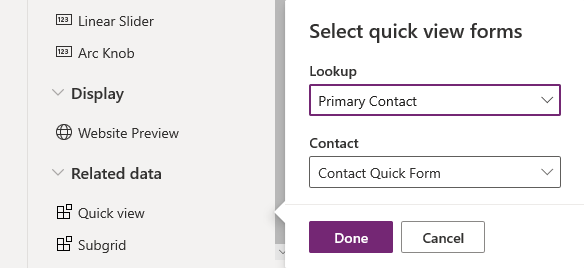
Velg Fullført for å lukke dialogboksen Velg hurtigvisningsskjemaer . Hurtigvisningsskjemaet vises i skjemaet.
Hvis du vil lagre og publisere skjemaet, velger du Lagre og publiser.
Viktig!
Vær oppmerksom på virkemåten som oppstår når du oppretter en overordnet relasjon med samme tabell. Hvis for eksempel kontoen har en relasjon til Forretningsforbindelse og det opprettes et oppslag som brukes av et hurtigopprettingsskjema som oppretter en overordnet rad, lagres ikke den første raden med oppslaget som har den overordnede radverdien. Dette skyldes sirkelreferansen som introduseres ved å bruke samme tabell. Hvis dette problemet oppstår, kan det løses ved å fjerne den overordnede rad-ID-en i hurtigopprettingsskjemaet før du lagrer raden.
Egenskaper for hurtigvisningsskjema
Når hurtigvisningsskjemaet brukes i et hovedskjema, kan følgende egenskaper angis eller oppdateres.
| Egenskap | Beskrivelse |
|---|---|
| Navn | Obligatorisk: Skriv inn et unikt navn for hurtigvisningsskjemaet. Bruk dette navnet når du refererer til skjemaet i skript. |
| Etikett | Obligatorisk: Skriv inn en etikett som skal vises for hurtigvisningsskjemaet. |
| Vis etikett i skjemaet | Velg om du vil vise etiketten i skjemaet. |
| Oppslagskolonne | Velg én av oppslagskolonnene som er inkludert i skjemaet. |
| Relatert tabell | Denne verdien avhenger av oppslagskolonnen som er valgt. Det er vanligvis den primære tabellen for 1:N-tabellrelasjonen for oppslaget. Hvis tabellen inneholder et potensielt kundeoppslag som kan godta en konto eller kontakt, kan du velge et hurtigvisningsskjema for både konto og kontakt i kolonnen Hurtigvisningsskjema ved å endre denne verdien og deretter velge et annet hurtigvisningsskjema. |
| Hurtigvisningsskjema | Hvis relaterte tabeller har hurtigvisningsskjemaer, kan disse velges her. Hvis ikke kan du velge Ny for å opprette et. |