Merk
Tilgang til denne siden krever autorisasjon. Du kan prøve å logge på eller endre kataloger.
Tilgang til denne siden krever autorisasjon. Du kan prøve å endre kataloger.
Når en appbruker velger én av disse koblingene i en rad, vises den tilknyttede visningen for tabellen. I denne artikkelen brukes skjemanavigasjonsruten til å legge til koblinger til relaterte tabeller.
Logg på Power Apps.
Velg Tabeller i venstre navigasjonsrute. Hvis elementet ikke finnes i sideruten, velger du ...Mer og deretter elementet du vil ha.
Velg tabellen du vil bruke, og velg deretter Skjemaer-området .
Åpne et skjema med hovedtypen i listen for å redigere det.
Velg Bytt til klassisk for å redigere skjemaet i den klassiske skjemautformingen.
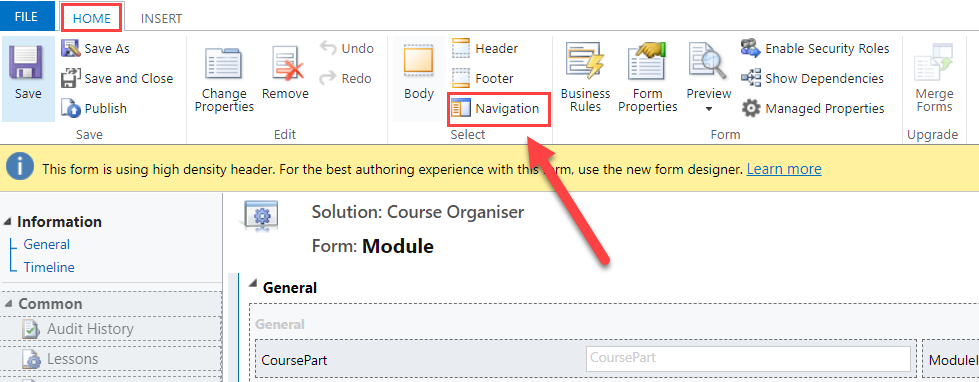
Hvis du vil legge til en kobling til en relatert tabell, velger du Navigasjon i Velg-gruppen på Hjem-fanen.
Relasjonsutforsker-ruten vise til høyre i skjemaredigeringsprogrammet.
Velg ett av følgende alternativer i Filter-listen i Relasjonsutforsker-ruten:
Tilgjengelige relasjoner. Viser alle tabellene som kan være relatert til tabellen som skjemaet er knyttet til.
N:1-relasjoner. Viser tabeller som kan være relatert i en 1:N-relasjon til tabellen som skjemaet er knyttet til.
N:N-relasjoner. Viser tabeller som kan være relatert i en N:N-relasjon til tabellen som skjemaet er knyttet til.
Note
Hvis ingen relaterte tabeller vises i Relasjonsutforsker-ruten , kan du ikke opprette en kobling i dette skjemaet til en relatert tabell.
Velg den relaterte tabellen du vil koble til, dra den til navigasjonsruten, og slipp den der du vil at den skal vises.
Tips
Du kan også opprette en ny relasjon ved å velge Ny 1:N eller Ny N:N i Relasjonsutforsker-ruten.
Hvis du vil redigere egenskapene for denne eller en annen relatert tabellkobling, velger du koblingen i navigasjonsruten, og deretter velger du Endre egenskaper på Hjem-fanen.
Skriv inn en ny visningsetikett på Visning-fanen i dialogboksen Egenskaper for relasjon.
Velg Rediger på Navn-fanen for å vise eller redigere detaljene som er knyttet til relasjonsraden.
Velg OK.
Forhåndsvis hovedskjemaet og prøv ut hvordan hendelser fungerer:
- Velg Forhåndsvisning i kategorien Hjem, og velg deretter Opprett skjema, Oppdater skjema eller Skrivebeskyttet skjema.
- Velg Lukk på Fil-menyen for å lukke Forhåndsvisning-skjemaet.
Når du ferdig med å redigere skjemaet, velger du Lagre og lukk for å lukke skjemaet.
Når du er ferdig med tilpassingene, publiserer du dem:
Hvis du vil publisere tilpasninger for bare komponenten du redigerer for øyeblikket, velger du tabellen du har arbeidet med, i navigasjonsruten, og deretter velger du Publiser.
Hvis du vil publisere tilpassinger for alle upubliserte komponenter samtidig, velger du Tabeller i navigasjonsruten, og deretter velger du Publiser alle tilpasninger på kommandolinjen.
Note
Installasjon av løsninger eller publisering av tilpassinger kan forstyrre den ordinære driften av systemet. Vi anbefaler at du planlegger en løsningsimport når det er minst forstyrrende for brukerne.