Merk
Tilgang til denne siden krever autorisasjon. Du kan prøve å logge på eller endre kataloger.
Tilgang til denne siden krever autorisasjon. Du kan prøve å endre kataloger.
Denne artikkelen gir en oversikt over agenttestrammeverket og trinnvise instruksjoner for å konfigurere Microsoft godkjenning for testing Copilot Studio agenter ved hjelp av Agent Test Runner Power Apps Component Framework (PCF).
Arkitektur
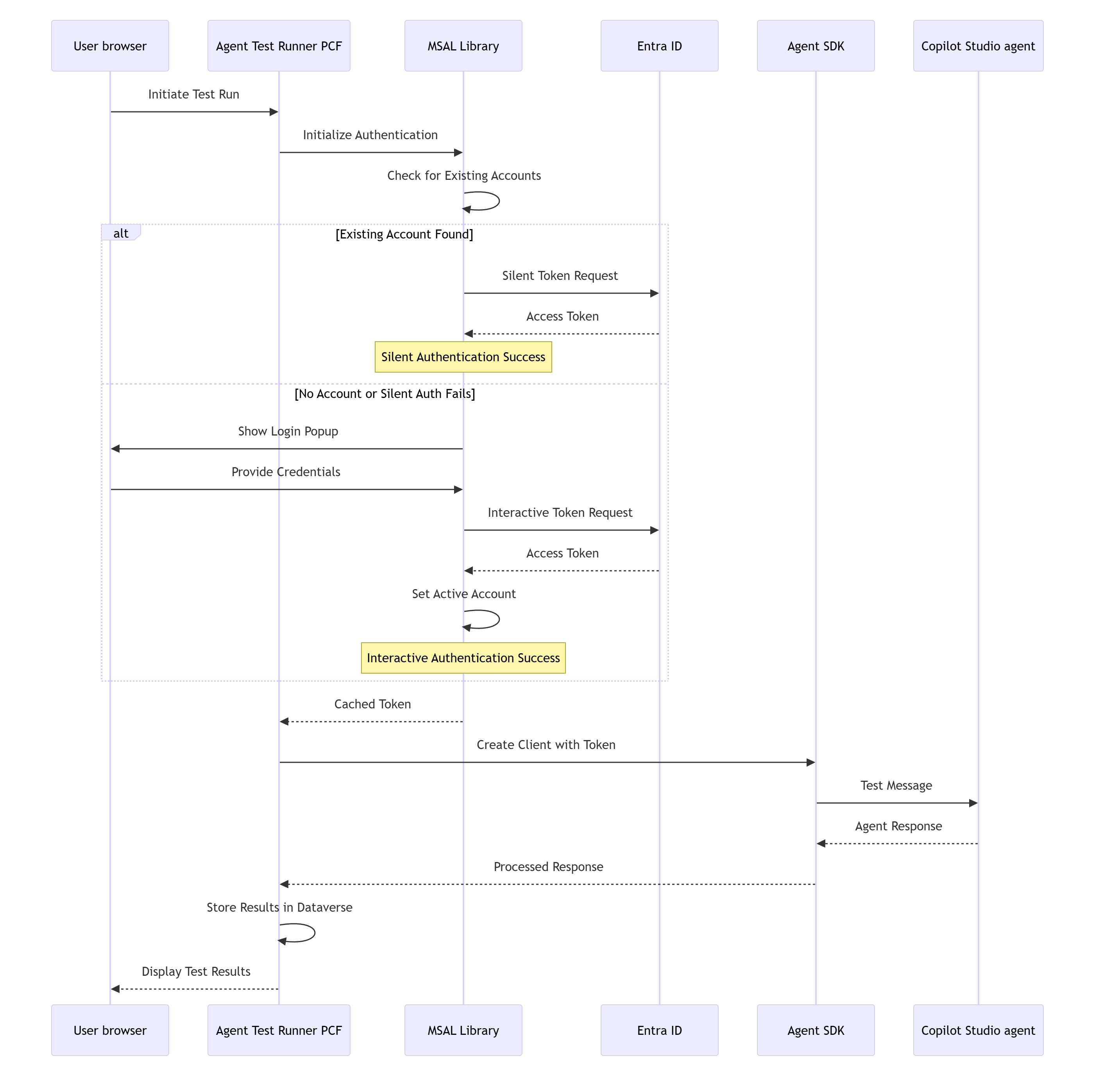
Microsoft godkjenning gir en strømlinjeformet, nettleser-til-agent SDK-arkitektur som er optimalisert for testscenarioer. Denne fremgangsmåten muliggjør sikker kommunikasjon mellom testmiljøet og Copilot Studio agenter uten å kreve ekstra godkjenningsinfrastruktur.
Flytarkitektur
Følgende sekvensdiagram illustrerer godkjennings- og testkjøringsflyten.
Komponentarkitektur
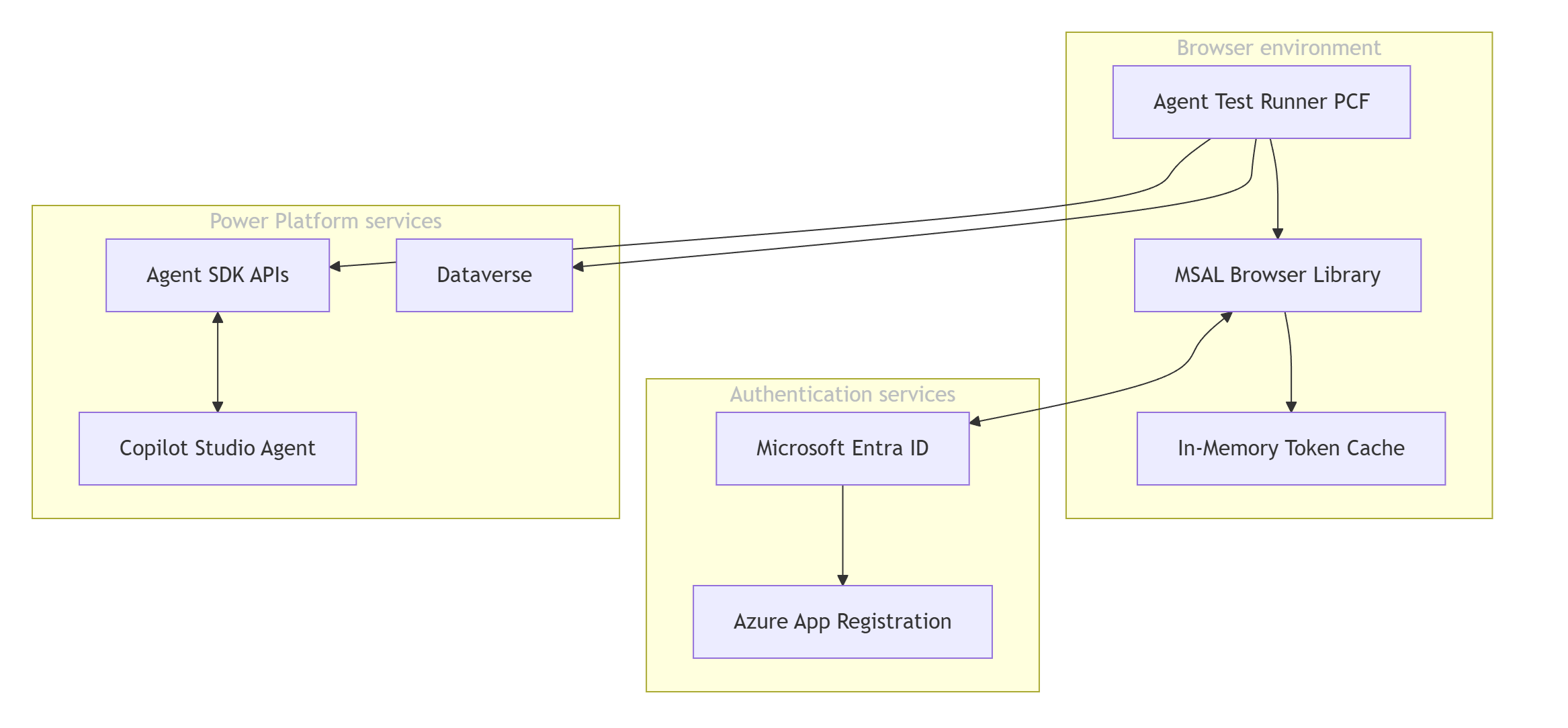
Diagrammet nedenfor illustrerer nøkkelkomponentene som er involvert i Microsoft godkjenningsflyt for Agent Test Runner.
Konfigurere Microsoft godkjenning
Konfigurasjonsprosessen innebærer å registrere programmet i Azure-portalen, hente agentidentifikatorer fra Copilot Studio og opprette en konfigurasjonspost i Dataverse.
Azure portal
Opprett en appregistrering i Azure portalen, legg til url-adressen for omadressering og konfigurer API-tillatelser.
Note
Hvis du har leieradministrasjonsrettigheter, kan du konfigurere API-tillatelser. Ellers må du kanskje be en leieradministrator om å gjøre det for deg.
Opprett en appregistrering i Azure-portalen.
Pass på at du kopierer både program-ID-en (klient) og ID-en for katalogen (leier). Du kan hente disse verdiene fra Oversikt-siden .
Konfigurer API-tillatelser i Azure-portalen:
Gå til API-tillatelser i appregistreringen.
Velg Legg til en tillatelse.
Velg API-ene organisasjonen min bruker fanen.
Søk etter API for Power Platform.
Note
Hvis du ikke ser API-en for Power Platform i listen, må du legge til API-en i leieren. Følg instruksjonene på API-godkjenningstrinnet for Power Platform 2.
Velg Delegerte tillatelser.
Velg CopilotStudio.Copilots.Invoke under CopilotStudio.
Velg Legg til tillatelser.
Gi administratorsamtykke ved å velge Gi administratorsamtykke for <organisasjonen>. Hvis knappen ikke er tilgjengelig, må du kanskje be en leieradministrator om å gjøre det for deg.
Legg til url-adressen for omadressering og konfigurer tokeninnstillinger i Azure portalen:
Gå til Godkjenning i appregistreringen.
Velg Legg til en plattform under Plattformkonfigurasjoner.
Velg enkeltsideprogram.
Skriv inn URL-adressen for miljøet ved hjelp av formatet:
https://[your-org].crm.dynamics.comVelg både Access-tokener (brukes for implisitte flyter) og ID-tokener (brukes for implisitte og hybridflyter).
Velg Konfigurer.
Bekreft at kontotypene som støttes , bare er satt til Kontoer i denne organisasjonskatalogen.
Copilot Studio og datavers
I Copilot Studio kan du få agentens miljø-ID og agentidentifikator til å opprette en agentkonfigurasjonspost i Dataverse.
I Copilot Studio:
Kontroller at du er i riktig miljø.
Velg agenten du vil teste, og kontroller at den er publisert.
Velg Avanserte> fra Innstillinger.
Kopier verdiene for miljø-ID og skjemanavn. Skjemanavnet er agentidentifikatoren og bruker formatet
cr123_agentname.
Opprett en agentkonfigurasjonspost i Dataverse med verdiene fra de forrige trinnene:
Felt Verdi Eksempel Brukergodkjenning Microsoft godkjenning Klient-ID Program-ID (klient) fra trinn 1 under Azure portal. 00001111-aaaa-2222-bbbb-3333cccc4444Leier-ID Katalog-ID (utleier) fra trinn 1 i Azure-portalen. 11112222-bbbb-3333-cccc-4444dddd5555Miljø-ID Miljø-ID fra forrige trinn. 11111111-2222-3333-4444-555555555555Agentidentifikator Skjemanavn fra forrige trinn. cr123_testagent
Troubleshooting
Denne delen inneholder feilsøkingstrinn for vanlige feil du kan støte på.
Godkjenningsfeil
Feil: «AADSTS50011: Url-adressen for svar som er angitt i forespørselen, samsvarer ikke»
Årsak: Omadresser URI-samsvar i appregistrering.
Løsning:
- Gå til App registrations i Azure-portalen, og velg Manage>Authentication.
- Sørg for at omadresserings-URI-en samsvarer nøyaktig med miljø-URL-adressen.
- Bruk formatet:
https://[your-org].crm.dynamics.com
Feil: «AADSTS65001: Brukeren eller administratoren har ikke samtykket»
Årsak: Manglende API-tillatelser eller administratorsamtykke.
Løsning:
- Gå til App registrations i Azure-portalen, og velg Administrering>API-tillatelser.
- Sørg for at CopilotStudio.Copilots.Invoke-tillatelse legges til.
- Velg Gi administratortillatelse.
Påloggingspopup vises hver gang
Årsak: Konto som ikke bufres eller nettleserinnstillinger hindrer tokenlagring.
Løsning:
- Sørg for at nettleseren tillater popup-vinduer for Dynamics domenet.
- Kontroller at nettleseren er i inkognito eller privat modus.
- Kontroller at nettleseren ikke blokkerer informasjonskapsler fra tredjeparter.
- Fjern hurtigbufferen i nettleseren, og prøv på nytt.
- Kontroller om organisasjonspolicyer tvinger godkjenning på nytt.
Feil: «InteractionRequiredAuthError» i nettleserkonsollen
Årsak: Normal virkemåte når stille godkjenning mislykkes og interaktiv pålogging utløses.
Forventet virkemåte:
- Denne feilen oppstår når stille godkjenning mislykkes.
- Systemet viser automatisk hurtigmeny for pålogging.
Handling kreves: Ingen.
Agent-SDK-feil
Feil: «Finner ikke 404 – Finner ikke agent»
Årsak: Feil agentidentifikator eller miljø-ID.
Løsning:
- Kontroller agentidentifikatoren (skjemanavnet) i Copilot Studio under Settings > Advanced > Metadata.
- Sørg for at miljø-ID-en samsvarer med miljøet der agenten publiseres.
- Bekreft at agenten er publisert og tilgjengelig.
Feil: «401 Uautorisert»
Årsak: Problemer med godkjenningstoken.
Løsning:
- Kontroller om brukeren har tilgang til Copilot Studio miljøet.
- Bekreft appregistreringstillatelser.
- Fjern hurtigbufferen for nettleseren, og prøv godkjenning på nytt.
Feil: «403 Forbudt»
Årsak: Utilstrekkelige tillatelser til å få tilgang til agent.
Løsning:
- Sørg for at brukeren har riktige sikkerhetsroller i Dataverse.
- Kontroller om agenten tillater brukerens sikkerhetsrolle.
- Bekreft miljøtillatelser.
Feil ved kontroll av agenttestkjører
Feil: «Kan ikke initialisere godkjenningstjenesten»
Årsak: Ugyldig konfigurasjon i agentkonfigurasjonsoppføringen.
Løsning:
- Kontroller at alle fire konfigurasjonsverdiene er riktige:
- Klient-ID
- Leier-ID
- Miljø-ID
- Agentidentifikator
- Se etter ekstra mellomrom eller ugyldige tegn.
- Kontroller at alle fire konfigurasjonsverdiene er riktige:
Feil: «Ekstern tjenesteanrop blokkert»
Årsak: Mangler ekstern tjenestebruk.
Løsning:
-
For sluttbrukere i modelldrevne apper:
- Denne feilen angir vanligvis et problem med distribusjon eller konfigurasjon.
- Kontakt systemansvarlig eller utvikleren.
- Ingen brukerhandling kan løse dette problemet, da det krever administrator- eller utviklerintervensjon.
-
For systemansvarlige:
- Kontroller om sikkerhetspolicyer for organisasjoner blokkerer eksterne anrop.
- Kontroller at brannmur- og proxyinnstillinger tillater tilkoblinger som kreves Microsoft domener.
-
For sluttbrukere i modelldrevne apper:
Nettverks- og CORS-feil
Feil: «CORS-policy: Ingen «Access-Control-Allow-Origin»-topptekst
Årsak: Forespørsel om kryssopprinnelse blokkert.
Løsning:
- Sørg for at omadresserings-URI i Azure samsvarer med nøyaktig domene.
- Bruk HTTPS for alle URL-adresser.
- Kontroller at det ikke er noen problemer med blandet innhold (HTTP/HTTPS).
Feil: «Kan ikke hente»
Årsak: Problemer med nettverkstilkobling eller brannmur.
Løsning:
- Kontroller nettverkstilkoblingen til:
login.microsoftonline.comapi.powerplatform.com
- Kontroller at brannmuren tillater utgående HTTPS-trafikk.
- Kontroller proxy-innstillingene hvis det er aktuelt.
- Kontroller nettverkstilkoblingen til:
Testkjøringsfeil
Feil: «Tidsavbrudd for testkjøring»
Årsak: Agenten bruker for lang tid på å svare.
Løsning:
- Kontroller agentytelsen i Copilot Studio.
- Kontroller at agenten er publisert og fungerer.
Feil: «Kan ikke opprette samtale»
Årsak: Agent SDK-initialisering mislyktes.
Løsning:
- Bekreft at agenten er publisert.
- Kontroller agentkonfigurasjonen i Copilot Studio.
- Sørg for at agenten støtter testscenarioet.
Feilsøkingstips
Aktiver utviklerverktøy for nettleseren:
- Trykk F12 for å åpne utviklerverktøy.
- Kontroller fanen Konsoll for JavaScript-feil.
- Kontroller Nettverk-fanen for mislykkede forespørsler.
Kontroller godkjenningsflyt:
- Overvåk Nettverk-fanen under pålogging.
- Se etter 200 svar fra
login.microsoftonline.com. - Bekreft tokenoppkjøp i konsolllogger.
Valider konfigurasjon:
- Kontroller alle GUIDer og identifikatorer.
- Kontroller at det ikke er ekstra mellomrom eller spesialtegn.
- Bekreft tilgjengelighet for miljø og agent.
Test isolert:
- Prøv agenten direkte i Copilot Studio.