Merk
Tilgang til denne siden krever autorisasjon. Du kan prøve å logge på eller endre kataloger.
Tilgang til denne siden krever autorisasjon. Du kan prøve å endre kataloger.
Du kan eksportere og importere agenter ved hjelp av løsninger, slik at du kan flytte agentene dine over flere miljøer.
Først oppretter du en egendefinert løsning og legger til agenten din i den. Eksporter deretter løsningen med agenten din, og importer den til et annet miljø. Du kan også oppgradere eller oppdatere en løsning med en agent, og fjerne et uadministrert lag fra en administrert agent.
Hvis du vil ha mer informasjon om løsningsutforskeren i Copilot Studio, kan du se Vise og administrere løsninger i Copilot Studio.
Notat
Du kan ikke eksportere kommentarer på emnenivå eller nodenivå når du eksporterer en agent.
Forutsetning
- Du må minst ha sikkerhetsrollen Systemtilpasser for å kunne bruke denne funksjonen. Finn ut mer om konfigurasjon av brukersikkerhet i et miljø.
- Du bør være kjent med løsningskonsepter, som beskrevet i Solution-konsepter og Opprett og administrer løsninger i Copilot Studio.
Nyttig å vite
Du kan ikke eksportere kommentarer på emnenivå eller nodenivå når du eksporterer en agent.
Notat
Når du eksporterer og importerer en agent ved hjelp av løsninger, inkluderes ikke alle agentkomponenter.
Agentinstruksjonene (hovedledeteksten) er inkludert. Noen komponenter, for eksempel egendefinerte emner og kunnskapskilder, kan imidlertid ikke inkluderes hvis de lagres som separate ressurser eller dataverse tabeller, avhengig av hvordan de opprettes eller kobles.
Når du fjerner en agent fra en løsning, fjernes ikke komponentene fra løsningen. Du bør fjerne komponentene separat.
Advarsel!
Ikke fjern komponenter for uadministrerte agenter, for eksempel agentemner, direkte fra løsningen med mindre du også fjerner agenten fra løsningen.
Du bør bare gjøre endringer i emner som en del av standard redigeringsprosess i Copilot Studio brukergrensesnittet. Hvis du fjerner eller endrer en agents komponenter direkte fra løsningen, fører det til at eksporten og importen mislykkes.
Du kan ikke eksportere administrerte løsninger. Når du oppretter en løsning, blir den uadministrert som standard. Hvis du endre den til en administrert løsning, du kan ikke eksportere den. Du må lage en ny løsning.
Du kan ikke eksportere en løsning som inneholder en agent med punktum (
.) i navnet på noen av emnene.
Opprett en tilpasset løsning og legg til agenten din
Hvis du vil opprette en ny løsning i Copilot Studio løsningsutforsker, følger du fremgangsmåten i Opprett og administrere løsninger i Copilot Studio.
Løsningen du opprettet, åpnes automatisk. Hvis den ikke gjør det, velg den i listen over løsninger.
Velg Legg til eksisterende, velg deretter Agent, og velg deretter Agent på nytt.
Velg agentene du vil eksportere, i listen Legg til eksisterende agenter , og velg deretter Legg til.
Notat
For en klassisk chatrobot:
Hvis du bruker ferdigheter, fjerner du ferdighetens miljøvariabel Gjeldende verdi ved å velge Fjern fra denne løsningen.
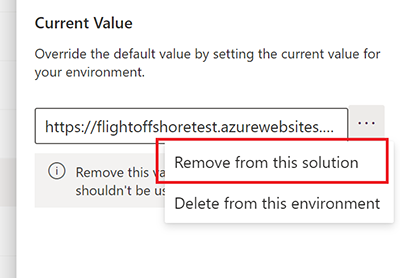
Når du fjerner en agent fra en løsning, fjernes ikke komponentene fra løsningen. Du må fjerne komponentene separat.
Legg til komponenter i en agent i en egendefinert løsning
Hvis du legger til komponenter, for eksempel emner eller flyter, til agenten i Copilot Studio, må du også legge dem til agenten i den uadministrerte løsningen før du eksporterer.
Velg løsningen som inneholder agenten din.
I Objekter-ruten finner du agenten under Agenter.
Velg de tre prikkene (⋮), velg Avansert, og velg deretter Legg til nødvendige objekter.
Se gjennom instruksjonene og kravene i Power Apps dokumentasjonen for å tillegge en eksisterende komponent til en løsning.
Legg til egendefinerte kontakter i løsningen din
Hvis agenten din bruker tilpassede koblinger, følg stegene i Lag tilpassede koblinger i løsninger og lær om kjente begrensninger.
Viktig!
Du må importere tilpassede kontakter først, deretter tilkoblingsreferansen med agentløsningen.
Legg til Power Automate arbeidsflyter
Når du bruker flyter og miljøvariabler, legger du til de nødvendige objektene for flyter og miljøvariabler.
Velg løsningen som inneholder agenten din.
I Objects-panelet , finn arbeidsflytene dine.
Velg de tre prikkene (⋮), velg Avansert, og velg deretter Legg til nødvendige objekter.
Legg til miljøvariabler
For å legge til miljøvariabler, følg disse stegene:
Velg løsningen som inneholder agenten din.
Hvis løsningen ikke har miljøvariabler, velger du Legg til eksisterende, velger Mer og deretter Miljøvariabel.
Velg de nødvendige miljøvariablene.
Velg Neste og deretter Legg til.
Hvis løsningen allerede har alle miljøvariablene, velger du de tre prikkene (⋮), velger Avansert og velger deretter Legg til nødvendige objekter for å sikre at løsningen har alle avhengighetene.
Tilpass komponenter for administrerte løsninger
Hvis du vil gjøre komponenter tilpassbare i en administrert løsning, kan du se Vise og redigere tabelladministrerte egenskaper.
Sørg for at miljøet ditt tillater tilpasning før du importerer administrerte løsninger. Sjekk at miljøet ditt ikke blokkerer tilpasninger eller uadministrerte løsninger. Lær mer i Blokkerte uadministrerte tilpasninger i Dataverse.
Eksporter løsningen med agenten
Du eksporterer og importerer agenter ved å eksportere og importere løsningene som inneholder dem fra ett miljø til et annet.
Følg disse trinnene for å eksportere løsningen med agenten din:
I listen over uadministrerte løsninger velger du løsningen som inneholder agenten din.
Velg Eksporter løsning. Som i Power Apps eksporter løsninger opplevelse, vises Før du eksporterer høyre rute.
Resten av trinnene er de samme som for eksport av løsninger i Power Apps. Hvis du vil fullføre eksportering av løsningen, følger du instruksjonene og kravene i Power Apps dokumentasjonen.
Viktig!
Hvis agenten har et stort antall komponenter (for eksempel flere enn 250 emner eller flere enn 100 enheter), kan du se Eksporter ved hjelp av den klassiske opplevelsen.
Importer løsningen med agenten
Følg disse trinnene for å importere løsningen med agenten din til et annet miljø:
I målmiljøet åpne løsningsutforskeren i Copilot Studio.
Velg Importer løsning. Som i Power Apps importløsninger opplevelse, vises Importer en løsning høyre rute.
Resten av trinnene er de samme som for import av løsninger i Power Apps. Følg instruksjonene og kravene i Power Apps dokumentasjonen for å fullføre importering av løsningen.
Hvis importen ikke er vellykket, velger du Last ned loggfil for å laste ned en XML-fil som inneholder detaljer om hva som gjorde at importen mislyktes. Den vanligste årsaken til at en import mislykkes, er at løsningen ikke inneholder enkelte nødvendige komponenter.
I løsningsutforskeren velger du den nye importerte løsningen fra listen.
Velg Agenter i Objekter-ruten. Velg deretter agentens navn for å åpne agenten i Copilot Studio i en ny fane.
Konfigurer brukerautentisering for agenten igjen.
Viktig!
- Du må publisere den importerte agenten før den kan deles.
- Det kan ta opptil 24 timer før agentens ikon vises overalt.
Eksporter og importer agenter i Teams
I Microsoft Teams kan du eksportere og importere agenter mellom individuelle team ved hjelp av Power Apps Teams-appen.
Hvis du for eksempel eksporterer en arbeidsagent fra et Teams-team (team A), og deretter importerer det til gruppe B, trenger du ikke å bygge det fra grunnen av for team B.
Følg instruksjonene i Eksporter tilpasninger fra Dataverse for Teams.
Når du velger tilpassingene som skal eksporteres, velger du agenten du vil eksportere. Bruk filteret i sideruten til bare å vise agenter for et bestemt team.
Agenten lagres i Nedlastinger-mappen på datamaskinen.
For å importere i Teams, følg instruksjonene i Importer tilpasninger til Dataverse for Teams.
Agenten din vises i Copilot Studio-appen i Teams, under teamet du importerte den til.