Merk
Tilgang til denne siden krever autorisasjon. Du kan prøve å logge på eller endre kataloger.
Tilgang til denne siden krever autorisasjon. Du kan prøve å endre kataloger.
Microsoft Fabric Maps tilbyr et omfattende sett med alternativer for å tilpasse kart og visning. Som standard er kartstilen satt til Grayscale Light, men du kan enkelt endre kartstilen og slå av og på synligheten til ulike kartelementer. Flere tilpasningsalternativer inkluderer å legge til interaktive kontroller, angi den første kartvisningen og velge et visningsspråk som passer best til behovene til kartets publikum.
Forutsetninger
- Et arbeidsområde med en Microsoft Fabric-aktivert kapasitet
- Et kart med redigeringstillatelser og tilknyttede datakilder, enten geoJson-filer i lakehouse eller KQL-databaser.
Endre kartinnstillinger
Kartvisualobjektet i Microsoft Fabric tilbyr et omfattende sett med alternativer for å tilpasse kartet og visningen. Som standard er kartstilen satt til Grayscale Light, men du kan enkelt endre kartstilen og slå av og på synligheten til ulike kartelementer. Flere tilpasningsalternativer inkluderer å legge til interaktive kontroller som zoom, skala, tonehøyde, kompass og verdensbryting, angi den første kartvisningen og velge et visningsspråk som passer best til behovene til kartets publikum.

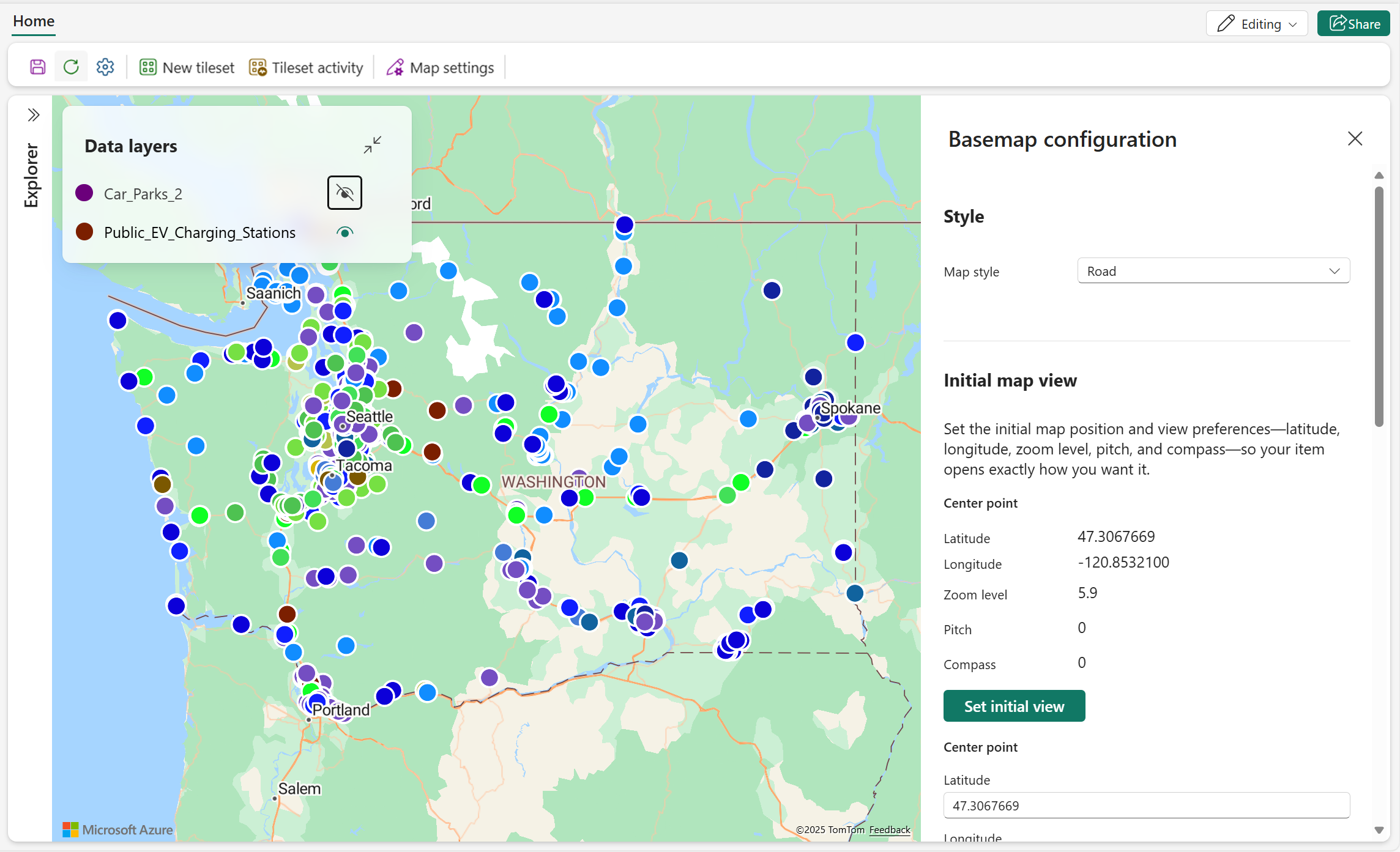
Følgende skjermbilde viser et kart som bruker "Road"-stilen, sentrert rundt delstaten Washington i USA.
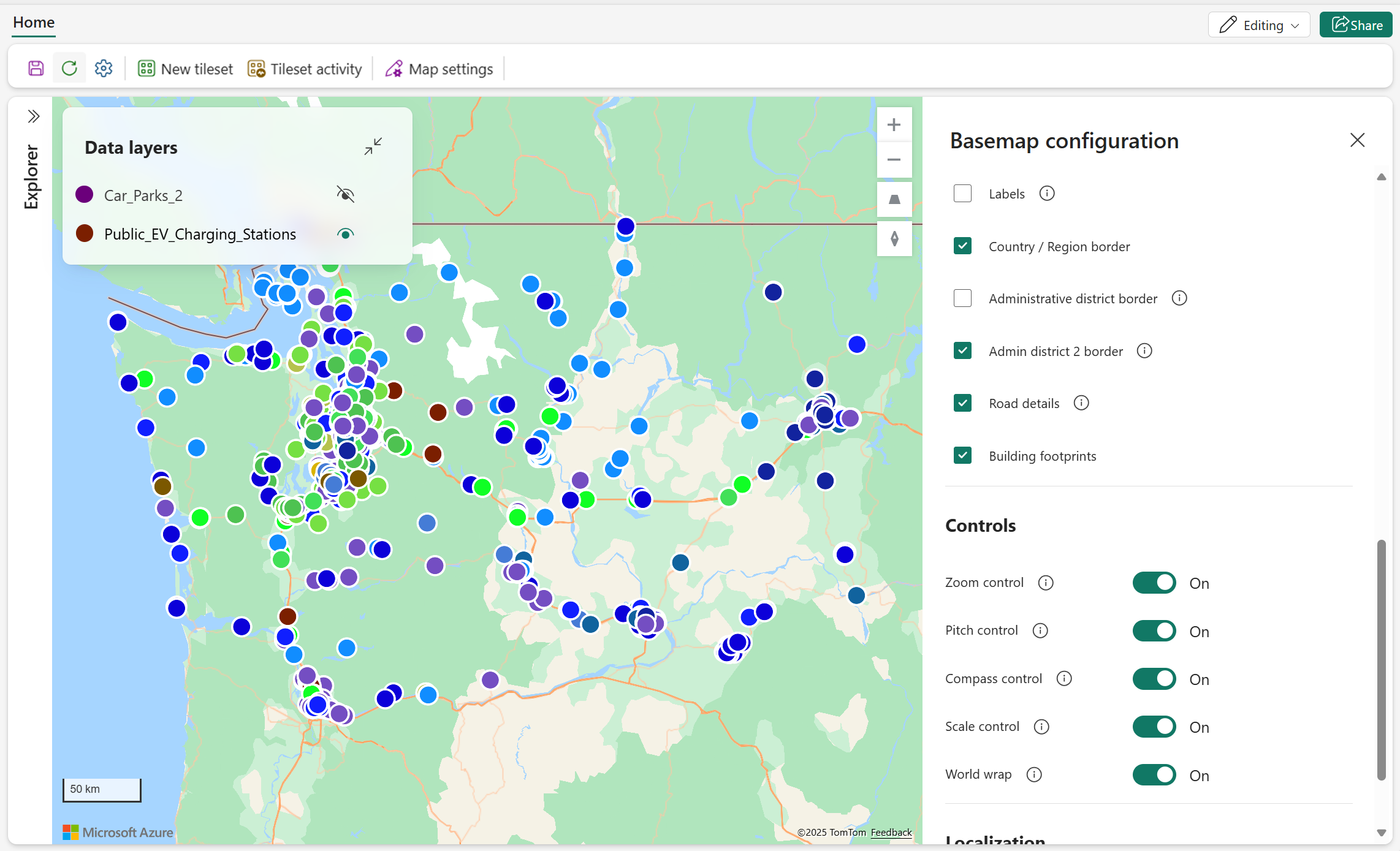
Skjermbildet nedenfor viser det samme kartet som i det forrige eksemplet, men med skjulte etiketter og administrative grenser. I tillegg er alle kartkontroller – som zoom, tonehøyde, kompass og målestokk – aktivert.
Tabellen nedenfor beskriver de tilgjengelige kartinnstillingene og deres tilsvarende egenskaper.
| Section | Eiendom | Beskrivelse |
|---|---|---|
| Stil | Kart stil | Støtter følgende innebygde kartstiler:
Standard = Gråtoner (lys) |
| Bakgrunnsfarge | Konfigurer bakgrunnsfarge når kartstilen er satt til Tom eller Tom (tilgjengelig). | |
| Innledende kartvisning | Breddegrad | Breddegradskoordinaten definerer midtpunktet for din foretrukne kartvisning. Verdien må settes mellom -90 og 90 grader. |
| Lengdegrad | Lengdegradskoordinaten definerer midtpunktet for din foretrukne kartvisning. Verdien må settes mellom -180 og 180 grader. | |
| Zoomenivå | Det opprinnelige zoomnivået for den foretrukne kartvisningen bør settes mellom 1 og 22. Standard = 1 | |
| Bek | Tonehøyde kontrollerer visningsvinkelen til kartet i forhold til horisonten. Verdien må være mellom 0 og 60 grader. Standard = 0 | |
| Compass | Kompassinnstillingen lar brukere rotere kartvisningen, med verdier fra -180 til 180 grader. Standard = 0 | |
| Kart elementer | Labels | Veksle synligheten til kartetiketter, for eksempel veinavn, bynavn og navn på land/område. Standard = på |
| Land/områdegrense | Veksle mellom synligheten for land-/områdegrenser på kartet. Standard = på | |
| Administrativ distriktsgrense | Slå på synlighet av grenser for administrative områder på første nivå, for eksempel stater eller provinser. Standard = på | |
| Grensen til administrasjonsdistrikt 2 | Aktiver/deaktiver synlighet av grenser for administrative områder på andre nivå, for eksempel fylker. Standard = på | |
| Detaljer om veien | Veksle mellom synlighet av detaljerte gateoppsett i befolkede områder. Standard = på | |
| Bygge fotavtrykk | Veksle mellom synlighet av bygningsfotavtrykk ved høyere zoomnivåer. Standard = på | |
| Kontroller | Zoom-kontroll | Veksle synlighet for zoomkontrollen på kartet, slik at brukere kan justere zoomnivået interaktivt. Standard = av |
| Pitch kontroll | Veksle synligheten til tonehøydekontrollen på kartet, slik at brukerne kan justere visningsvinkelen. Standard = av | |
| Kompasskontroll | Veksle mellom synligheten til kompasskontrollen på kartet, slik at brukerne kan justere rotasjonen av kartet. Standard = av | |
| Kontroll av skalaen | Aktiver/deaktiver synligheten til skalalinjen på kartet. For øyeblikket støttes bare metriske enheter. Standard = av | |
| Verden innpakning | World Wrap-kontrollen muliggjør sømløs horisontal panorering over hele kloden. Standard = på | |
| Lokalisering | Visningsspråk | Angi språket for kartetiketter. Som standard følger den Fabric-brukerens språkinnstilling. Hvis du vil ha mer informasjon om støttede språk, kan du se Lokaliseringsstøtte i Azure Maps |
Tilpasse geometridata
Romlige data er vanligvis representert som punkter, linjer eller polygoner. Kart tilbyr ulike visuelle effekter for å fremheve forretningsrelevante mønstre, relasjoner og romlige distribusjoner. Avsnittene nedenfor beskriver hvordan du konfigurerer egenskaper for hver visuelle effekttype for å forbedre kartlesbarheten og analyseverdien.
Generelle innstillinger
Tabellen nedenfor beskriver de generelle innstillingene for datalag.
| Innstilling | Beskrivelse |
|---|---|
| Lag farge | Definerer grunnfargen som brukes på dette datalaget. |
| Verktøytips | Angir hvilke flere dataegenskaper som skal vises når du holder pekeren over kartgeometrier. Disse egenskapene gir kontekstuell informasjon om de romlige funksjonene som vises på kartet. |
| Zoomenivå | Definerer området med zoomnivåer der kartgeometrier er synlige. Obs!: Denne innstillingen støttes ikke når du bruker PMTiles som datakilde. |
Innstillinger for dataetiketter
Når de er aktivert, viser dataetiketter tekst hentet fra de valgte feltene i datasettet ditt, slik at hvert kartpunkt kan vise relevant informasjon direkte på det visuelle bildet.
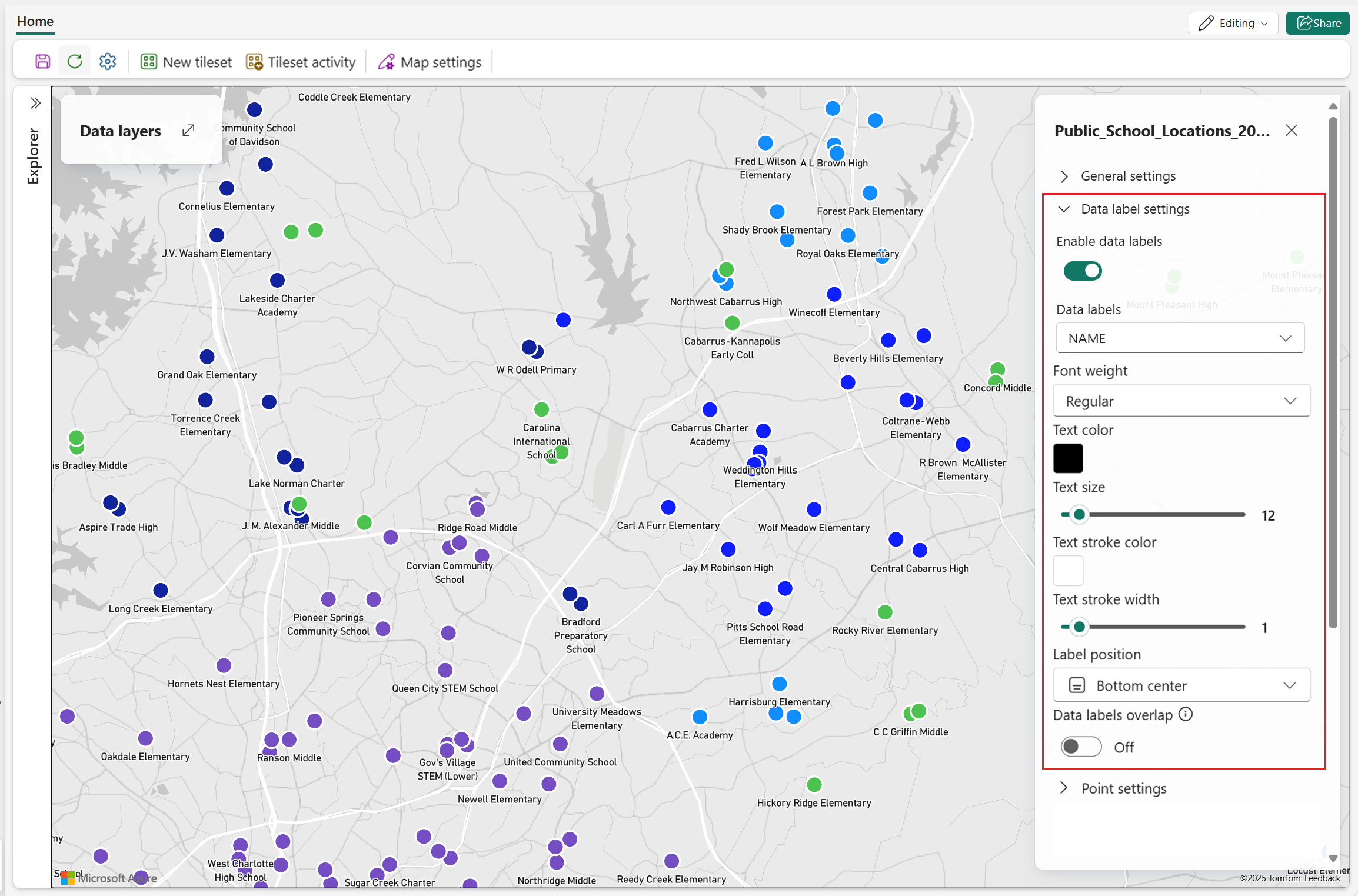
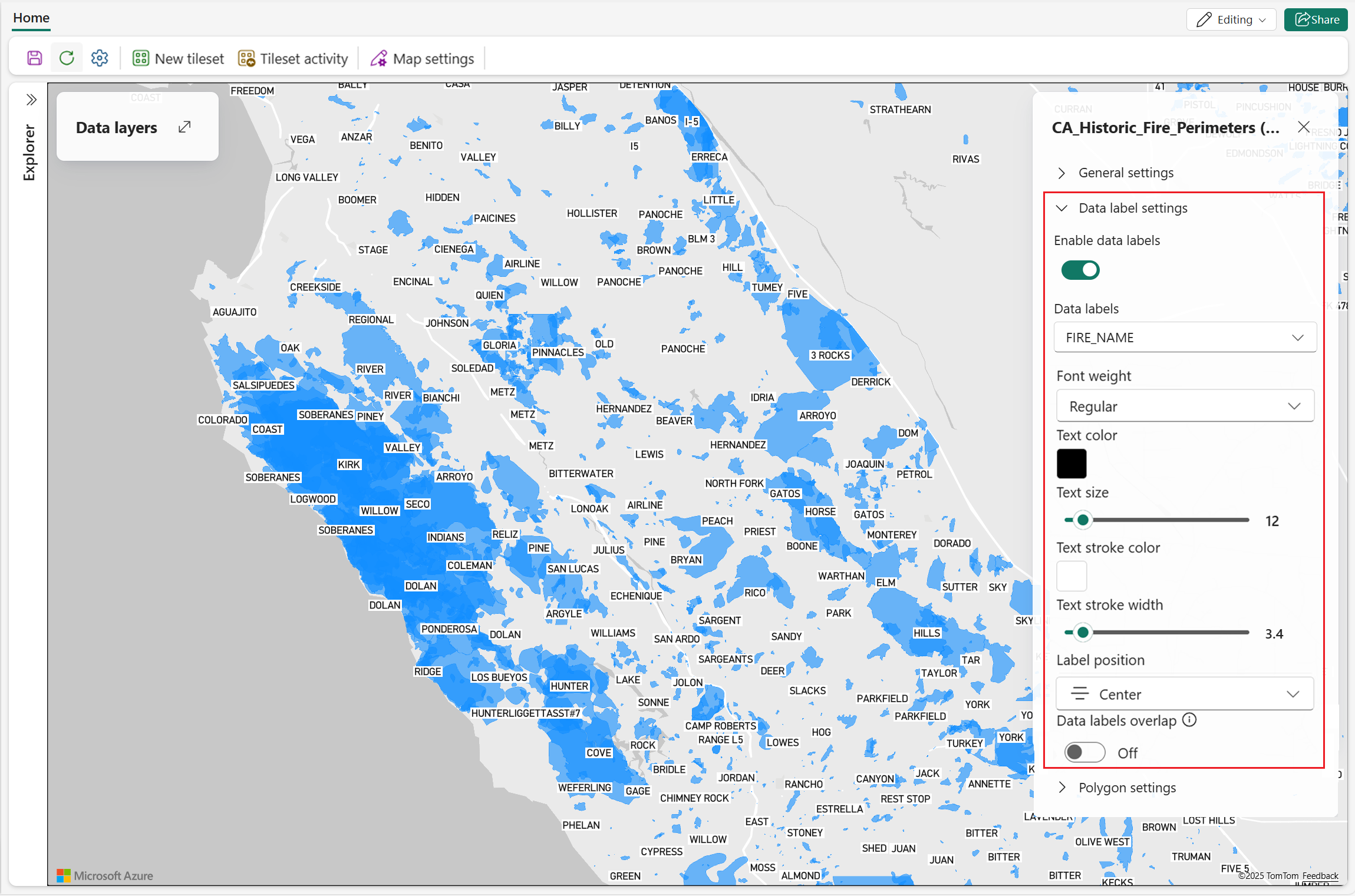
Følgende eksempler illustrerer dataetiketter på kart med ulike geometrier, inkludert punkt, linje og polygon.
Dette eksempelet bruker punktgeometri for å vise offentlige skoler, med dataetiketter som indikerer skolenavn:
Dette eksempelet bruker linjegeometri for å vise stier i National Forest System, med dataetiketter som angir stinavn:

Dette eksempelet bruker polygoner som representerer områder som tidligere var rammet av skogbranner i California, hvor hver polygon er merket med det offisielle brannnavnet:
Tabellen nedenfor beskriver de generelle innstillingene for dataetiketter.
| Innstilling | Beskrivelse |
|---|---|
| Aktiver dataetiketter | En vippebryter som brukes til å aktivere/deaktivere dataetiketter for det valgte laget. |
| Dataetiketter | En nedtrekksliste som viser tilgjengelige felt fra den valgte datakilden. |
| Skrifttykkelse | Setter skrifttykkelsen: Vanlig, Medium eller Fet skrift. |
| Tekstfarge | Tekstfargen på dataetiketten. |
| Tekststørrelse | Tekststørrelsen på dataetiketten. Gyldige tekststørrelser varierer fra 8 til 48. Standard=12. |
| Tekststrekfarge | Tekststrekfargen på dataetiketten. |
| Tekststrekbredde | Tekststrekbredden til dataetiketten. Gyldige tekststørrelser varierer fra 0 til 10. Standard=1. |
| Plateselskapets posisjon | Setter posisjonen til dataetiketten i forhold til elementet den er knyttet til. Denne innstillingen er tilgjengelig for følgende geometrityper:
|
| Dataetikettoverlapp | Kontrollerer om dataetiketter kan overlappe kartsymboler. |
Poenginnstillinger
Boblelag
Et boblevisualobjekt viser individuelle datapunkter som sirkler på et geografisk kart. Hver bobles størrelse, farge og tetthet kan tilpasses for å representere attributter som størrelse, kategori eller intensitet. Denne visualiseringen er ideell for å fremheve forskjeller på tvers av steder, hjelpe brukere med å sammenligne verdier og oppdage mønstre eller uteliggere i romlige datasett. Boblelag er spesielt nyttige for å kartlegge kvantitative data som befolkning, salgsvolum eller hendelsesfrekvens.
Følgende skjermbilde viser plasseringer av ladestasjoner for elbiler over hele Washington State. Et boblelag brukes til å representere dataene, som består av punktfunksjoner. Hver stasjon visualiseres som en boble, med størrelse og ugjennomsiktighet tilpasset for å gjenspeile stasjonsspesifikke attributter.
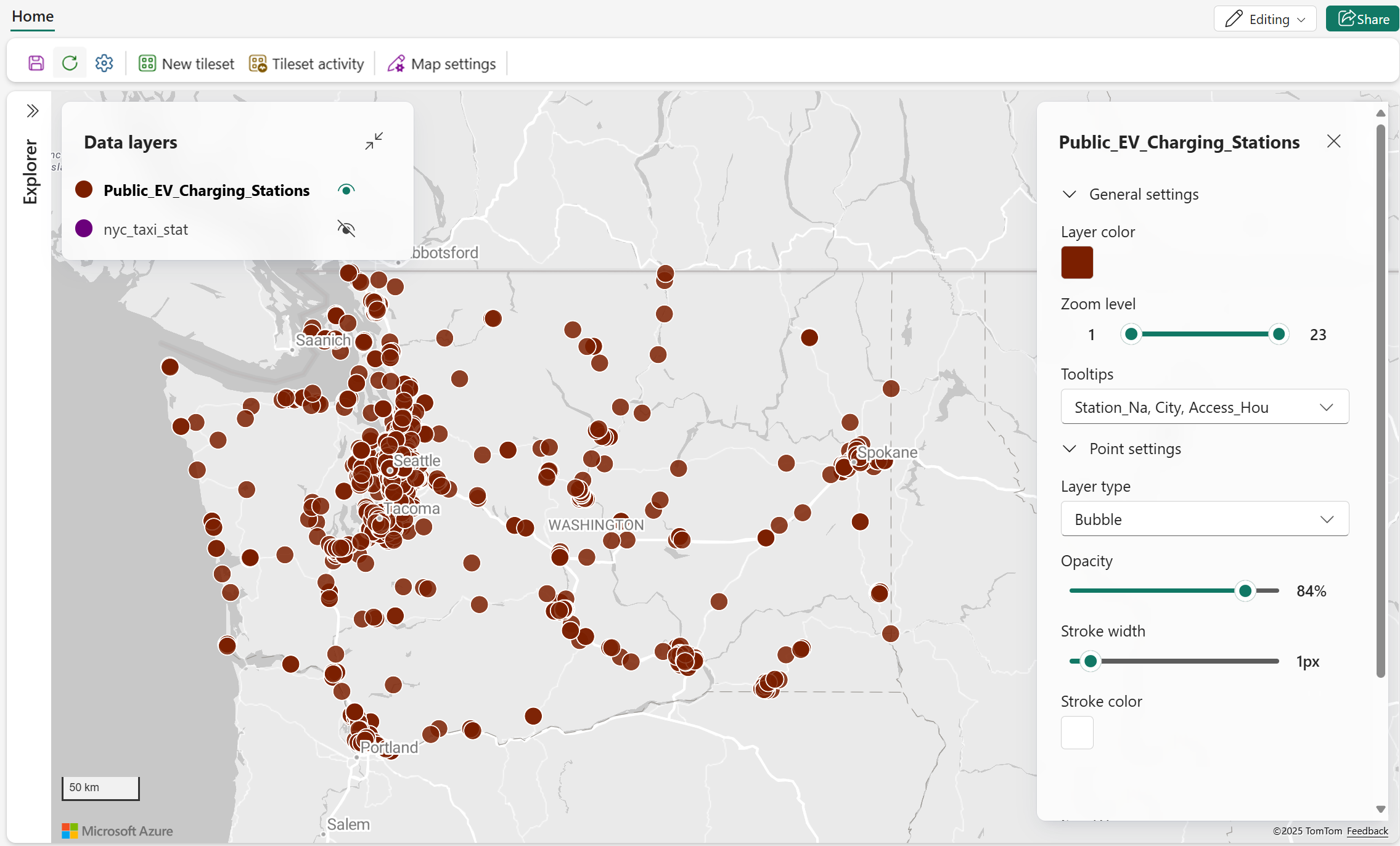
Tabellen nedenfor viser de tilgjengelige innstillingene for boblevisualobjekter sammen med beskrivelsene.
| Innstilling | Beskrivelse |
|---|---|
| Ugjennomsiktighet | Kontrollerer tettheten til punktfunksjoner på kartet. Gyldig område: 0% (helt gjennomsiktig) til 100% (helt ugjennomsiktig). |
| Strøk bredde | Den numeriske verdien som bestemmer hvor tykk kanten til hver boble vises på kartet, målt i bildepunkter. Gyldige verdier: 0-10. |
| Strøk farge | Angir fargen som brukes for kantlinjen til hver boble. Dette hjelper til med å skille bobler fra kartbakgrunnen og kan brukes til å fremheve eller kategorisere datapunkter. |
| Størrelse | Konfigurer hvordan boblestørrelser vises på kartet:
|
| Aktivere klynger | Grupperer datapunkter i nærheten i klynger for å redusere visuelt rot og forbedre kartlesbarheten. Standard = av |
| Klynge størrelse | Konfigurer størrelsen på klynget boble, Støtt fast verdi, brukere kan konfigurere klynget boblestørrelse fra 1px til 50px. Standard = 16 piksler |
| Aggregat etter | Egenskapen "Aggregert etter" lar brukere velge et numerisk datafelt fra en rullegardinliste for å gruppere og kategorisere bobledata. Denne funksjonen gjelder bare når du arbeider med numeriske egenskaper, og brukes vanligvis til å oppsummere eller visualisere aggregerte verdier på tvers av romlige funksjoner. |
| Aggregasjon | Velg en metode for å summere data basert på den valgte numeriske egenskapen. Tilgjengelige alternativer inkluderer:
|
| Datadrevet design | Farger styres av det valgte datafeltet og gjelder kun for forhåndsdefinerte markører. Egendefinerte tusjer støtter ikke datadrevet fargestyling. For mer informasjon, se Data-driven styling for kartlag. |
Aktivere klynger
Følgende skjermbilde viser statistikk over hentested for drosjer i New York City. Aktivering av klynger basert på gjennomsnittlig turavstand kan gi aggregert innsikt i hvilke områder som vanligvis genererer lengre turer.
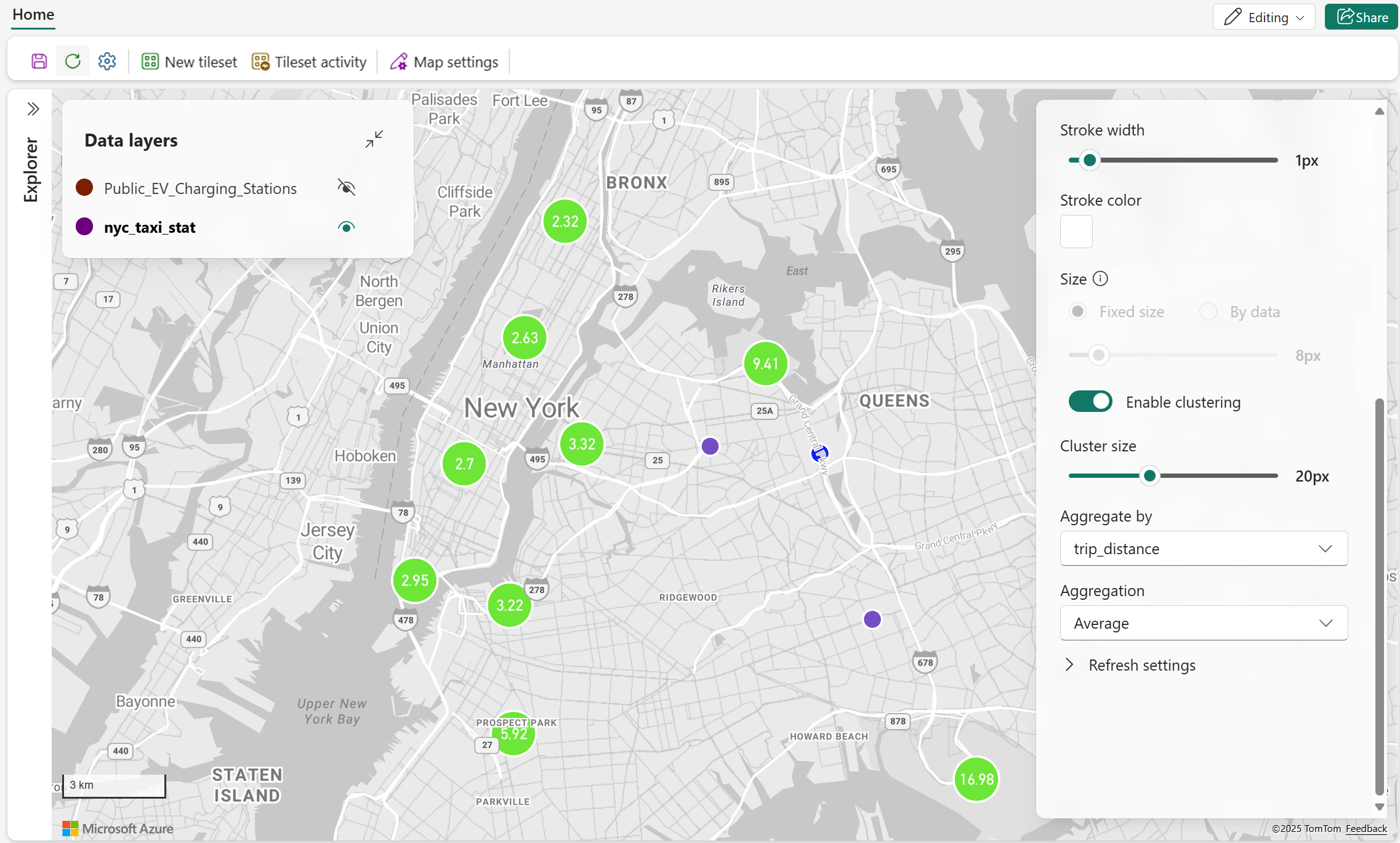
Når du bruker zoomkontrollen til å zoome inn, vises mer detaljerte klyngevisualobjekter.

Markørlag
Markører lar deg erstatte standard punktbobler med meningsfulle ikoner slik at punktdata blir lettere å tolke og bedre tilpasset forretningskonteksten.
Med en markør kan poeng gjenges enten ved hjelp av innebygde Fluent-ikoner eller egendefinerte ikoner lagret i et innsjøhus. Dette gjør det mulig å visuelt skille ulike typer steder, ressurser eller hendelser på et øyeblikk, i stedet for kun å stole på farge- eller størrelsesvariasjoner.
Markører er spesielt nyttige når punkter representerer kjente enheter – som fasiliteter, kjøretøy, enheter eller hendelsestyper – hvor et ikon formidler mening mer effektivt enn en generisk form.

Egendefinerte markører
For å bruke egendefinerte bilder som markør, bla gjennom filer i en Lakehouse og velg støttede bildeformater som SVG, PNG eller JPG. Når bildet er valgt, brukes det direkte som symbolet som brukes til å representere punktdata på kartet.

Tips
For egendefinerte tusjbilder som kanskje må skaleres ved ulike zoomnivåer, fungerer SVG best. SVG-ikoner er vektorbaserte, så de endrer størrelsen rent uten å miste skarphet, og holder markørene skarpe og lesbare i alle størrelser. PNG og JPG er rasterformater og kan virke uskarpe eller pikselerte når de skaleres opp, noe som kan redusere kartklarheten—spesielt på høyoppløselige skjermer eller når man zoomer inn. Egendefinerte markørbilder må være 1 MB eller mindre.
Markørinnstillinger
Markører støtter en rekke stylingalternativer, inkludert størrelse, farge, strek, opasitet, rotasjon og plassering. Disse valgene hjelper til med å sikre at markørene forblir lesbare ved ulike zoomnivåer og integreres tydelig med det overordnede kartdesignet.
| Innstilling | Beskrivelse |
|---|---|
| Symbol | Spesifiserer ikonet som brukes for å representere hvert punkt på kartet. Dette kan være en standard boble eller et egendefinert markørikon. |
| Strøk farge | Spesifiserer fargen på markørkanten. Dette hjelper til med å skille markører fra basemap og kan brukes til å fremheve eller kategorisere datapunkter. |
| Strøk bredde | Angir tykkelsen på markørkanten i piksler. Gyldige verdier varierer fra 0 til 10. |
| Datadrevet design | Farger styres av det valgte datafeltet og gjelder kun for forhåndsdefinerte markører. Egendefinerte tusjer støtter ikke datadrevet fargestyling. For mer informasjon, se Data-driven styling for kartlag. |
| Størrelse | Kontrollerer den totale størrelsen på markøren på kartet, og hjelper til med å balansere synlighet og visuell tetthet. Gyldige verdier varierer fra 12px til 72px. |
| Rotation | Roterer markørikonet for å indikere orientering eller retning når det er aktuelt. |
| Ugjennomsiktighet | Kontrollerer gjennomsiktigheten til punktfunksjoner på kartet. Gyldige verdier varierer fra 0% (fullstendig gjennomsiktig) til 100% (fullstendig ugjennomsiktig). |
| Markøroverlapp | Lar markører overlappe med hverandre og med andre kartelementer når de er aktivert. |
| Markøranker | Avgjør hvilket punkt i ikonet som er forankret til markørens geografiske posisjon på kartet. |
| Rotasjonsjustering til kart | Justerer markøren med kartets rotasjon, slik at markøren roterer mens kartvisningen roterer. Rotasjonsverdiene varierer fra –180 til 180 grader. Standard er 0. |
| Pitch-justering til kart | Justerer markøren med kartets vinkel (synsvinkel i forhold til horisonten). Tonehøydeverdiene varierer fra 0 til 60 grader. Standard er 0. |
| Aktivere klynger | Grupperer datapunkter i nærheten i klynger for å redusere visuelt rot og forbedre kartlesbarheten. Standard = av |
| Aggregat etter | Egenskapen "Aggregere etter" lar brukere velge et numerisk datafelt fra en nedtrekksliste for å gruppere og kategorisere data. Denne funksjonen gjelder bare når du arbeider med numeriske egenskaper, og brukes vanligvis til å oppsummere eller visualisere aggregerte verdier på tvers av romlige funksjoner. |
| Aggregasjon | Velg en metode for å summere data basert på den valgte numeriske egenskapen. Tilgjengelige alternativer inkluderer:
|
Heatmap-lag
Varmekart, eller punkttetthetskart, bruker fargegraderinger til å visualisere hvor datapunktene er mest konsentrert. De fremhever områder med høy tetthet ("hot spots") og gjør romlige mønstre lettere å oppdage. Denne metoden er spesielt effektiv for store datasett, og konverterer rådata til en jevn, kontinuerlig overflate som avslører både absolutte og relative tettheter på tvers av geografiske regioner.
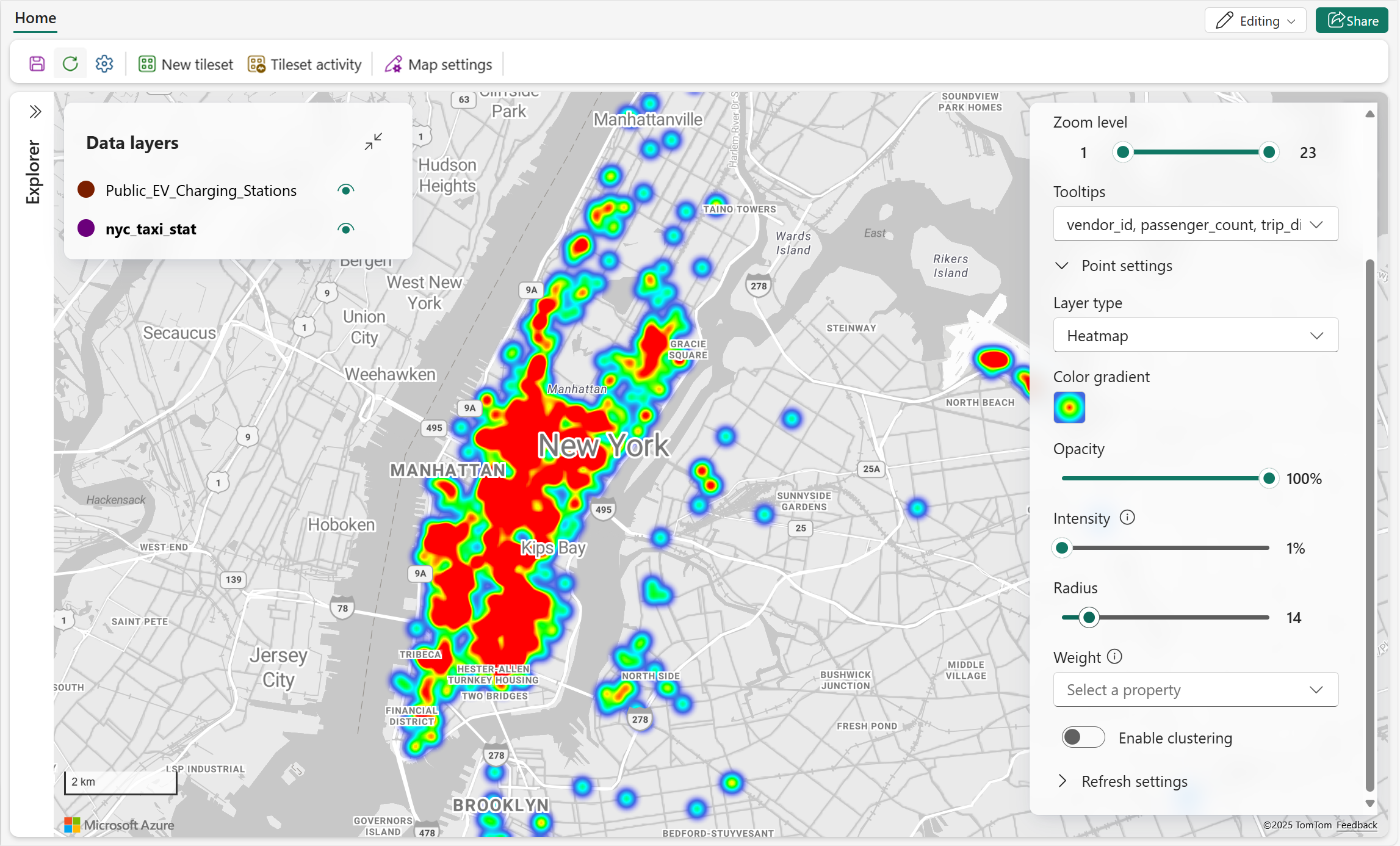
Tabellen nedenfor beskriver de tilgjengelige visuelle innstillingene for varmekart.
| Innstilling | Beskrivelse |
|---|---|
| Farge gradient | Fargetemaet for å vise aktive punkter for dataene |
| Ugjennomsiktighet | Opasiteten til varmekartvisualobjektet. Gyldige verdier varierer fra 1% til 100%. Standard = 100% |
| Intensitet | Justerer multiplikatoren som brukes på hvert datapunkts vekt for å kontrollere varmekartintensiteten. Gyldige verdier varierer fra 1% til 100%. Standard = 1% |
| Radius | Angir pikselradiusen som brukes til å gjengi hvert datapunkt i varmekartlaget. Dette bestemmer hvor langt innflytelsen til hvert punkt sprer seg visuelt. Gyldige verdier varierer fra 1 til 100. Standard = 30 |
| Vekt | Angi vekten for hvert punkt ved hjelp av en numerisk dataegenskap. Standard = 1 |
| Aktivere klynger | Grupperer datapunkter i nærheten i klynger for å redusere visuelt rot og forbedre kartlesbarheten. Standard = av |
Påfør vekt
Følgende skjermbilde illustrerer et varmekart over New York City. Hver tur er representert som et datapunkt, med fare_amount brukt som vekt, noe som betyr at områder med høyere priser bidrar med mer intensitet til varmekartet. For å forbedre lesbarheten brukes lavere opasitet, slik at kartet og overlappende data forblir synlige.

Aktivere klynger
Skjermbildet nedenfor illustrerer et gruppert varmekart som visualiserer romlig datatetthet. Ved å finjustere parametere som radius og intensitet avslører kartet mer effektivt mønstre som er skjult av overlappende datapunkter.

Linjeinnstillinger
Linjelag
Linjelag brukes til å visualisere lineære geografiske trekk som veier, stier, ruter eller grenser på et kart. Den kobler sammen en rekke koordinater for å danne linjer, som kan styles med forskjellige attributter som farge, strekbredde. Denne typen visualobjekt er spesielt nyttig for å representere bevegelse, retning eller forbindelser mellom steder, og brukes ofte i scenarioer som ruteplanlegging, infrastrukturkartlegging eller nettverksvisualisering.
Følgende skjermbilde viser nasjonalskogstier nær Mount Rainier.
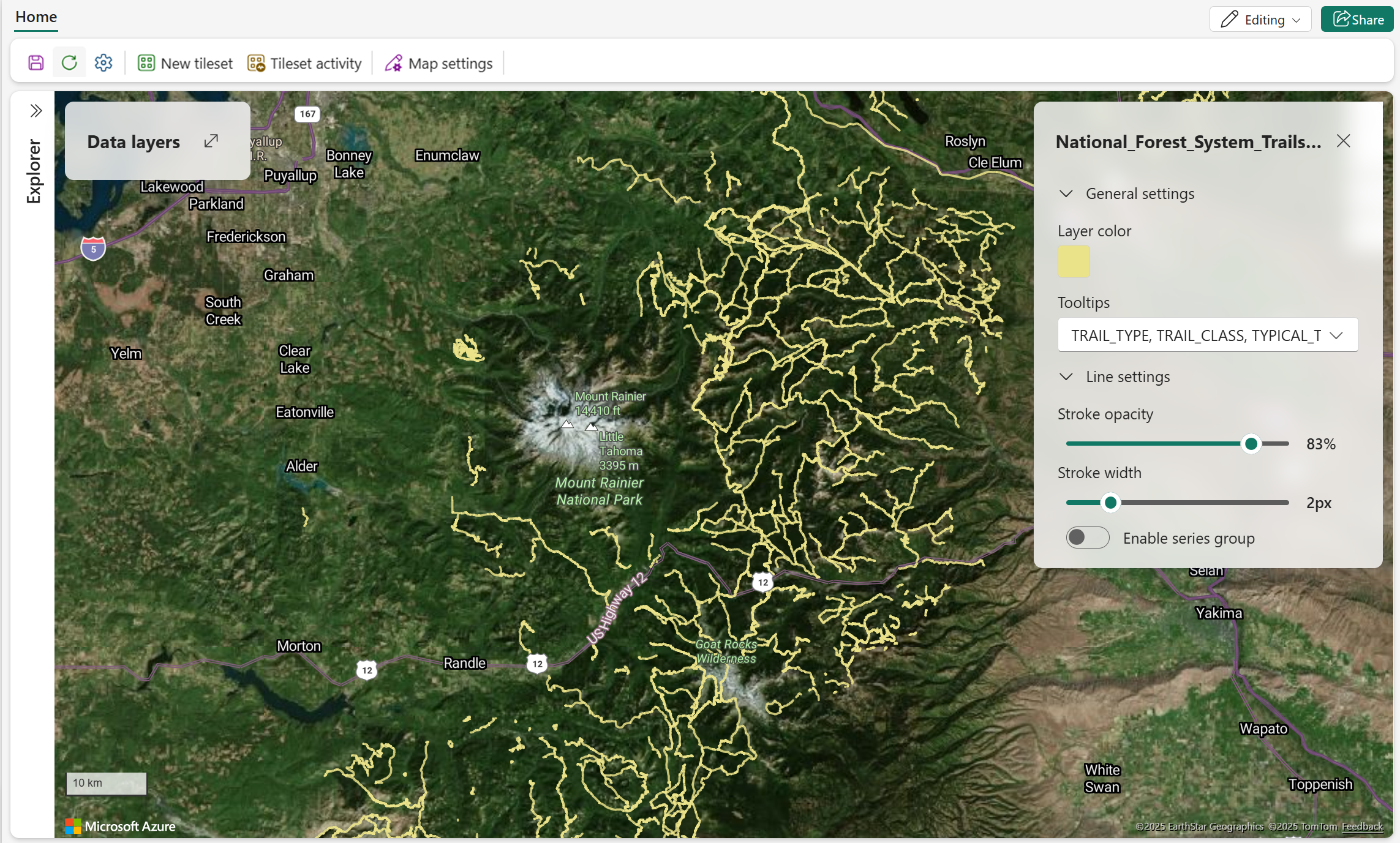
Tabellen nedenfor beskriver den tilgjengelige innstillingen og beskrivelsen av linjevisualobjektet.
| Innstilling | Beskrivelse |
|---|---|
| Slagets opasitet | Opasiteten til linjefunksjoner. Gyldige verdier varierer fra 1% til 100%. Standard = 100% |
| Strøk bredde | Bredden på linjer målt i piksler. Gyldige verdier: 0-10. Standard = 3 piksler |
| Datadrevet design | Farger styres av det valgte datafeltet og gjelder kun for forhåndsdefinerte markører. For mer informasjon, se Data-driven styling for kartlag. |
Polygoninnstillinger
Polygonlag
Polygonlag brukes til å visualisere områder eller regioner ved å koble sammen flere geografiske koordinater for å danne innelukkede former. Disse polygonene kan representere grenser som bygrenser, soner eller regioner av interesse. Du kan tilpasse utseendet til disse figurene ved hjelp av attributter som lagfarge og tetthet. Dette visualobjektet er nyttig for å utheve bestemte geografiske områder og analysere romlige relasjoner eller dekning.
Følgende skjermbilde viser et historisk brannperimeterkart over California, som viser den geografiske utstrekningen av tidligere skogbranner ved hjelp av røde polygoner. Hver polygon representerer en distinkt brannhendelse og inkluderer metadata som år, årsak og GIS-beregnet areal. Denne visualiseringen gjør det mulig for brukere å raskt identifisere brannutsatte områder, analysere historiske brannmønstre og støtte skogbrannreduksjon og arealforvaltningsplanlegging.
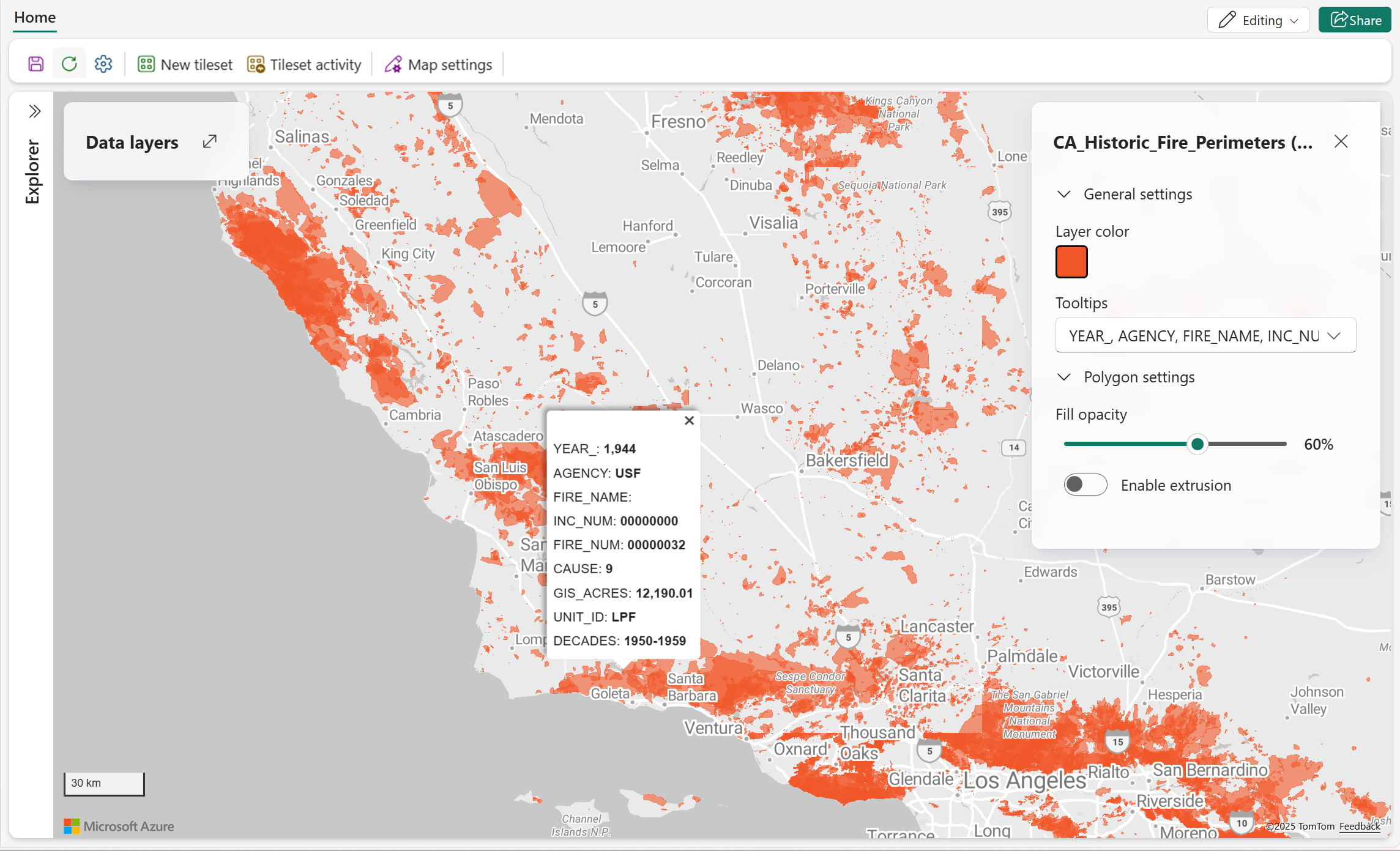
Tabellen nedenfor beskriver den tilgjengelige visuelle innstillingen og beskrivelsen av polygonen.
| Innstilling | Beskrivelse |
|---|---|
| Fyll opasitet | Opasiteten til polygonfunksjoner på kartet. Gyldig område: 0% (helt gjennomsiktig) til 100% (helt ugjennomsiktig). Standard = 60% |
| Datadrevet design | Farger styres av det valgte datafeltet og gjelder kun for forhåndsdefinerte markører. For mer informasjon, se Data-driven styling for kartlag. |
| Aktiver ekstrudering | Denne egenskapen gjør det mulig å gjengi polygoner i 3D ved å bruke høyde basert på et numerisk felt. Det forbedrer romlig visualisering ved å legge til dybde og volum i flate former. Standard = av. |
| Høyde | Angir det numeriske datafeltet som brukes til å bestemme den loddrette ekstruderingen for hver polygon. Dette alternativet er bare tilgjengelig når innstillingen Aktiver ekstrudering er aktiv. |
Aktiver ekstrudering
Følgende skjermbilde viser en 3D-kartvisualisering av Seattle-området, som viser bygningsekstrudering. Hver bygning gjengis med varierende høyder basert på de faktiske høydedataene, noe som skaper et realistisk bylandskap.

Datadrevet styling for kartlag
Datadrevet styling lar deg kontrollere hvordan kartlagene farges basert på verdier i underliggende data, i stedet for å bruke én fast farge. Ved å anvende visuelle regler på lagegenskaper kan du fremheve mønstre, trender og avvik direkte på kartet og presentere data med klar forretningsbetydning. Datadrevet styling støttes for følgende vektorlagstyper:
Fabric Maps støtter farge etter kategori datadrevet stylingmodus for lagegenskaper, som beskrevet i tabellen nedenfor.
| Stylingmodus | Beskrivelse | Datatyper som støttes | Vanlige brukstilfeller |
|---|---|---|---|
| Fargelegging etter kategori | Tildeler en distinkt farge til hver unik verdi i en valgt eiendom. Denne modusen fremhever forskjeller mellom diskrete kategorier og viser en tilsvarende forklaring på kartet. | Tekst eller kategoriske felt | Statusklassifisering (for eksempel Aktiv, Inaktiv), eiendelstyper, regioner, eierskap eller et hvilket som helst felt med et begrenset sett av distinkte verdier. |
En tilsvarende data-legende vises på kartet for å hjelpe seerne å forstå hvordan verdier samsvarer med farger.
Bruk datadrevet styling på et kartlag
Du aktiverer og konfigurerer datadrevet styling fra laginnstillingspanelet mens du redigerer et kart.
Muliggjør datadrevet styling
Åpne kartet i redigeringsmodus .
Velg et vektordatalag (linje, polygon, boble eller markør).
I panelet for laginnstillinger velger du Aktiver datadrevet styling.
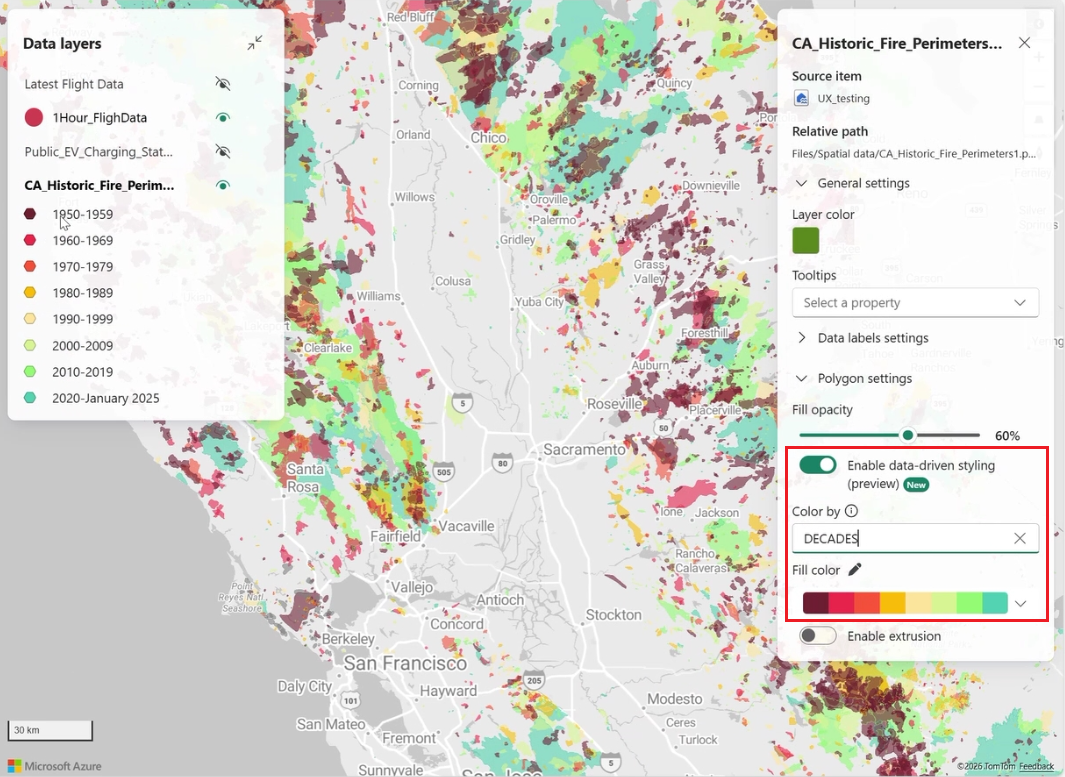
I feltet Farge etter feltet velger du en dataegenskap for å styre stylingen.
Konfigurer stylingmodusen
-
Fargelegging etter kategori
Velg en kategorisk eiendom.
Velg en innebygd fargepalett eller tilpass individuelle kategorifarger ved hjelp av fargevelgeren.

Velg fargen ved siden av et kategorinavn for å tilordne en egendefinert farge til den kategorien:

Kartet viser en forklaring i Datalagspanelet som viser hver kategori og dens tildelte farge.
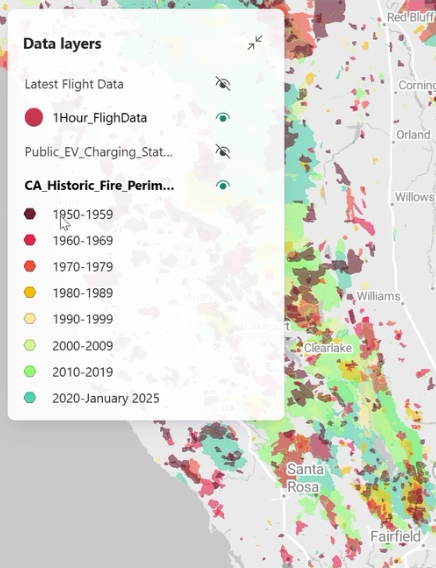
Kartet viser en forklaring i Datalagspanelet som viser hver kategori og dens tildelte farge.
Ytterligere atferd og hensyn
- Legender kollapser automatisk når mer enn 10 gjenstander vises; velg Vis mer for å utvide.
- Maksimalt 100 kategorier støttes. Tilleggsverdier vises som Annet.
- Datadrevet styling fungerer sammen med andre lagfunksjoner som filtre,etiketter og innebygde tusj-lag.
- Eksisterende lag som brukte seriegruppering oppgraderes automatisk til Farge etter kategori, slik at eksisterende fargetildelinger bevares.