Merk
Tilgang til denne siden krever autorisasjon. Du kan prøve å logge på eller endre kataloger.
Tilgang til denne siden krever autorisasjon. Du kan prøve å endre kataloger.
Denne artikkelen viser deg hvordan du legger til en Solace PubSub+-kilde i en hendelsesstrøm.
Solace PubSub+ er en fullstendig administrert bedriftsmeldingsmegler som gir meldingskøer og publisere-abonnere emner. Microsoft Fabric-hendelsesstrømmer lar deg koble til Solace PubSub+, slik at meldinger fra Solace PubSub+ kan importeres i Fabric eventstream og rutes til ulike destinasjoner i Fabric.
Forutsetninger
Før du begynner, må du fullføre følgende forutsetninger:
- Tilgang til Fabric premium-arbeidsområdet med Contributor- eller høyere tillatelser.
- Du må ha riktige tillatelser på Solace Pub Sub+ event broker-tjenestene.
- Sørg for at Solace Message Format-tjenesten er aktivert for å støtte TCP-basert meldingsutveksling.
- Bekreft at hendelsesmegleren er offentlig tilgjengelig og ikke bak en brannmur eller sikret i et virtuelt nettverk. Hvis den befinner seg i et beskyttet nettverk, koble til den ved å bruke Eventstream connector virtuell nettverksinjeksjon.
Starte veiviseren Velg en datakilde
Hvis du ikke har lagt til noen kilde i hendelsesstrømmen ennå, velg flisen Connect data sources . Du kan også velge Add source>Connect datakilder på båndet.
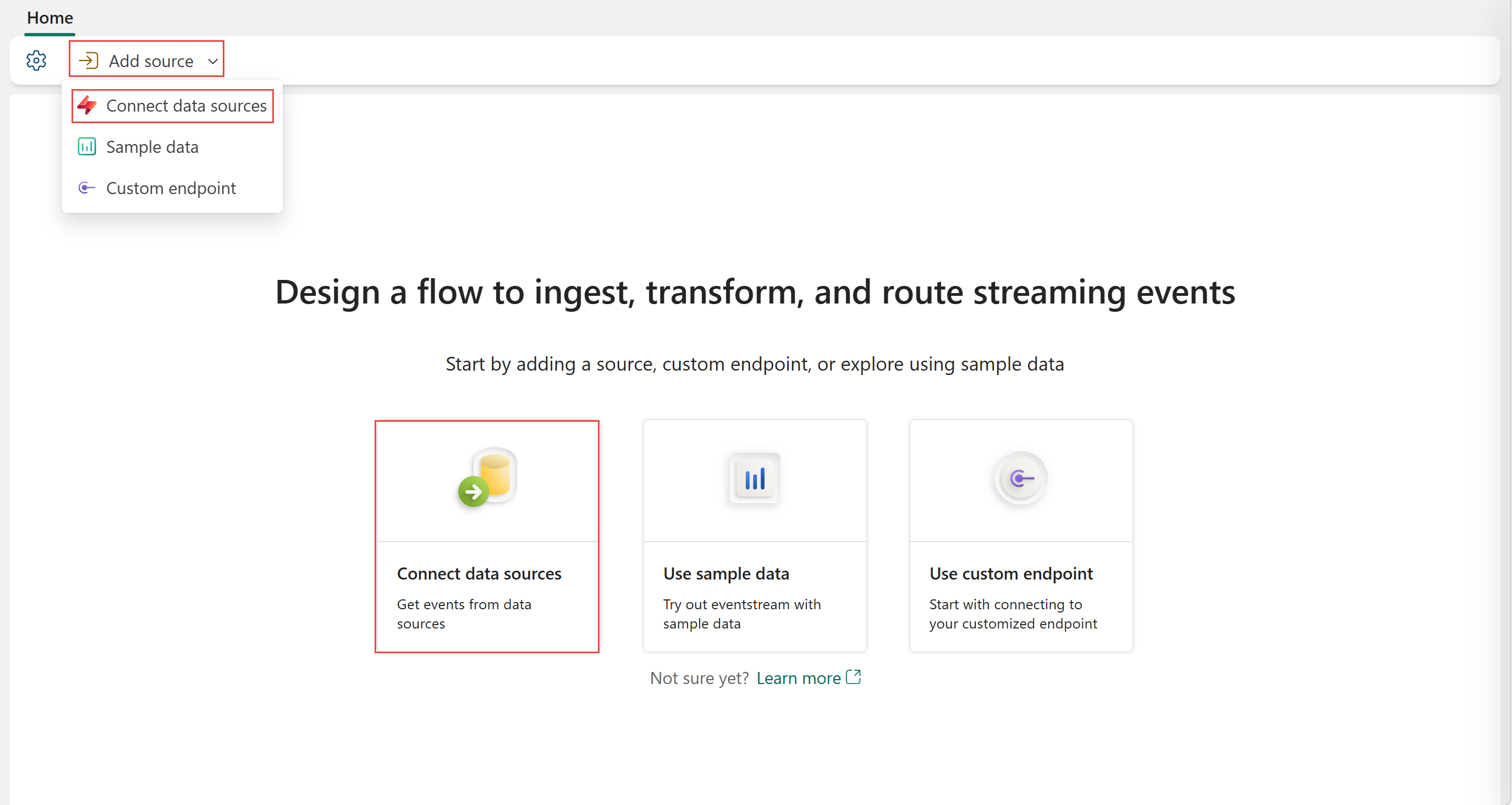
Hvis du legger til kilden i en allerede publisert hendelsesstrøm, bytt til Rediger-modus . På båndet, velg Legg til kilde>Connect datakilder.

På siden Velg en datakilde søker du etter og velger Koble på Solace PubSub+-flisen.

Konfigurer Solace PubSub+-kobling
Velg Ny tilkobling på Koble til-siden.

Hvis det finnes en eksisterende tilkobling til Solace PubSub+-kilden, velger du den eksisterende tilkoblingen.
Følg disse trinnene i delen tilkoblingsinnstillinger:
For Solace PubSub+ megler-URL, skriv inn Solace Message Format (SMF) URI, som starter med
tcps://.Notat
Solace PubSub+-kilden støtter TLS/SSL-sikrede SMF-tilkoblinger mellom Solace-megleren og Eventstream. TLS/SSL-tilkoblinger støttes bare hvis serversertifikatet er signert av en sertifiseringsinstans (CA) som er inkludert i listen over klarerte sertifiseringsinstanser.
For Tilkoblingsnavnskriver du inn et navn for tilkoblingen til Solace PubSub+.
Skriv inn brukernavn og passord for Solace PubSub+-klienten.

Velg Koble til.
Velg nå en Solace PubSub+ Typepå Koble til-siden i veiviseren: Kø eller emne.
Hvis du valgte Kø som Solace PubSub+-type, må du kontrollere at køen finnes, og angi kønavn.
Notat
Hvis du ikke er eieren av køen, må du kontrollere at du har riktig tillatelse, spesielt Bruk, Endre emne og Slett er gyldige, mens Ingen tilgang og Skrivebeskyttet ikke fungerer.
Hvis du valgte emne, skriver du inn emnenavn. Du kan skrive inn flere emnenavn atskilt med komma.
Skriv inn meldingsnavn. Sørg for at du har riktige tillatelser på VPN-meldingen.

Strøm- eller kildedetaljer
På Connect-siden følger du ett av disse stegene basert på om du bruker Eventstream eller Real-Time hub.
Eventstream:
I panelet Kilde detaljer til høyre, følg disse trinnene:
For Kildenavn, velg Blyant-knappen for å endre navnet.
Merk at Eventstream-navn og Stream-navn er skrivebeskyttet.
Real-Time hub:
I avsnittet om strømdetaljer til høyre, følg disse trinnene:
Velg arbeidsområdet Fabric workspace der du vil opprette hendelsesstrømmen.
For Eventstream-navn, velg Pencil-knappen og skriv inn et navn for eventstreamen.
Verdien for strømnavnet genereres automatisk for deg ved å legge til -stream til navnet på hendelsesstrømmen. Denne strømmen vises på sanntidshubens side for alle datastrømmer når veiviseren er ferdig.
Velg Neste nederst på Konfigurer-siden .
Gjennomgå og koble deg til
På Gjennomgang + tilkobling-skjermen , se gjennom sammendraget, og velg Legg til (Eventstream) eller Koble til (Real-Time hub).
Vis oppdatert hendelsesstrøm
Du ser at Solace PubSub+-kilden legges til i hendelsesstrømmen på lerretet i Rediger-modus. Hvis du vil publisere den direkte, velger du Publiser på båndet.

Når du har fullført disse trinnene, er kilden tilgjengelig for visualisering i Live-visning. Velg flisen Solace PubSub+ i diagrammet for å se siden lik den følgende.


Relatert innhold
Hvis du vil ha en liste over alle støttede kilder, kan du se Legge til og behandle en hendelseskilde.