Merk
Tilgang til denne siden krever autorisasjon. Du kan prøve å logge på eller endre kataloger.
Tilgang til denne siden krever autorisasjon. Du kan prøve å endre kataloger.
Denne artikkelen viser deg hvordan du legger til en Cribl-kilde i en hendelsesstrøm.
Cribl-kilden for Eventstream lar deg strømme data fra Cribl Stream inn i Fabric Eventstream. Du kan legge til Cribl som kilde til hendelsesstrømmen din for å fange, transformere og rute sanntidshendelser til ulike destinasjoner i Fabric.
Forutsetninger
- En arbeidsgruppe settes opp i Cribl Stream med nødvendige tillatelser for å konfigurere destinasjoner.
- Contributor eller høyere Fabric arbeidsområdetillatelser kreves for å redigere hendelsesstrømmen for å legge til en Cribl-kilde.
- Hvis du vil bruke OAUTHBEARER-autentisering for å koble til Cribl-en din, trenger du medlem- eller høyere Fabric-arbeidsområde-tillatelser.
Legg til Cribl som kilde
Hvis du ikke har lagt til noen kilde i hendelsesstrømmen ennå, velg flisen Connect data sources . Du kan også velge Add source>Connect datakilder på båndet.
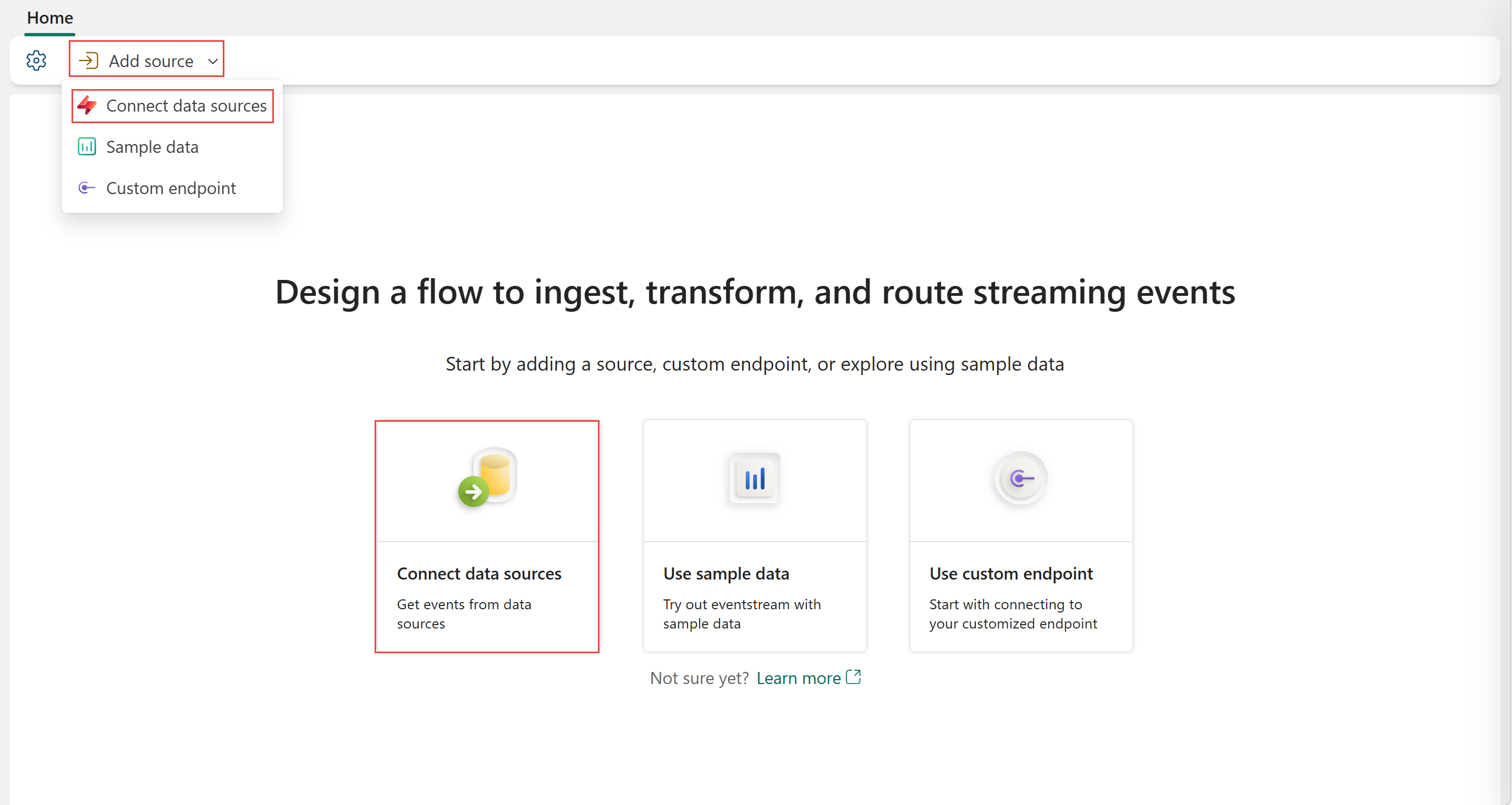
Hvis du legger til kilden i en allerede publisert hendelsesstrøm, bytt til Rediger-modus . På båndet, velg Legg til kilde>Connect datakilder.

På siden Velg en datakilde , søk etter og velg Connect på Cribl-flisen .

Konfigurer og koble til Cribl
På siden for å konfigurere tilkoblingsinnstillinger , skriv inn et navn for Cribl-kilden. Velg deretter Neste.

På siden Review + connect kan du se på konfigurasjonsoppsummeringen for Cribl-kilden, og velge Legg til for å fullføre oppsettet.

Etter at du har opprettet Cribl-kildekoden, legges den til eventstreamen din på lerretet i redigeringsmodus. For å implementere den nye Cribl-datakilden, velg Publiser.

Etter at du har publisert hendelsesstrømmen, kan du hente detaljene til Kafka-endepunktet som trengs i Cribl-tjenesteportalen for å sette opp forbindelsen.

Logg inn på Cribl-tjenesten med kontoen din. På toppfeltet, velg Produkter, og deretter Cribl Stream. Under Arbeidergrupper velger du en arbeidergruppe for å legge til destinasjon.

Velg Fabric Real-Time Intelligens.

Under Generelle innstillinger, konfigurer følgende innstillinger:
-
Output ID: Skriv inn et unikt navn for å identifisere denne Fabric Real-Time etterretningsdestinasjonen. -
Description: Valgfritt, skriv inn en beskrivelse. -
Bootstrap server: Formater det somyourdomain.servicebus.windows.net:9093. Du kan kopiere denne verdien fra detaljpanelet til Eventstream Cribl-kilden. -
Topic name: På samme måte kan du få det i detaljpanelet til Eventstream Cribl-kilden.

-
Naviger til autentisering. For SASL-mekanismen, velg enten OAUTHBEARER eller PLAIN. Utvid seksjonen basert på ditt valg for å se detaljerte trinn:
Opprett en tjenesteprincipal-app i Microsoft Entra admin center hvis du ikke har en.
Gå til Fabric arbeidsområde og velg Administrer tilgang.

Søk etter søknaden din og tildel bidragsyter (eller høyere) til søknaden din.

I Microsoft Entra admin center navigerer du til Identity>Applications>App registrations, og åpner applikasjonen din.
Under Oversikt, kopier applikasjonsverdien (klient) inn i klient-ID-feltet på autentiseringssiden.
Kopier Directory (tenant) ID-verdien til leietakeridentifikatorfeltet på autentiseringssiden.

Gå til Sertifikater og hemmeligheter og kopier verdien for klienthemmeligheter inn i feltet for klienthemmeligheter på autentiseringssiden.

I detaljpanelet til Eventstream Cribl-kilden, under SASL-mekanismen, velg fanen Oauthbearer . Kopier deretter Scope-verdien til Scope-feltet på autentiseringssiden.

Velg Lagre, og bruk Cribl QuickConnect for å koble til din Cribl-kilde i Cribl-tjenesteportalen, og deretter Commit & Deploy.
Etter at du har fullført disse stegene, kan du forhåndsvise dataene i hendelsesstrømmen som er fra Cribl-en din.


Begrensning
- Cribl-kildekoden støtter for øyeblikket ikke CI/CD-funksjoner, inkludert Git-integrasjon og Deployment Pipeline. Forsøk på å eksportere eller importere et Eventstream-element med denne kilden til et Git-repositorium kan føre til feil.
Relatert innhold
Andre koblinger: