Merk
Tilgang til denne siden krever autorisasjon. Du kan prøve å logge på eller endre kataloger.
Tilgang til denne siden krever autorisasjon. Du kan prøve å endre kataloger.
Denne artikkelen viser deg hvordan du legger til en Azure Data Explorer-databasekilde (DB) i en Microsoft Fabric-hendelsesstrøm.
Azure Data Explorer er en fullt administrert, høyytelses plattform som leverer sanntidsinnsikt fra enorme strømmedata. Du kan bruke Microsoft Fabric-hendelsesstrømmer for å koble til en Azure Data Explorer-database, strømme dataene fra tabellene, og rute dem til ulike destinasjoner i Fabric.
Forutsetning
- Tilgang til Fabric premium-arbeidsområdet med Contributor- eller høyere tillatelser.
- Et aktivt Azure-abonnement.
- En Azure Data Explorer-klynge med minst én database distribuert. Sørg for at klyngen er offentlig tilgjengelig og ikke begrenset av en brannmur eller et virtuelt nettverk. Hvis den befinner seg i et beskyttet nettverk, koble til den ved å bruke Eventstream connector virtuell nettverksinjeksjon.
- De nødvendige tillatelsene for å få tilgang til Azure Data Explorer-klyngen.
Legg til en Azure Data Explorer DB som kilde
Hvis du ikke har lagt til noen kilde i hendelsesstrømmen ennå, velg flisen Connect data sources . Du kan også velge Add source>Connect datakilder på båndet.
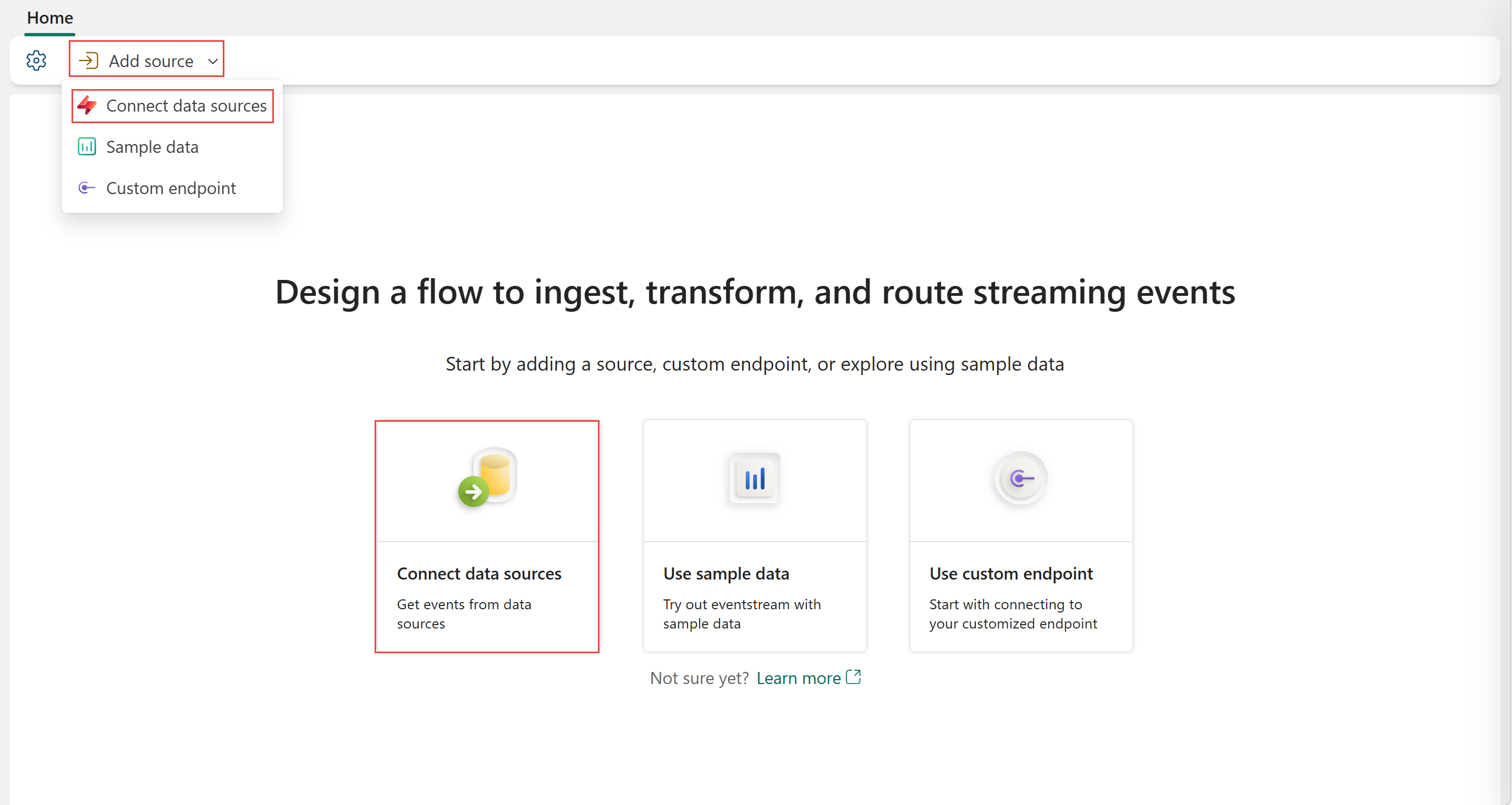
Hvis du legger til kilden i en allerede publisert hendelsesstrøm, bytt til Rediger-modus . På båndet, velg Legg til kilde>Connect datakilder.

På siden Velg en datakilde, søk etter Azure Data Explorer DB. På Azure Data Explorer DB-flisen, velg Connect.

Konfigurer og koble til en Azure Data Explorer-database
Velg Ny tilkoblingpå siden Konfigurere tilkoblingsinnstillinger .

I seksjonen Tilkoblingsinnstillinger i popup-vinduet, følg disse stegene:
For Cluster, skriv inn URI-en til din Azure Data Explorer cluster.
Database- og tabellnavneboksene i skytilkoblingen er valgfrie. Verdier som er lagt inn i disse boksene ignoreres i dette steget. Du kan spesifisere dem i neste steg i guiden.
Notat
Eventstream Azure Data Explorer-koblingen støtter for øyeblikket ikke tilpassede spørringer. Enhver spørring i Azure Data Explorer som er spesifisert, ignoreres
For Connection name, skriv inn et navn for tilkoblingen til Azure Data Explorer-klyngen.
For autentiseringstype støttes for øyeblikket kun Organisasjonskonto .
Velg Koble til.

På siden For å konfigurere tilkoblingsinnstillinger , følg disse stegene hvis du ikke spesifiserte databasen og tabellene i tilkoblingsinnstillingene tidligere:
I databaseboksen skriver du inn navnet på databasen din.
I boksen Skriv inn tabellnavn(er), skriv inn enten ett tabellnavn eller flere tabellnavn adskilt med kommaer.

Hvis du bruker en sanntidshub, følg disse stegene. Ellers går du til neste trinn.
I seksjonen Kildedetaljer, velg Fabric arbeidsområdet hvor du vil lagre hendelsesstrømmen.
For Eventstream-navn, skriv inn et navn for eventstreamen. Veiviseren oppretter en hendelsesstrøm med den valgte Azure Database Explorer-tabellen som kilde.
Verdien for strømnavnet genereres automatisk for deg ved å legge til -stream til navnet på hendelsesstrømmen. Du kan se denne strømmen på sanntidshubens side for alle datastrømmer når veiviseren er ferdig.

Strøm- eller kildedetaljer
På Connect-siden følger du ett av disse stegene basert på om du bruker Eventstream eller Real-Time hub.
Eventstream:
I panelet Kilde detaljer til høyre, følg disse trinnene:
For Kildenavn, velg Blyant-knappen for å endre navnet.
Merk at Eventstream-navn og Stream-navn er skrivebeskyttet.
Real-Time hub:
I avsnittet om strømdetaljer til høyre, følg disse trinnene:
Velg arbeidsområdet Fabric workspace der du vil opprette hendelsesstrømmen.
For Eventstream-navn, velg Pencil-knappen og skriv inn et navn for eventstreamen.
Verdien for strømnavnet genereres automatisk for deg ved å legge til -stream til navnet på hendelsesstrømmen. Denne strømmen vises på sanntidshubens side for alle datastrømmer når veiviseren er ferdig.
Velg Neste nederst på Konfigurer-siden .
Gjennomgå og koble deg til
På Gjennomgang + tilkobling-skjermen , se gjennom sammendraget, og velg Legg til (Eventstream) eller Koble til (Real-Time hub).
Se en oppdatert hendelsesstrøm
Bekreft at Azure Data Explorer databasekilden legges til hendelsesstrømmen din på lerretet i Edit-modus. For å implementere denne nylig tilførte Azure Data Explorer databasekilden, velg Publish.

Din Azure Data Explorer databasekilde er tilgjengelig for visualisering i Live-visningen.

Notat
Når Azure Data Explorer DB streaming-koblingen starter, fanger den kun opp nye tabellendringer. Historiske tabelldata strømmes ikke inn i hendelsesstrømmen.
Limitations
Azure Data Explorer streaming-koblingen fanger opp tabellendringer ved å bruke en databasemarkør for å spørre forskjellene mellom to inntastingstider. Hvert spørringsresultat er imidlertid begrenset til maksimalt 64 MB eller 500 000 poster. For detaljer, se Azure Data Explorer query limits. Hvis databasen din i Azure Data Explorer har en høy inntastingsrate som overstiger denne grensen, kan koblingen feile.
Relatert innhold
- For å lære hvordan du legger til andre kilder i en hendelsesstrøm, se Legg til og administrer en hendelseskilde i en hendelsesstrøm.