Merk
Tilgang til denne siden krever autorisasjon. Du kan prøve å logge på eller endre kataloger.
Tilgang til denne siden krever autorisasjon. Du kan prøve å endre kataloger.
Denne artikkelen viser deg hvordan du legger til Apache Kafka-kilde i en Fabric-hendelsesstrøm.
Apache Kafka er en åpen kildekode, distribuert plattform for bygging av skalerbare datasystemer i sanntid. Ved å integrere Apache Kafka som kilde i eventstrømmen din, kan du sømløst bringe sanntidshendelser fra Apache Kafka og behandle dem før du ruter til flere destinasjoner i Fabric.
Prerequisites
Tilgang til Fabric-arbeidsområdet med tillatelser som Bidragsyter eller høyere.
En Apache Kafka-klynge kjører.
Apache Kafka må være offentlig tilgjengelig og ikke være bak en brannmur eller sikret i et virtuelt nettverk. Hvis den befinner seg i et beskyttet nettverk, koble til den ved å bruke Eventstream connector virtuell nettverksinjeksjon.
Hvis du planlegger å bruke TLS/mTLS-innstillinger, sørg for at de nødvendige sertifikatene er tilgjengelige i en Azure Key Vault:
- Importer de nødvendige sertifikatene til Azure Key Vault i formatet .pem.
- Brukeren som konfigurerer kilden og forhåndsviser dataene må ha tillatelse til å få tilgang til sertifikatene i Key Vault (for eksempel Key Vault Sertifikatbruker eller Key Vault Administrator).
- Hvis den nåværende brukeren ikke har de nødvendige tillatelsene, kan ikke data forhåndsvises fra denne kilden i Eventstream.
Legg til Apache Kafka som kilde
Hvis du ikke har lagt til noen kilde i hendelsesstrømmen ennå, velg flisen Connect data sources . Du kan også velge Add source>Connect datakilder på båndet.
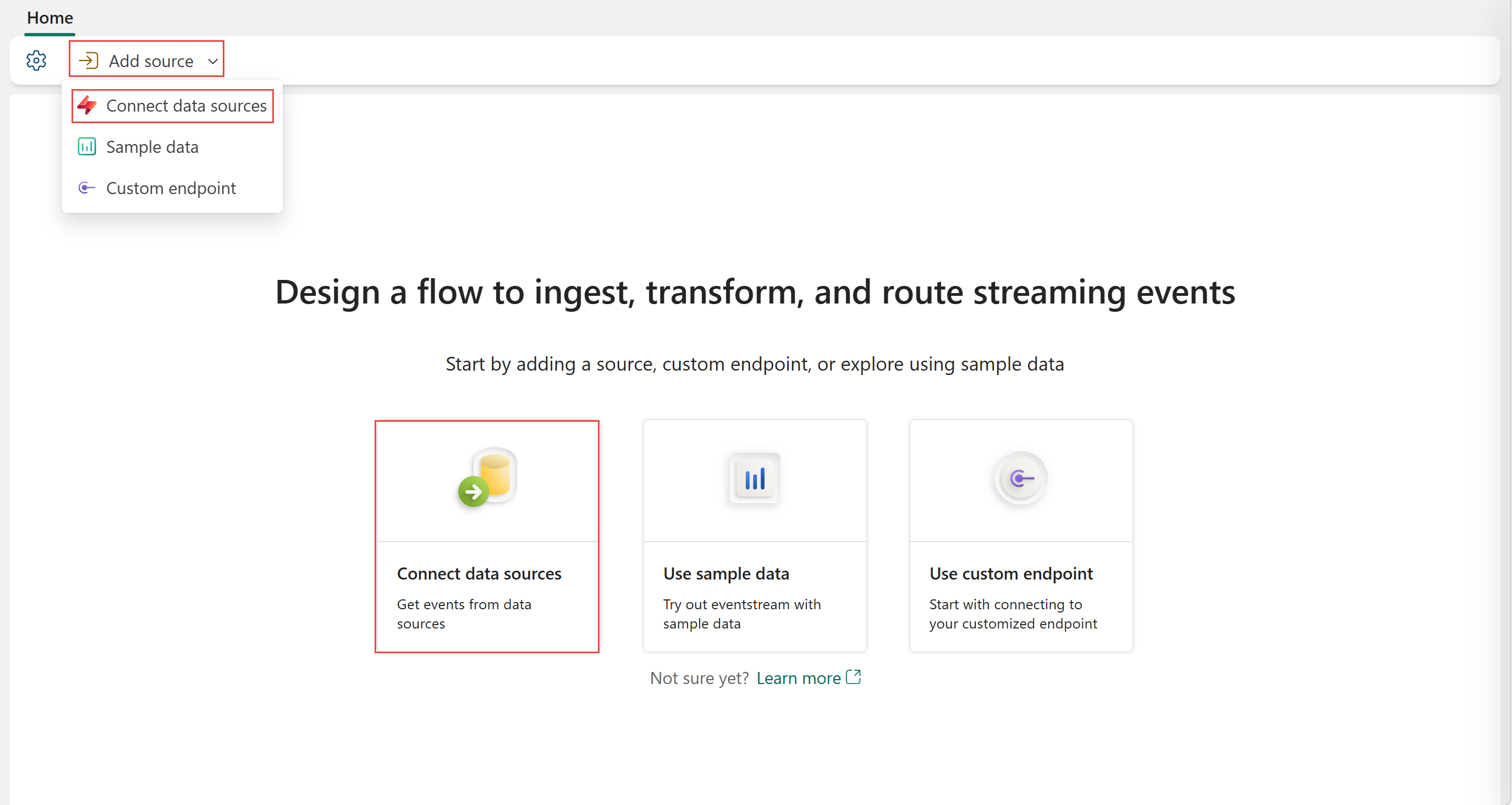
Hvis du legger til kilden i en allerede publisert hendelsesstrøm, bytt til Rediger-modus . På båndet, velg Legg til kilde>Connect datakilder.

Velg Apache Kafka på siden Velg en datakilde eller Datakilder.

Konfigurere og koble til Apache Kafka
På Koble til-siden velger du Ny tilkobling.

I Tilkoblingsinnstillingene , for Bootstrap Server, skriv inn én eller flere Kafka Bootstrap-serveradresser. Separer flere adresser med komma (,).

Hvis du har en eksisterende tilkobling til Apache Kafka-klyngen i delen Tilkoblingslegitimasjon , velger du den fra rullegardinlisten for Tilkobling. Ellers følger du disse trinnene:
- For Tilkoblingsnavn angir du et navn for tilkoblingen.
- For Godkjenningstype bekrefter du at API-nøkkel er valgt.
- For Nøkkel og Hemmelighet angir du API-nøkkel og nøkkelhemmelighet.
Note
Hvis du kun bruker mTLS til autentisering, kan du legge til hvilken som helst streng i nøkkelseksjonen under tilkoblingsopprettelse.
Velg Koble til.
Følg disse trinnene på Koble til-siden.
For Emne skriver du inn Kafka-emnet.
For Forbrukergruppe angir du forbrukergruppen for Apache Kafka-klyngen. Dette feltet gir deg en dedikert forbrukergruppe for å få hendelser.
Velg Tilbakestill automatisk forskyvning for å angi hvor du vil begynne å lese forskyvninger hvis det ikke er noen utføring.
For sikkerhetsprotokoll, velg ett av følgende alternativer:
- SASL_SSL: Bruk dette alternativet når Kafka-klyngen din bruker SASL-basert autentisering. Som standard må Kafka-meglerens serversertifikat signeres av en Certificate Authority (CA) som er inkludert i listen over betrodde CA-er. Hvis Kafka-klyngen din bruker en tilpasset CA, kan du konfigurere den ved å bruke TLS/mTLS-innstillinger.
- SSL (mTLS): Bruk dette alternativet når Kafka-klyngen din krever mTLS-autentisering, og du må konfigurere både et tilpasset server-CA-sertifikat og et klientsertifikat i TLS/mTLS-innstillingene.
Standard SASL-mekanisme er vanligvis PLAIN, med mindre annet er konfigurert. Du kan velge SCRAM-SHA-256- eller SCRAM-SHA-512-mekanismen som passer dine sikkerhetskrav.
Hvis Kafka-klyngen din bruker en tilpasset CA eller krever mTLS, utvid TLS/mTLS-innstillingene og konfigurer følgende alternativer etter behov:
Trust CA-sertifikat: Aktiver konfigurasjon av Trust CA-sertifikat. Velg abonnementet ditt, ressursgruppen og nøkkelhvelvet, og oppgi deretter navnet på serverens CA.
Klientsertifikat og nøkkel: Slå på konfigurasjon av klientsertifikat og nøkkel. Velg abonnementet ditt, ressursgruppen og nøkkelhvelvet, og oppgi deretter navnet på klientsertifikatet.
Hvis du ikke bruker mTLS, men likevel bruker SASL_SSL med ditt tilpassede CA-sertifikat, kan du hoppe over denne konfigurasjonen av klientsertifikat.
Note
TLS/mTLS-innstillingene i denne seksjonen er for øyeblikket i forhåndsvisning.
For kilder i et privat nettverk, sørg for at Azure Key Vault som inneholder sertifikatene dine, er koblet til Azure-nettverket som brukes av den strømmende virtuelle nettverksdatagatewayen for Eventstream-tilkoblingens virtuelle nettverksinjeksjon (for eksempel via et privat endepunkt).


Strøm- eller kildedetaljer
På Connect-siden følger du ett av disse stegene basert på om du bruker Eventstream eller Real-Time hub.
Eventstream:
I panelet Kilde detaljer til høyre, følg disse trinnene:
For Kildenavn, velg Blyant-knappen for å endre navnet.
Merk at Eventstream-navn og Stream-navn er skrivebeskyttet.
Real-Time hub:
I avsnittet om strømdetaljer til høyre, følg disse trinnene:
Velg arbeidsområdet Fabric workspace der du vil opprette hendelsesstrømmen.
For Eventstream-navn, velg Pencil-knappen og skriv inn et navn for eventstreamen.
Verdien for strømnavnet genereres automatisk for deg ved å legge til -stream til navnet på hendelsesstrømmen. Denne strømmen vises på sanntidshubens side for alle datastrømmer når veiviseren er ferdig.
Velg Neste nederst på Konfigurer-siden .
Gjennomgå og koble deg til
På Gjennomgang + tilkobling-skjermen , se gjennom sammendraget, og velg Legg til (Eventstream) eller Koble til (Real-Time hub).
Vis oppdatert hendelsesstrøm
Du kan se Apache Kafka-kilden som er lagt til i eventstreamen i redigeringsmodus.

Når du har fullført disse trinnene, er Apache Kafka-kilden tilgjengelig for visualisering i Live-visning.

Note
Hvis du vil forhåndsvise hendelser fra denne Apache Kafka-kilden, må du kontrollere at nøkkelen som brukes til å opprette skytilkoblingen, har lesetillatelse for forbrukergrupper med prefikset "preview-".
For Apache Kafka-kilde kan bare meldinger i JSON-format forhåndsvises.

Beslektet innhold
Andre kontakter: