Merk
Tilgang til denne siden krever autorisasjon. Du kan prøve å logge på eller endre kataloger.
Tilgang til denne siden krever autorisasjon. Du kan prøve å endre kataloger.
Fabric Activator i Microsoft Fabric gjør det mulig å utføre handlinger når den oppdager mønstre eller tilstander i datastrømmer. Hvis du er ny til Fabric Activator, se Hva er Fabric Activator. I denne veiledningen bruker du eksempeldataene som følger med Fabric Activator for å fullføre følgende oppgaver:
- Se gjennom en eksempelaktivator
- Utforsk dataene
- Utforske en regel
- Start regelen
- Opprette et objekt
- Opprette en regel
Forutsetning
Før du begynner, trenger du et arbeidsområde med Fabric-kapasitet. For å lære om Fabric arbeidsområder, se artikkelen Workspaces. Hvis du ikke har Fabric, blir du bedt om å starte en prøveperiode.
Opprette en eksempelaktivator
Gå til portalen Fabric.
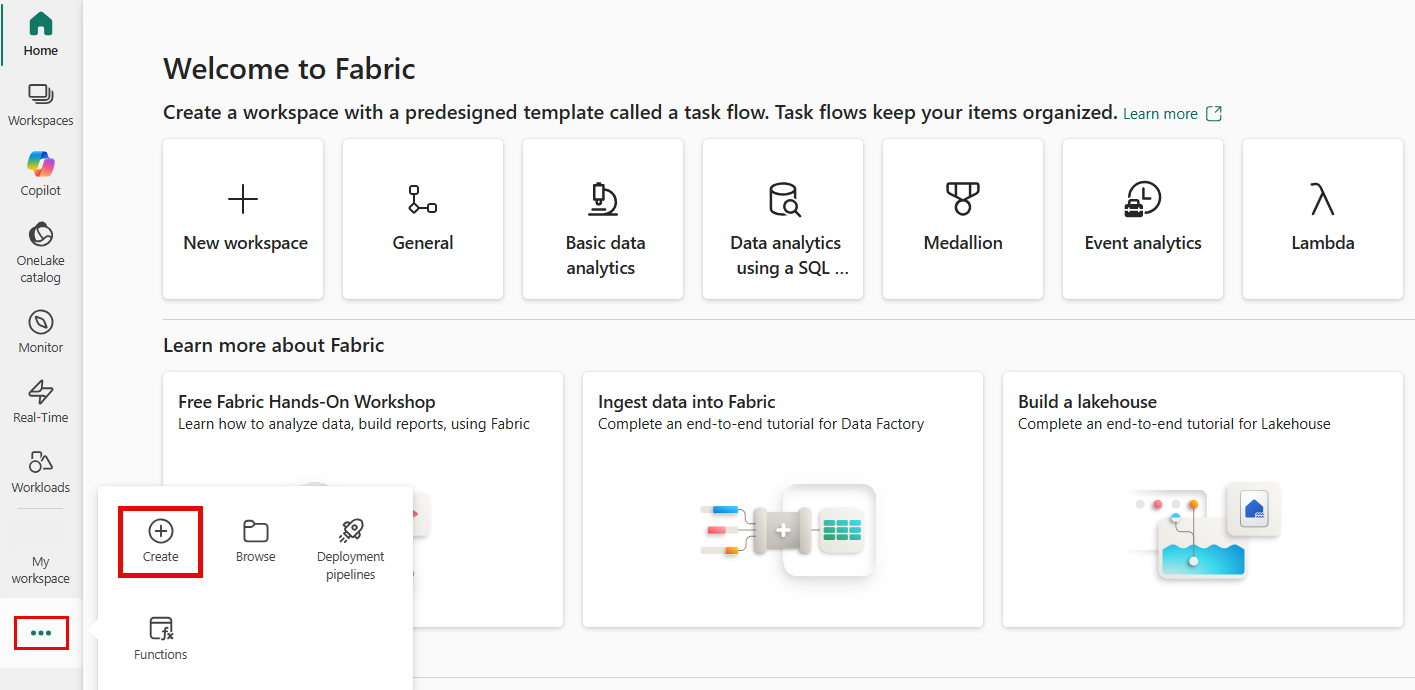
I venstre navigasjonspanel, velg ellipsene (...), og velg deretter Lag.
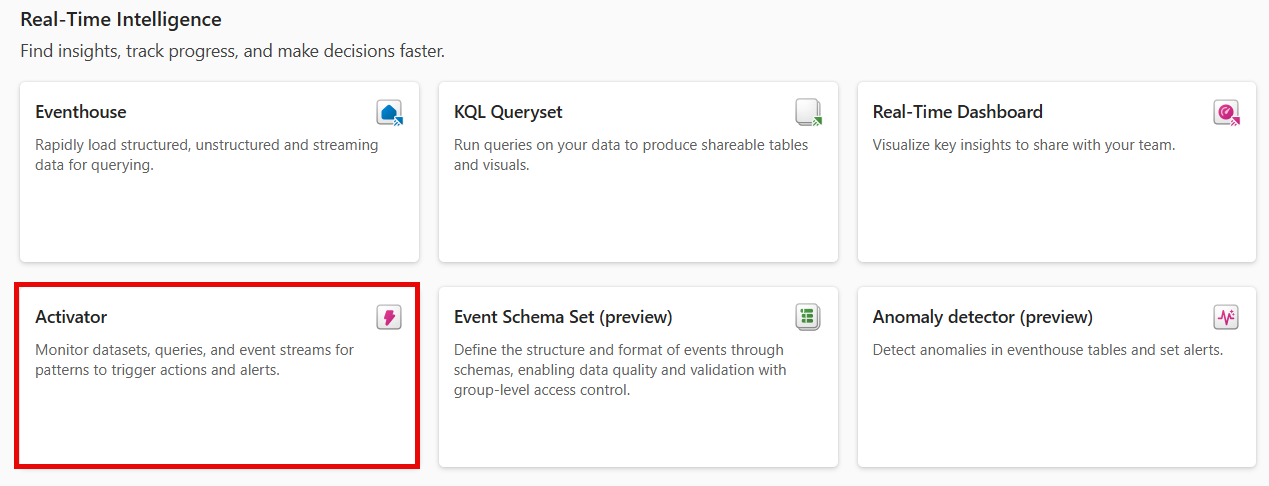
Under Create, under seksjonen Real-Time Intelligence, velg Data Activator.
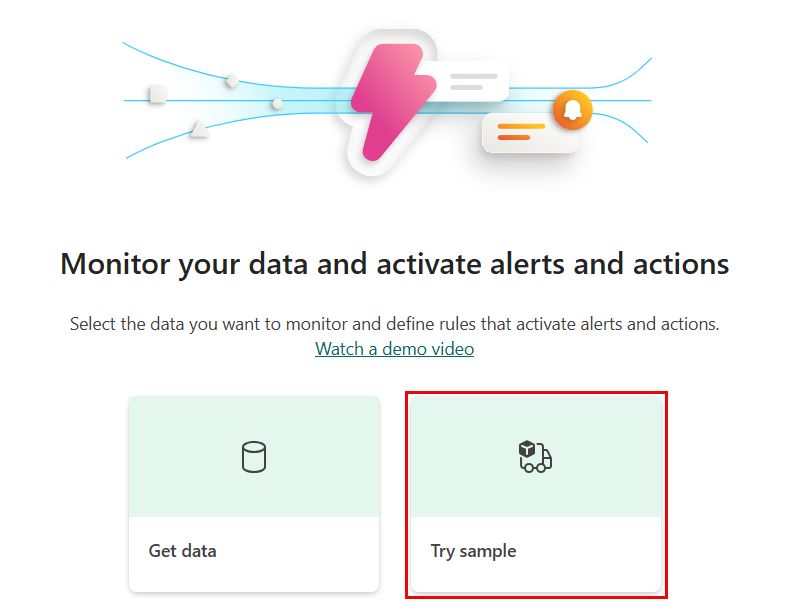
På Activator, velg Prøv prøve.
Utforsk dataene
I dette steget utforsker du hendelsesstrømsdataene som dette eksempelet er bygget på.
Den nye aktivatoren har en Explorer-inndeling. Rull ned og velg pakkeleveringshendelsesstrømmen.
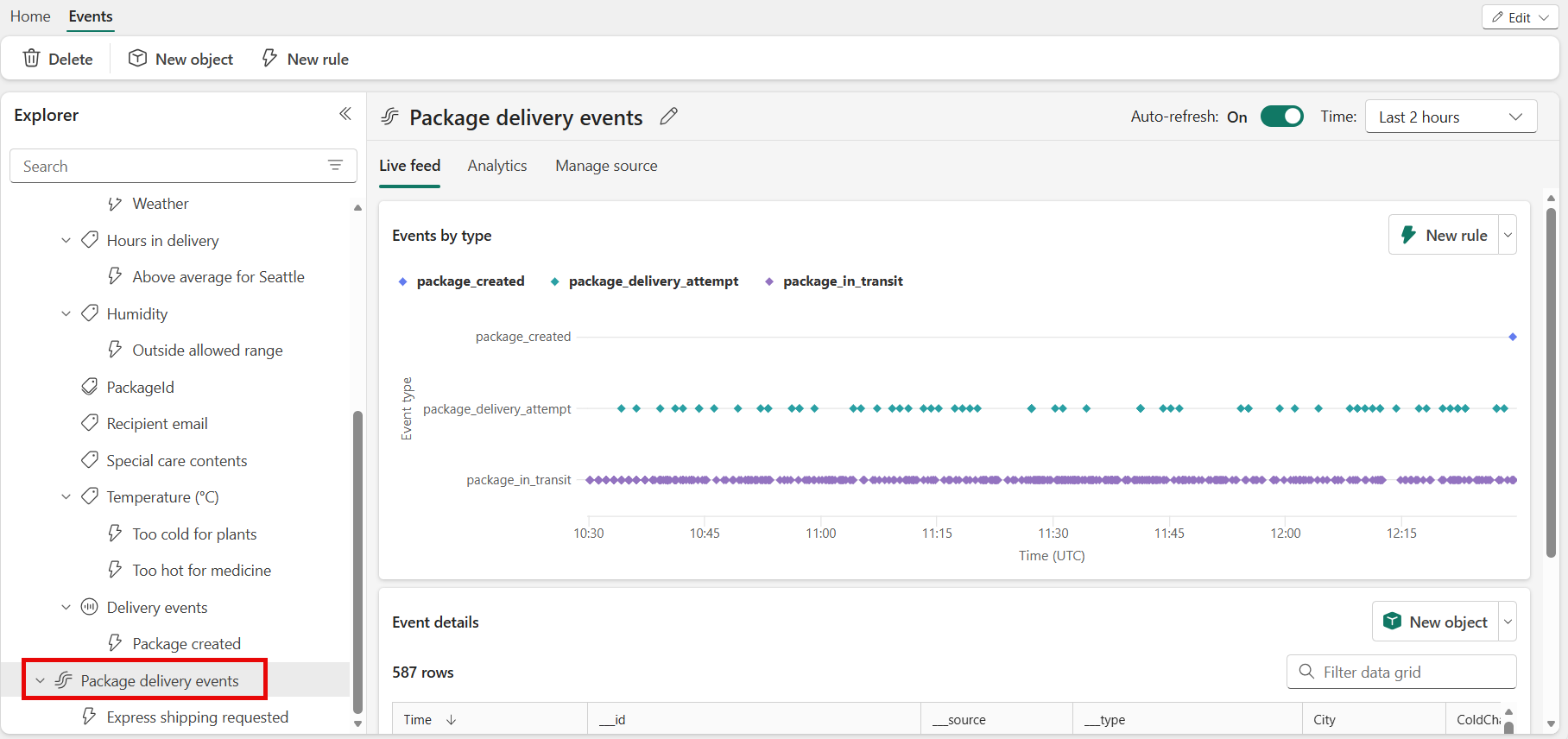
Disse hendelsene viser sanntidsstatusen for pakker som er i ferd med å bli levert.
Se på innkommende hendelser og hold pekeren over hendelsesdataene i den direktesendte tabellen. Hvert datapunkt inneholder informasjon om hendelsen. Det kan hende du må rulle for å se alt.
Utforske en regel
Bruk en regel for å spesifisere hendelsesverdiene du vil overvåke, betingelsene du vil oppdage, og handlingene du vil at Fabric Activator skal ta.
Explorer-ruten viser objekter, for eksempel hendelsesstrømmer, for denne aktivatoren. Leveringshendelser er ett av objektene som er opprettet fra Pakkeleveringshendelser eventstream.
Velg objektet kalt Leveringshendelser i Explorer-ruten. Du kan opprette regler om objekter som bruker data fra hendelsesbanen for pakkelevering. En regel som for eksempel kontrollerer pakker for temperatur.
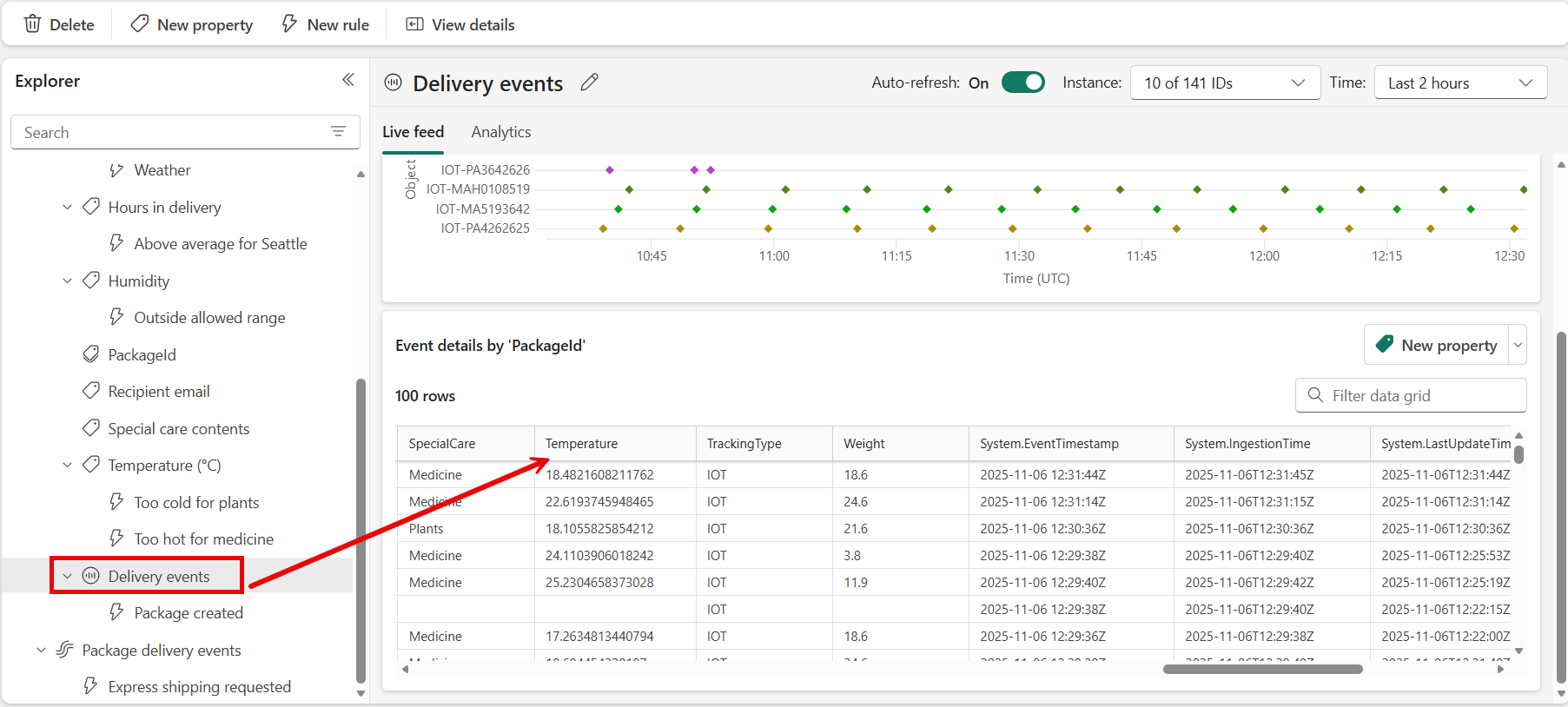
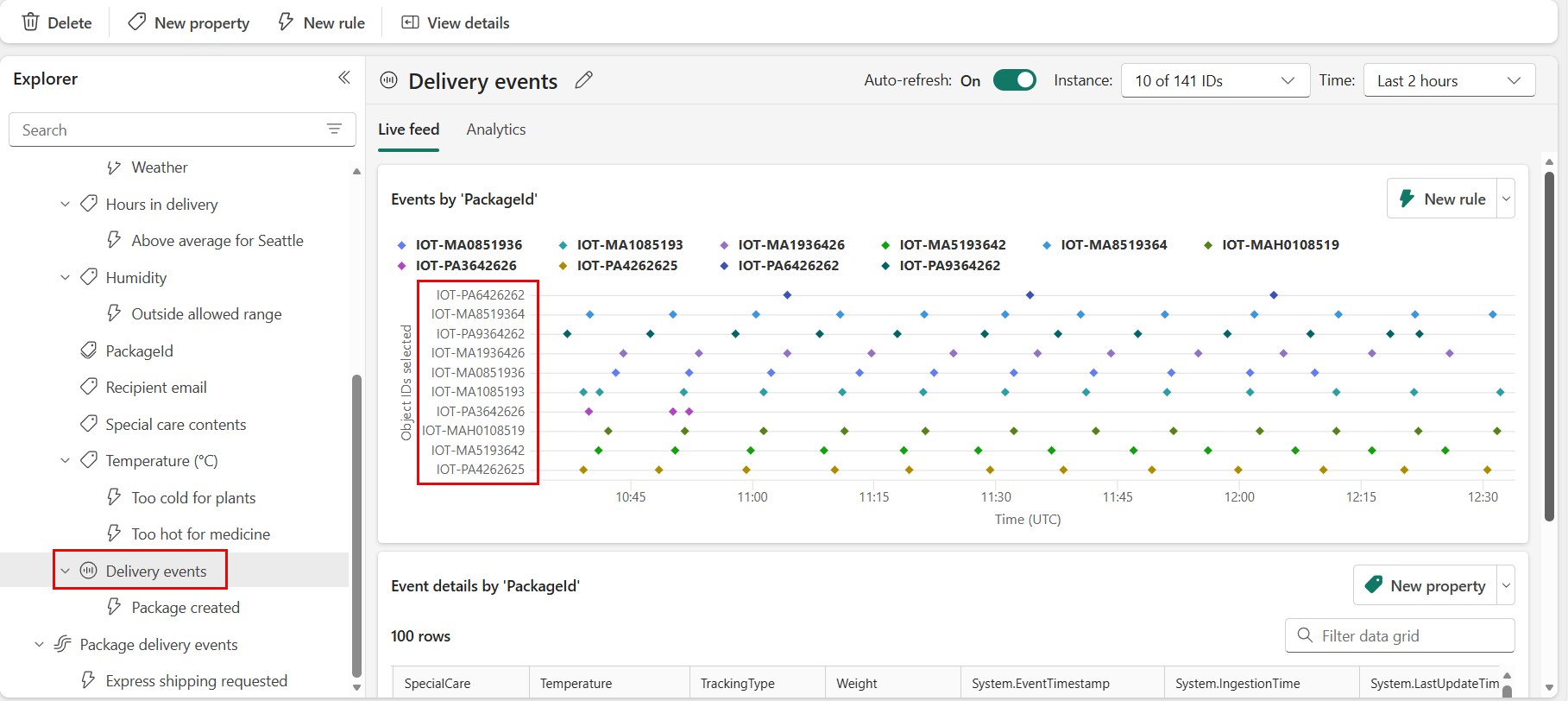
Legg merke til at delen Hendelser etter objekt-ID er organisert etter pakke-ID. Pakke-ID er kolonne-ID-en som unikt identifiserer hver pakke. Bruk denne unike ID-en for å tildele Package-hendelsene til Package-objekter.
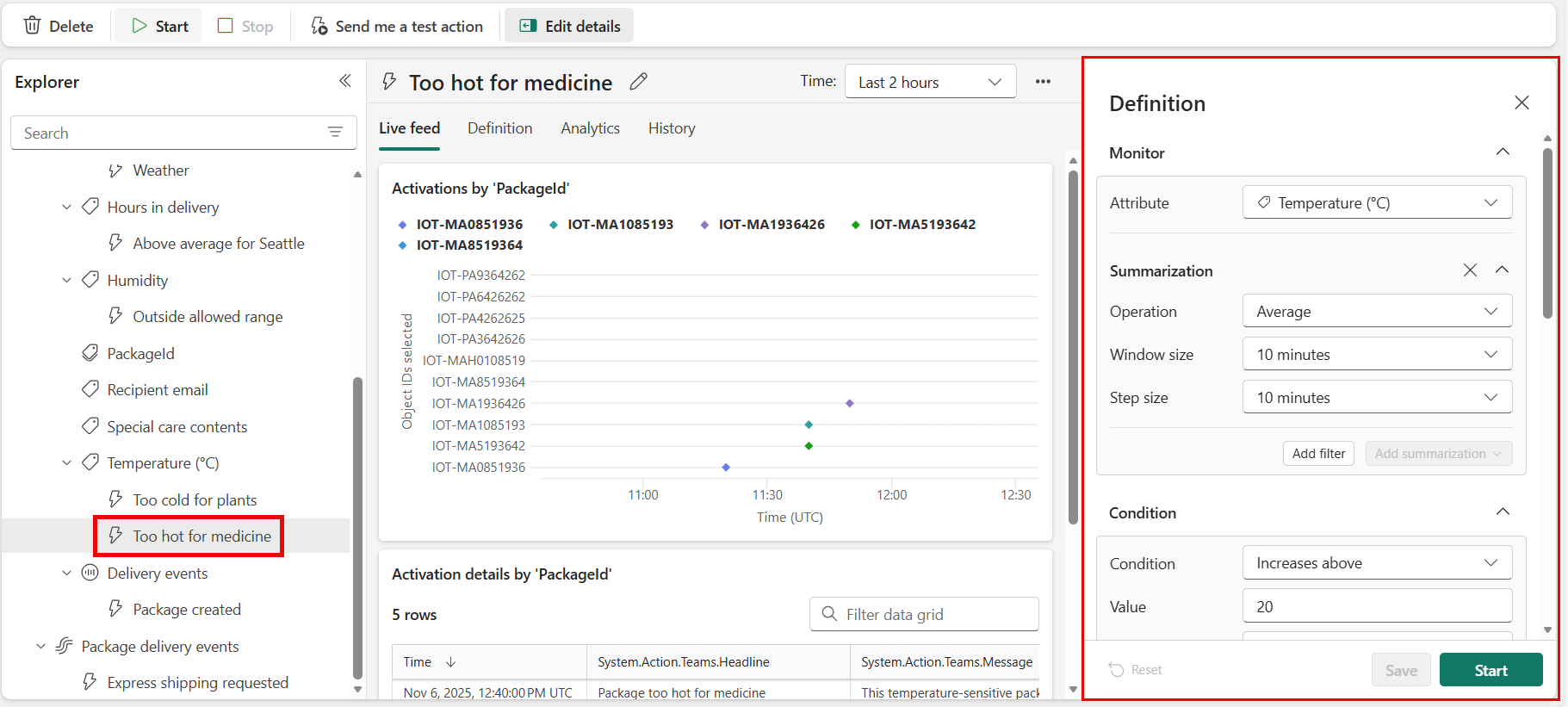
Velg temperaturregelen kalt For varm for medisin. Se definisjonsruten i ruten til høyre for å se hvordan regelen fungerer.
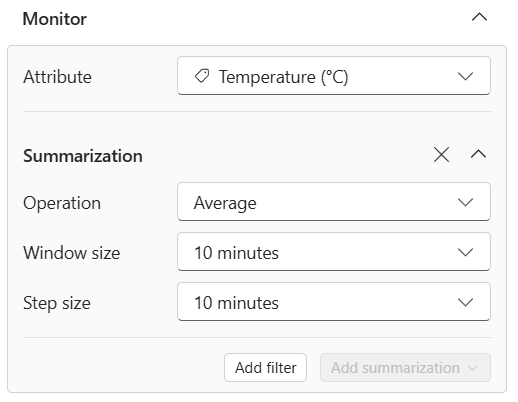
Velg Temperatur i Monitor-delen. Temperaturverdiene kommer fra Temperatur-kolonnen i tabellen Leveringshendelser . Du kan se Temperatur-kolonnen i et tidligere skjermbilde.
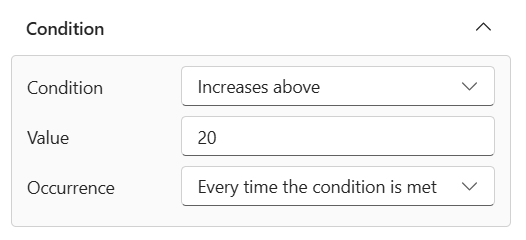
I betingelsesdelen ser du regelbetingelsen for å overvåke temperaturer som er høyere enn 20 grader Celsius.
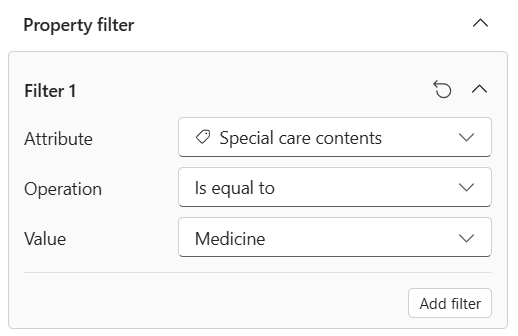
Rull lenger ned for å egenskapsfilter. Regelen gjelder kun for pakker som inneholder medisiner. I tabellen Leveringshendelser ser regelen på kolonnen med navnet innhold. Noen av pakkene har en verdi av Medisini kolonnen spesialpleie kolonne.
Til slutt ruller du ned til Handling. Velg en av følgende handlinger hvis betingelsen er oppfylt:
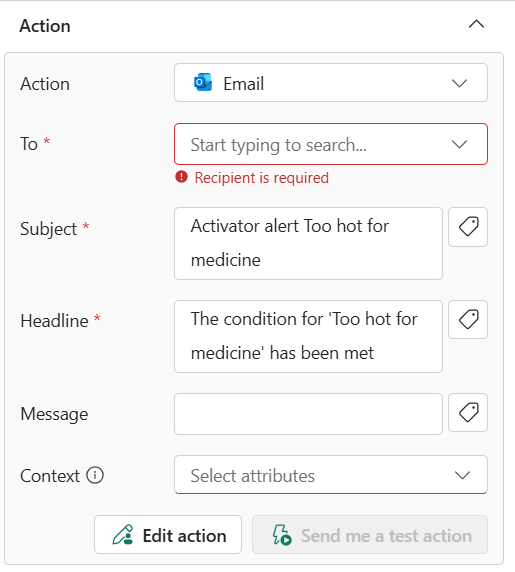
Send e-postvarsling: Sender en e-post til deg selv eller til andre i organisasjonen din.
- For Select-handling, velg Send e-post.
- For Til, skriv inn e-postadresser til mottakere eller bruk nedtrekkslisten for å velge en egenskap hvis verdi er en e-postadresse. Som standard er e-posten din fylt ut her.
- For Emne, skriv inn emnet for e-postvarslingen.
- For Overskrift, skriv inn overskriften på e-postvarslingen.
- For Notater, legg inn notater for e-postvarslingen.
Note
Når du skriver inn emne, overskrift eller notater, kan du referere til egenskaper i dataene ved å
@skrive eller ved å velge knappen ved siden av tekstboksene. Eksempel:@BikepointID. - For kontekst, velg verdiene for nedtrekkslisten du vil inkludere i e-postvarslingen.
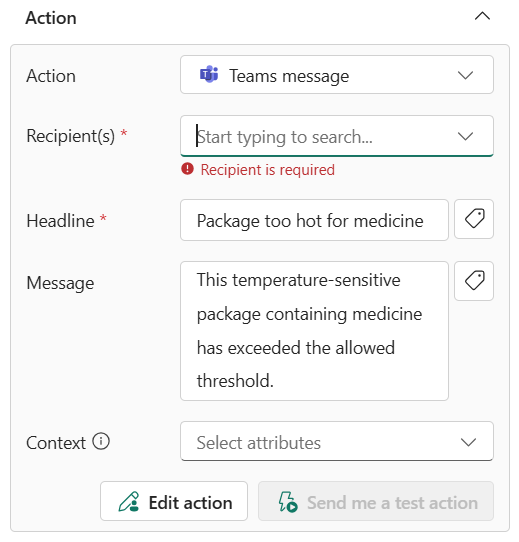
Send Microsoft Teams varsling: Sender en Microsoft Teams varsel til enkeltpersoner, en gruppechat eller en kanal. Du kan tilpasse tittelen og innholdet i meldingen.
- For Select-handling, velg Teams –>Send melding til enkeltpersoner eller gruppechatmelding, eller kanalinnlegg.
- Følg ett av disse stegene avhengig av valget ditt:
- Hvis du valgte alternativet Melding til enkeltpersoner , skriver du inn e-postadressene til mottakerne eller bruker rullegardinlisten til å velge en egenskap som har en e-postadresse som verdi. Når betingelsen er oppfylt, sendes en Teams-melding til de spesifiserte personene.
- Hvis du valgte alternativet Gruppechatmelding , velger du en gruppechat fra rullegardinlisten. Når betingelsen er oppfylt, legges det ut en melding i gruppechatten.
- Hvis du valgte alternativet Kanalinnlegg , velg et lag og en kanal fra nedtrekkslistene. Når betingelsen er oppfylt, sendes en melding til den valgte kanalen.
- For Overskrift, skriv inn overskriften i Teams-varslingen.
- For Notater, skriv inn notater for Teams-varslingen.
Note
Når du skriver inn emne, overskrift eller notater, kan du referere til egenskaper i dataene ved å
@skrive eller ved å velge knappen ved siden av tekstboksene. Eksempel:@BikepointID. - For kontekst, velg verdiene for nedtrekkslisten du vil inkludere i Teams-varslingen.
Kjør Fabric aktiviteter: For å konfigurere varslingen til å starte en Fabric pipeline, Dataflow, Spark-jobb, notatbok eller User Data Function når betingelsen er oppfylt, følg disse stegene:
For Select-handling, velg Kjør Pipeline, Kjør Dataflow, Kjør Spark-jobb, Kjør Notebook eller Kjør Brukerdatafunksjon (forhåndsvisning).
På Velg Fabric element som skal kjøres, velg det Fabric elementet (pipeline, dataflow, notatbok, Spark-jobb eller funksjon) fra listen.
Velg Legg til parameter og spesifiser navnet på parameteren for det Fabric elementet og en verdi for det. Du kan legge til mer enn én parameter. Du kan sende parametere fra varslingsdataene ved å skrive @ eller ved å velge knappen ved siden av tekstboksen. Eksempel: @BikepointID.

Egendefinerte handlinger: For å konfigurere varslingen til å kalle en egendefinert handling når betingelsen er oppfylt, følg disse stegene:
For Velg handling, velg Lag egendefinert handling.
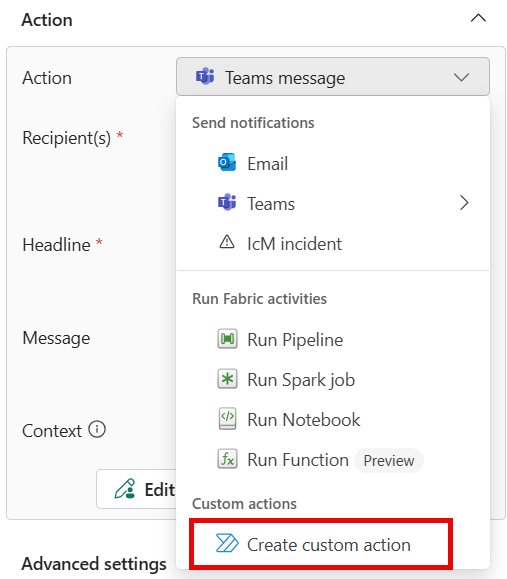
Som nevnt i handlingsdelen, lag regelen først, og fullfør deretter oppsettet av egendefinerte handlinger ved å følge trinnene fra Trigger tilpassede handlinger (Power Automate flows).
Etter at du har opprettet den egendefinerte handlingen, velger du i definisjonspanelet din egendefinerte handling fra nedtrekksmenyen Velg handling .
Velg Create for å lagre Activator-regelen din.
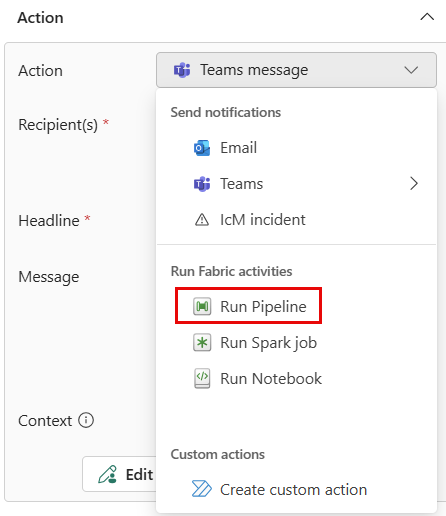
Du har laget en Fabric Activator-regel. Regelen kjører mot hendelsesstrømmen for pakkeleveringshendelser . Regelen ser etter pakker som har medisin og sjekker for å se om temperaturen nå er større enn 20 grader Celsius. Når temperaturen blir større enn 20 grader Celsius, sendes en Teams-melding.
Se på de andre reglene for å lære hvordan de fungerer.
Start regelen
Nå som du er kjent med hendelsene og objektene som brukes for å lage en regel, start regelen.
Velg for varmt for medisin.
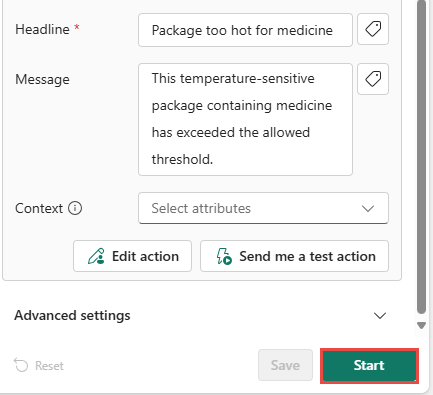
Du kan også sende en testmelding ved å velge Send meg en testhandling. Først, sjekk at du er mottakeren.
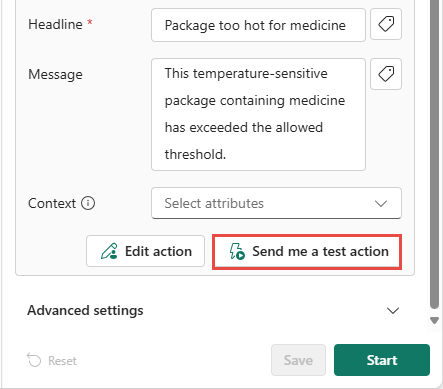
Du mottar en melding som ligner på følgende:
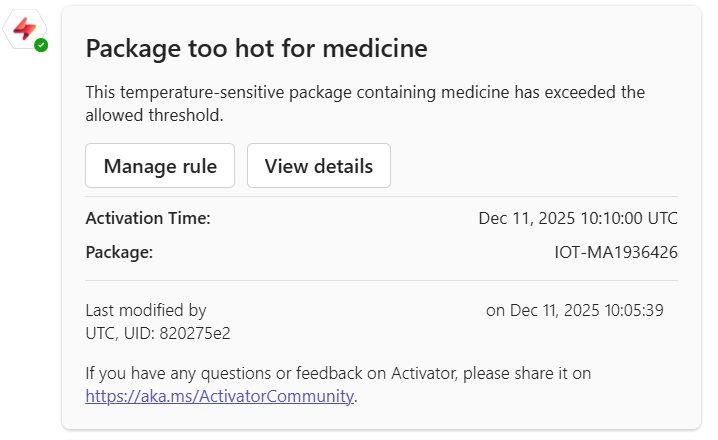
Velg Start. Denne handlingen aktiverer regelen. Du mottar en Teams-melding når en medisinpakke er for varm. Regelen utløses flere ganger i timen.
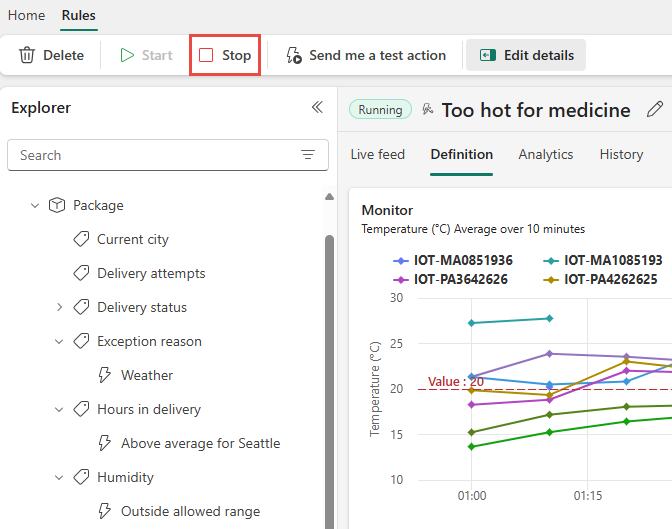
Senere kan du slå av regelen ved å bruke Stopp-knappen på båndet.
Opprette et objekt
Nå er det på tide å opprette et eget objekt. Slett pakkeobjektet i denne delen. Deretter oppretter du den på nytt for å spore statusen for pakker i transitt der leveringstidene blir større enn 25.
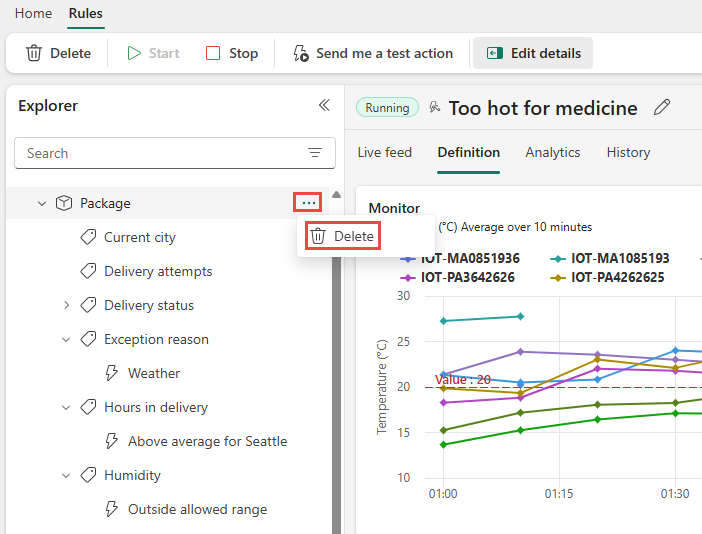
Høyreklikk Pakke i Explorer-ruten, og velg Slett. Velg Slett i vinduet Slett element.
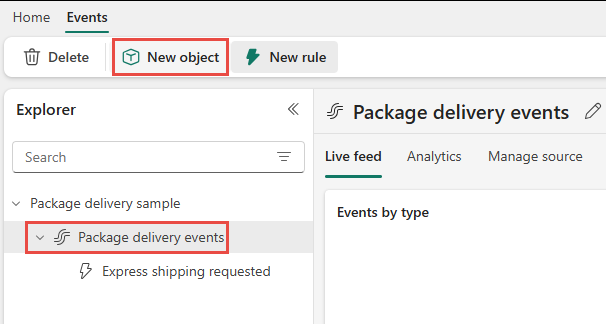
Velg strømmen for pakkeleveringshendelser , og velg deretter Nytt objekt på båndet.
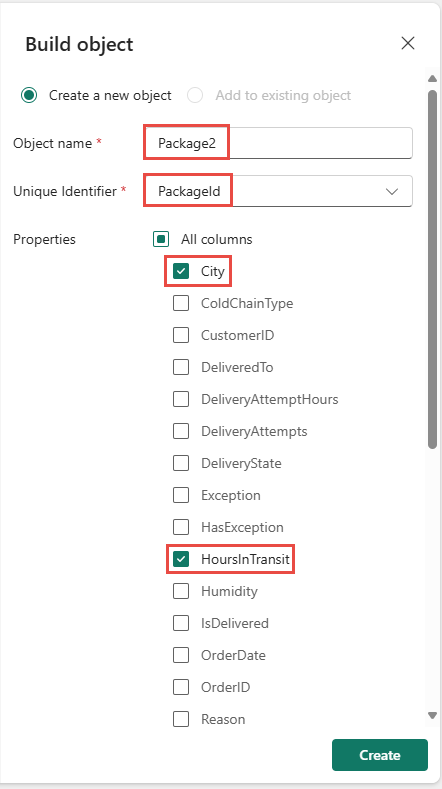
Følg disse trinnene i ruten Bygg objekt til høyre:
Gi navn til det nye objektet Package2.
Velg PackageId som den unike ID-en.
Velg HoursInTransit og City som egenskaper for objektet.
Velg Opprett.
Opprette en ny regel
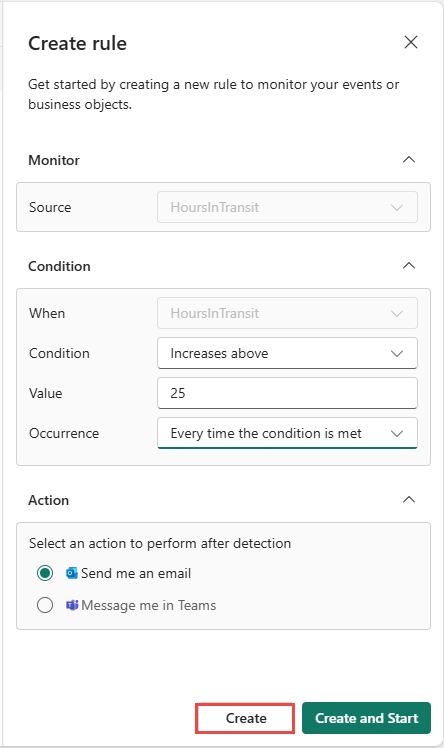
Opprett en regel som varsler deg hvis transitttiden i leveringen overskrider en terskel.
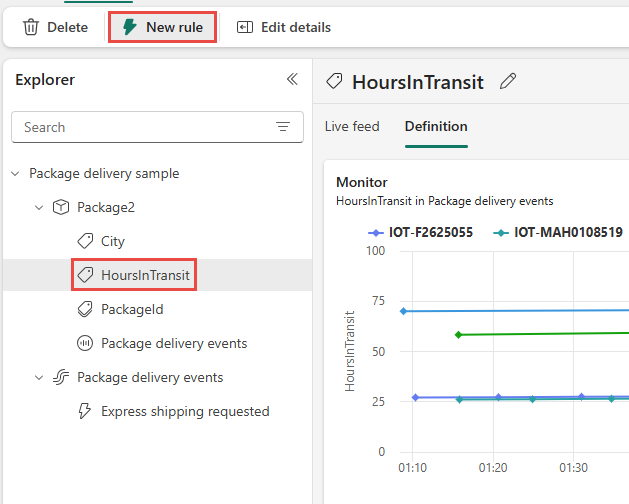
Velg den nye Egenskapen HoursInTransit . Velg Ny regel fra båndet.
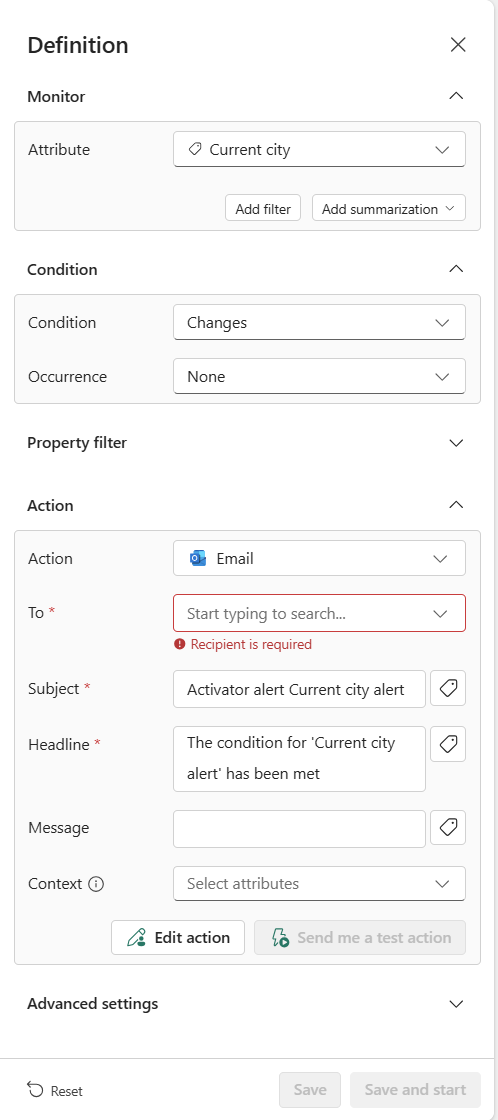
I definisjonspanelet følger du disse trinnene:
For Monitor, velg attributtet å overvåke og legg eventuelt til filtre.
For tilstand, velg type tilstand og forekomst.
For Handling, velg ett av alternativene for å sende en melding i Teams eller e-post.
Velg Lagre.
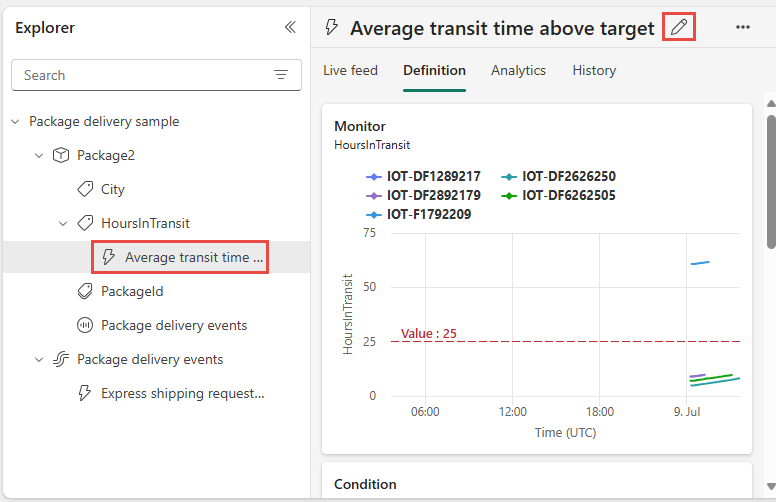
Du ser regelen under HoursInTransit i Utforsker-panelet. Velg regelen. Velg blyantikonet øverst i den midterste ruten, og oppdater navnet til Gjennomsnittlig transitttid over målet.
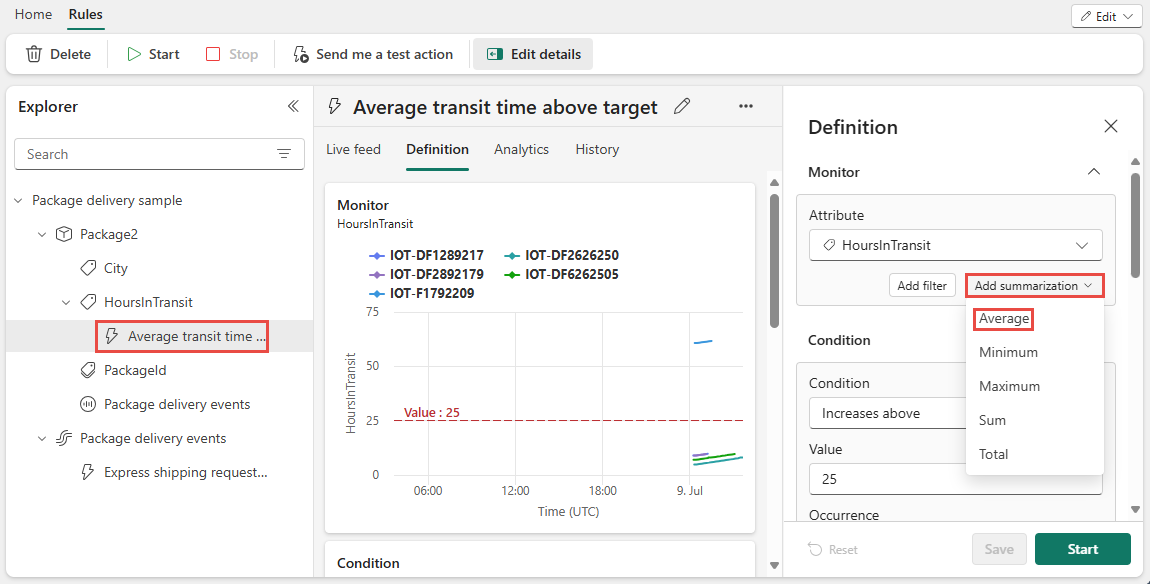
Velg HoursInTransit i Definisjon-ruten til høyre. Velg deretter Legg til sammendrag>Gjennomsnitt.
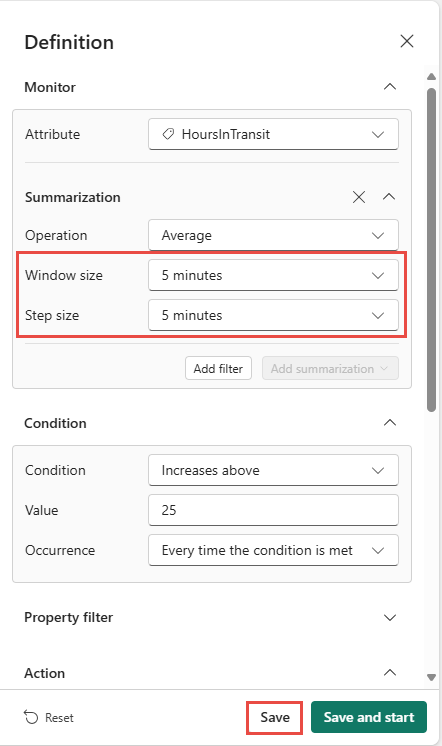
Angi en aggregasjonsvindustørrelse på fem minutter og en trinnstørrelse på fem minutter, og velg deretter Lagre.
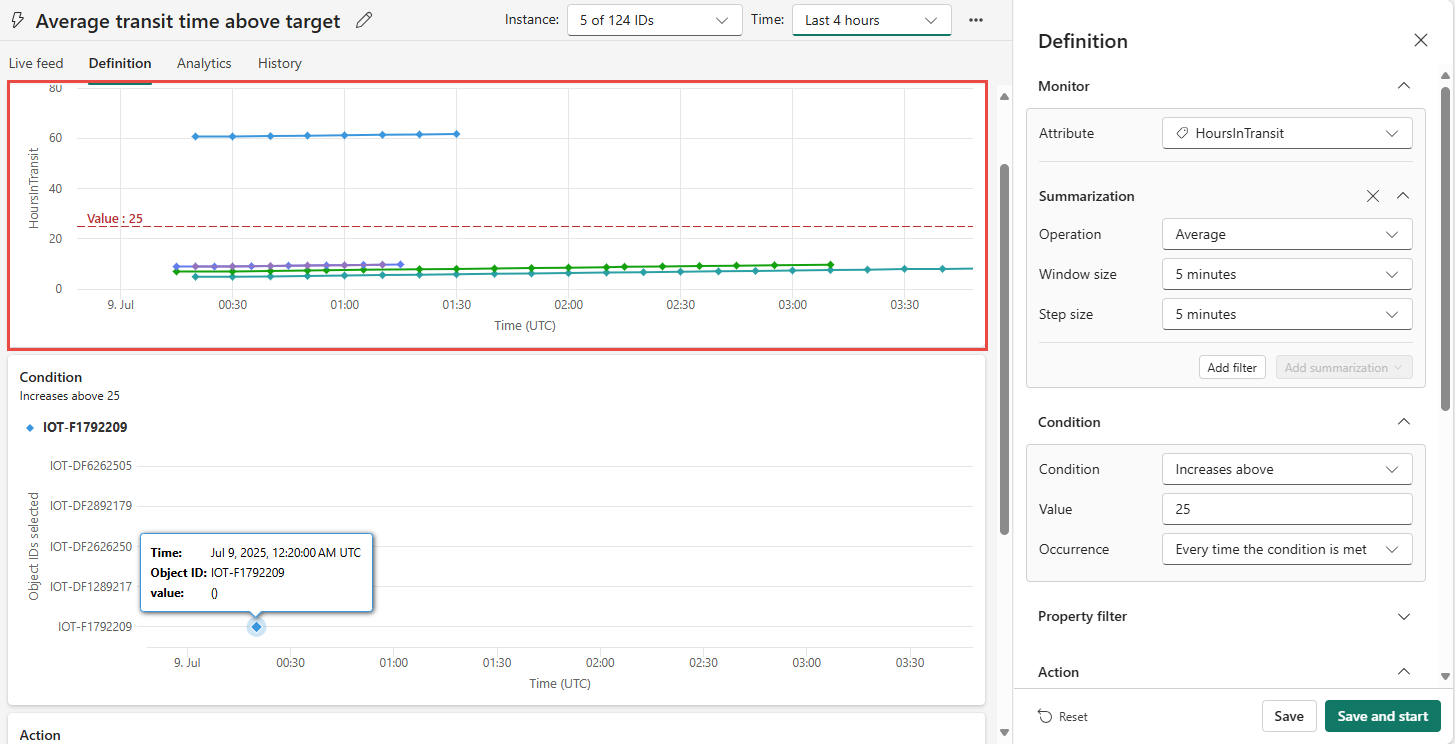
Overvåkingsdiagrammet oppdateres for å gjenspeile sammendraget, og regelovervåkingsdiagrammet ser slik ut.
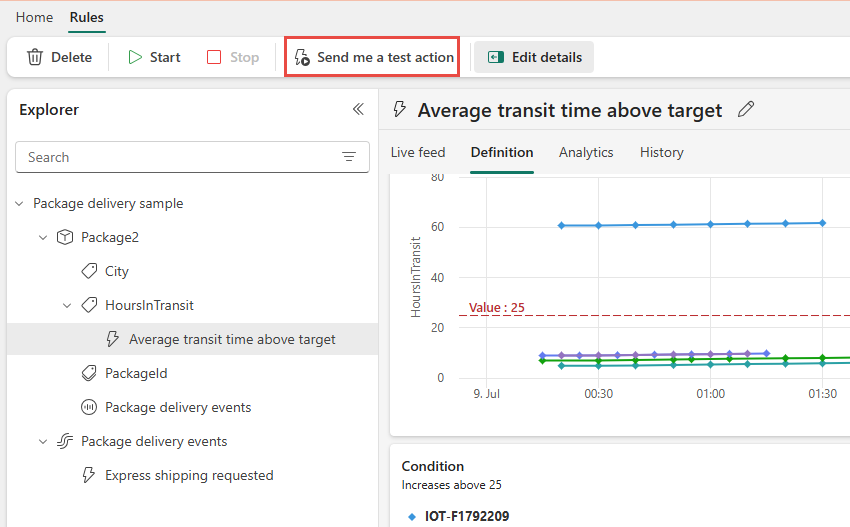
Test regelen ved å velge Send meg en testhandling-knappen. Kontroller at du får et varsel. Hvis du bruker e-post, kan det ta et minutt eller to før det kommer.
Start regelen ved å velge Lagre og start i Definisjon-ruten eller ved å velge Start på båndet.
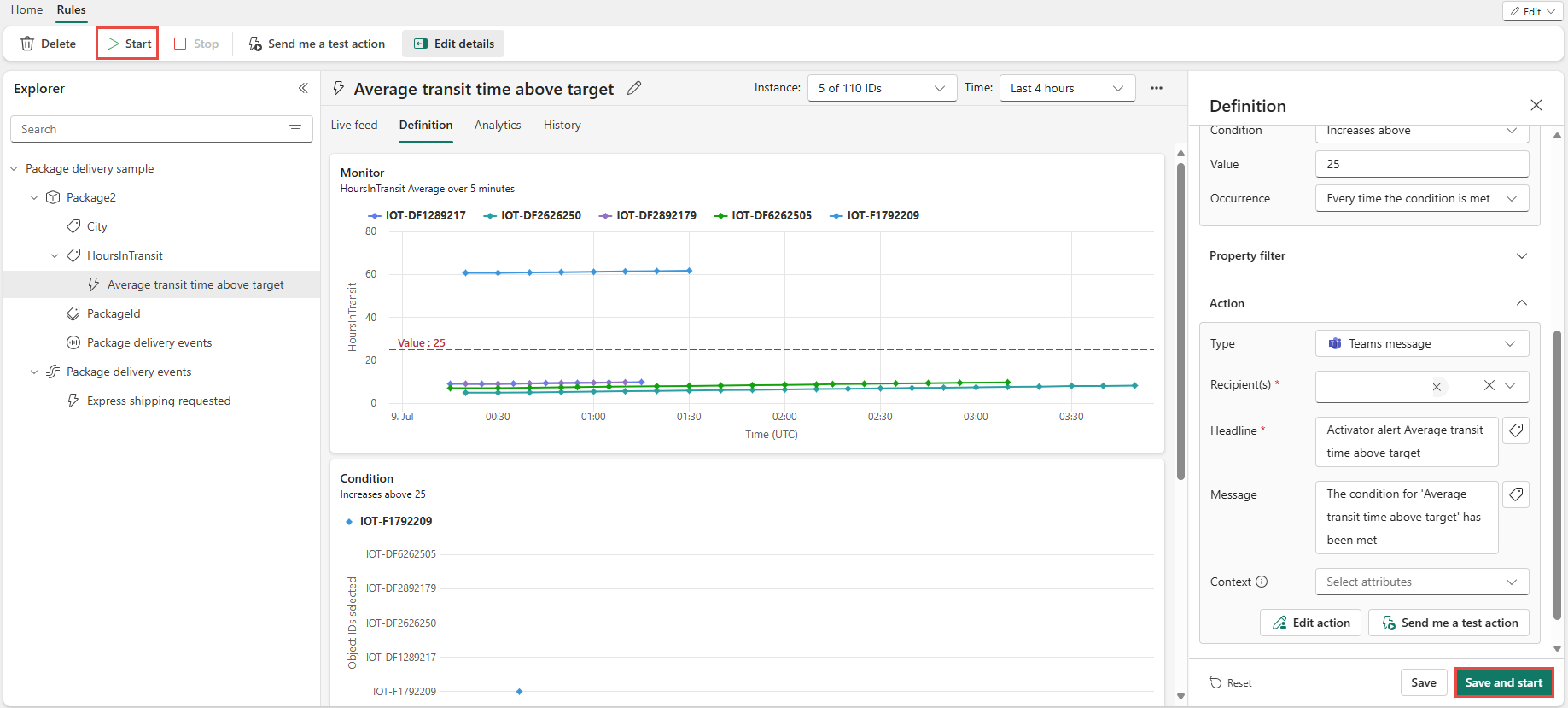
Du opprettet det første objektet og regelen. Som neste trinn kan du prøve å konfigurere noen andre regler for Package2-objektet .
Når du er klar til å prøve å bruke Fabric Activator på dine egne data, følg stegene i artikkelen Get data for Fabric Activator.
Fjerning av ressurser
Når du er ferdig med reglene du har laget som en del av opplæringen, stopp dem. Hvis du ikke stopper reglene, fortsetter du å motta regelvarslene. Du kan også pådra deg gebyrer for bakgrunnsbehandling. Velg hver regel i sin tur, og velg Stopp-knappen fra båndet.
Relatert innhold
For å lære mer om Microsoft Fabric, se: