Merk
Tilgang til denne siden krever autorisasjon. Du kan prøve å logge på eller endre kataloger.
Tilgang til denne siden krever autorisasjon. Du kan prøve å endre kataloger.
Denne artikkelen forklarer hvordan du konfigurerer avviksgjenkjenning i Real-Time Intelligence for automatisk å identifisere uvanlige mønstre og uteliggere i Eventhouse-tabellene. Systemet gir anbefalte modeller og lar deg sette opp kontinuerlig overvåking med automatiserte handlinger.
Viktige funksjoner omfatter følgende:
- Modellanbefalinger: Foreslår de beste algoritmene og parameterne for dataene dine.
- Interaktiv avviksutforskning: Visualiser oppdagede avvik og juster modellfølsomheten.
- Kontinuerlig overvåking: Sett opp avviksdeteksjon i sanntid med automatiserte varsler.
- Analyse på nytt med nye data: Oppdater modellene etter hvert som nye data kommer for å forbedre nøyaktigheten.
Viktig!
Denne funksjonen er i forhåndsvisning.
Forutsetninger
Rollen som administrator, bidragsyter eller medlemi arbeidsområdet.
Et Eventhouse i arbeidsområdet ditt med en KQL-database.
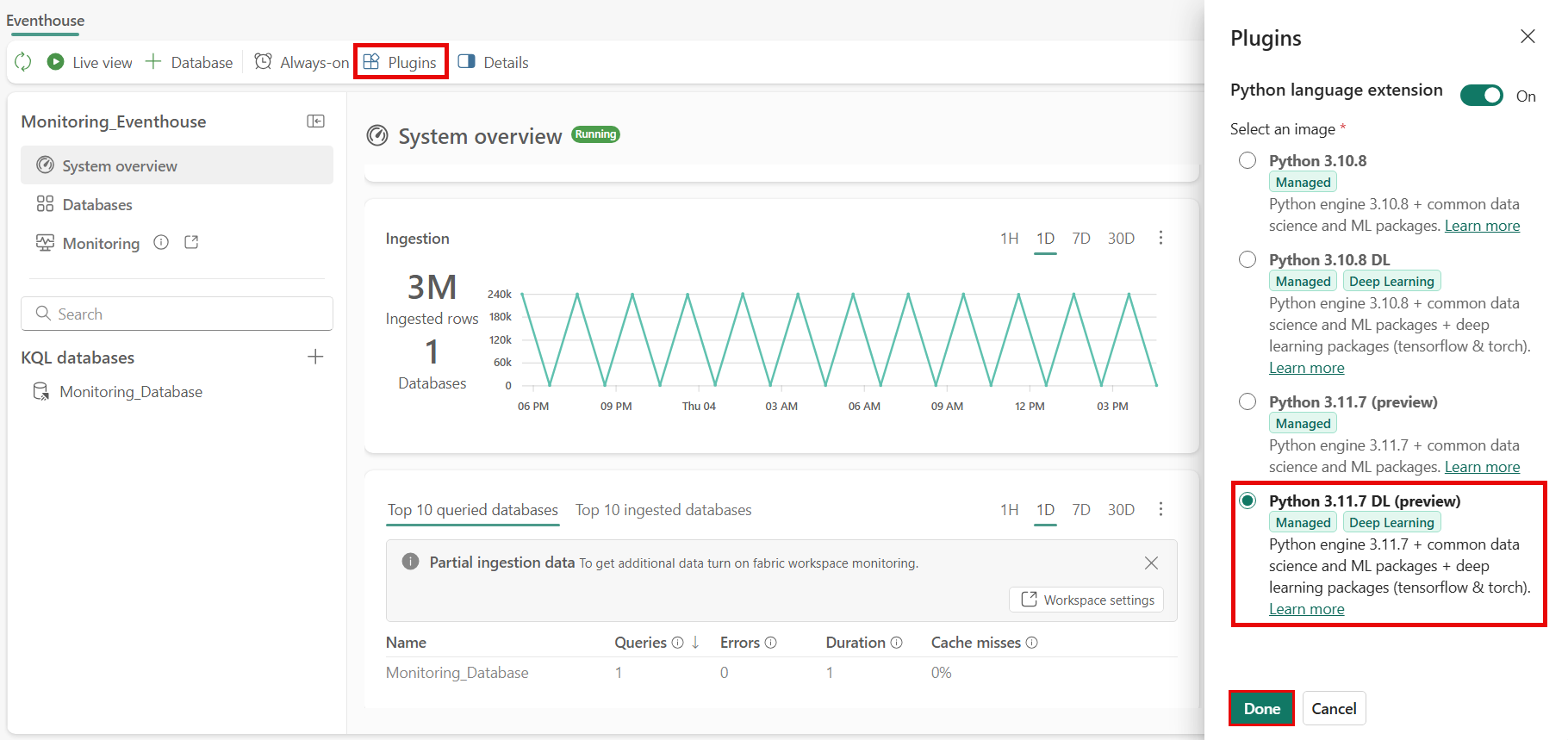
En Python-plugin aktivert på samme Eventhouse.
- For å aktivere pluginet, naviger til ditt Eventhouse.
- Velg Plugins på den øvre verktøylinjen, og aktiver deretter Python-språkutvidelsen.
- Velg Python 3.11.7 DL-plugin-modulen og velg Ferdig.
Note
- Sørg for at Eventhouse-tabellen inneholder tilstrekkelige historiske data til å forbedre modellanbefalinger og nøyaktigheten for avviksregistrering. Datasett med ett datapunkt per dag krever for eksempel noen måneder med data, mens datasett med ett datapunkt per sekund kanskje bare trenger noen få dager.
- Denne funksjonen er tilgjengelig i alle områder der Microsoft Fabric er tilgjengelig.
Slik konfigurerer du avviksdeteksjon
Komme i gang
Du kan starte avviksdeteksjon på tre måter:
Velg en database og tabellen eller snarveien du vil analysere.
I den øvre verktøylinjen velger du Opprett Anomalidetektor eller velg Anomalidetektor-alternativet fra ellipsen (⋯) i databasetreet.


Konfigurere inndatakolonner for analyse
Angi hvilke kolonner som skal analyseres, og hvordan dataene skal grupperes.
I konfigurasjonsruten legger du til kolonnen Verdi å overvåke som inneholder de numeriske dataene du vil overvåke for avvik.

Note
Kontroller at den valgte kolonnen inneholder numeriske verdier, siden bare numeriske data støttes for avviksregistrering.
Velg Grupper etter-kolonnen for å angi hvordan dataene skal partisjoneres for analyse. Denne kolonnen representerer vanligvis enheter som enheter, plasseringer eller andre logiske grupperinger.

Velg tidsstempelkolonnen som representerer tidspunktet hvert datapunkt ble registrert. Denne kolonnen er avgjørende for deteksjon av tidsserieavvik og sikrer nøyaktig analyse av trender over tid.

Velg Kjør analyse for å starte den automatiserte modellevalueringen.
Vent til analysen er fullført
Systemet analyserer dataene dine for å finne de beste modellene for avviksdeteksjon.
Viktig!
Analyse tar vanligvis opptil fire minutter avhengig av datastørrelsen din og kan vare i opptil 30 minutter. Du kan gå til en annen side og sjekke tilbake når analysen er ferdig.
Under analysen vil systemet:
- Prøver av tabelldataene dine for effektiv behandling
- Tester flere algoritmer for avviksdeteksjon
- Evaluerer ulike parameterkonfigurasjoner
- Identifiserer de mest effektive modellene for dine spesifikke datamønstre
Gjennomgå anbefalte modeller og avvik
Etter at analysen er ferdig, gjennomgå resultatene og undersøk de oppdagede avvikene.
Åpne resultatene for avviksdeteksjon ved å velge varslingen du mottok, eller ved å gå tilbake til tabellen og velge Vis avviksresultater.
Resultatsiden gir følgende innsikt:
- En visualisering av dataene dine med avvik tydelig uthevet.
- En liste over anbefalte algoritmer, rangert etter deres effektivitet for dataene dine.
- Følsomhetsinnstillinger for å justere deteksjonsterskler.
- En detaljert tabell over oppdagede avvik innenfor det valgte tidsintervallet.
Bruk modellvelgeren til å sammenligne ytelsen til ulike anbefalte algoritmer, og velg den som passer best til dine behov.
Juster følsomhetsinnstillingene for å avgrense resultatene for avviksregistrering:
- Alternativene inkluderer lave, middels og høye tillitsnivåer.
- Eksperimenter med disse innstillingene for å balansere mellom å oppdage flere avvik og redusere falske positiver.
Samhandle med visualobjektene og tabellene for å få dypere innsikt i de oppdagede avvikene og forstå mønstrene i dataene dine.
Lagre avviksdetektoren for å bevare konfigurasjonen og gå tilbake til den senere.
Publiser de oppdagede avvikene til Real-Time Hub for å muliggjøre kontinuerlig overvåking av innkommende data. Du kan også konfigurere nedstrømshandlinger, for eksempel å sende varsler til Activator.
Ved å se gjennom og finjustere resultatene kan du sikre at oppsettet for avviksregistrering er optimalisert for ditt spesifikke brukstilfelle.
Analyser avviksdeteksjonsmodeller på nytt med nye data
Hold modellene for avviksregistrering oppdatert etter hvert som nye data blir tilgjengelige.
Følg disse stegene for å reanalysere modellen med nye data:
- Gå til avviksdeteksjonsgjenstanden din.
- I Rediger-panelet kan du endre et av de tidligere utfylte feltene etter behov.
- Velg Kjør analyse. Denne handlingen starter en ny analyse basert på dine oppdaterte input.
Advarsel
Reanalyse oppdaterer modellen som brukes av eksisterende overvåkingsregler, noe som kan påvirke handlinger nedstrøms.
Utforsk avviksdeteksjonshendelser og sett varsler
Etter at du har publisert resultatene fra avviksdeteksjonen, kan du utforske de oppdagede anomaliene i Real-Time Hub og sette opp varsler for å varsle deg om fremtidige avvik. Hvis du vil ha mer informasjon, kan du se:
Begrensninger og hensyn
Vær oppmerksom på disse gjeldende begrensningene:
- Avviksdeteksjon deaktiveres hvis inndatatabellen ikke samsvarer med det nødvendige skjemaet (numerisk verdi-kolonne, dato-tid-kolonne og strengkolonne).
- Tilstrekkelige historiske data forbedrer modellanbefalinger og nøyaktighet.
- Hver anomalidetektor støtter kun én modellkonfigurasjon.
Kjøre flere operasjoner i avviksdetektoren
Når du samhandler med avviksdetektoren, kjører Eventhouse Python-spørringer i bakgrunnen for å støtte sanntidsanalyse. Disse operasjonene inkluderer:
- Kjøring av avviksdeteksjon eller andre typer analyser.
- Bytte mellom anbefalte modeller.
- Endre tidsvinduet eller ID-ene du ser på.
- Kontinuerlig overvåking av innkommende data for avvik ved å angi varsler.
Eventhouse støtter opptil åtte samtidige spørringer per Eventhouse. Hvis du overskrider denne grensen, prøver systemet spørringene på nytt, men det setter ikke inn ekstra spørringer, og de kan feile lydløst. Feilmeldinger som gir mer klarhet er under utvikling.
For å unngå problemer:
- La hver spørring fullføres før du starter en ny.
- Hvis ytelsen virker treg eller ikke svarer, reduserer du antall samtidige spørringer.
Hvis du vil ha mer informasjon, kan du se Python-plugin.
Ventetider for aktivering av Python-plugin-modulen
Når du starter dataanalyse, aktiverer avviksdetektoren automatisk Python Plugin på ditt Eventhouse. Aktivering av plugin-en kan ta opptil én time. Når den er aktivert, starter analysen automatisk.
Hvis du vil ha mer informasjon, kan du se Aktivere Python-plugin-modul i Real-Time Intelligence.
Neste trinn
Etter at du har konfigurert avviksdeteksjon, kan du:
- Utforsk avviksdeteksjonshendelser
- Angi varsler for avviksregistreringshendelser
- Sett opp Activator for automatiserte svar
- Lær om multivariat avviksdeteksjon
- Opprette varsler fra et KQL-spørringssett