Merk
Tilgang til denne siden krever autorisasjon. Du kan prøve å logge på eller endre kataloger.
Tilgang til denne siden krever autorisasjon. Du kan prøve å endre kataloger.
Note
Denne funksjonen er for øyeblikket i offentlig forhåndsversjon. Denne forhåndsvisningen leveres uten en tjenesteavtale, og anbefales ikke for produksjonsarbeidsbelastninger. Enkelte funksjoner støttes kanskje ikke eller kan ha begrensede funksjoner. For mer informasjon, se Supplemental Terms of Use for Microsoft Azure Previews.
I dette opplæringssteget laster du ned Adventure Works-eksempeldataene fra GitHub og laster dem inn i et lakehouse. Hvis du allerede har et lakehouse med data (for eksempel fra din egen organisasjon), kan du hoppe over dette steget.
Datasettet inneholder tabeller i Parquet-format. Tabellene representerer ulike enheter i det fiktive sykkelproduserende selskapet, som kunder, produkter, bestillinger og leverandører. I senere veiledningstrinn bruker du disse dataene til å bygge og spørre en graf som viser hvordan disse enhetene henger sammen. For eksempel kan du finne ut hvilke kunder som har kjøpt hvilke produkter, eller hvilke leverandører som leverer spesifikke produktkategorier.
Last ned eksempeldataene
Gå til grafen i Microsoft Fabric GQL-eksempeldatasett på GitHub.
Velg adventureworks_docs_sample.zip-filen og last den ned til din lokale maskin.
Tips
For å laste ned en fil fra GitHub, velg filen, og velg deretter ikonet Last ned råfil.
Pakk ut den nedlastede adventureworks_docs_sample.zip-filen til en mappe på din lokale maskin.
Tips
I Filutforsker, høyreklikk på zip-filen og velg Pakk ut alt. Velg deretter en destinasjonsmappe som
c:\Downloads\AdventureWorks_Data.
Opprett et innsjøhus
Hvis du ikke allerede har et innsjøhus, lag et for å lagre prøvedataene:
I Microsoft Fabric velger du arbeidsområdet der du vil lage innsjøhuset.
Velg + Nytt element.
Velg Lagre data>Lakehouse.
Skriv inn et navn på innsjøhuset ditt (for eksempel "AdventureWorksLakehouse"), fjern alternativet for Lakehouse-skjemaer , og velg deretter Opprett.
Viktig!
Sørg for å fjerne alternativet for innsjøhus-skjemaet. Graph støtter for øyeblikket ikke lakehouses med lakehouse-skjemaer aktivert.
For mer detaljerte instruksjoner, se Lag et innsjøhus med OneLake.
Last opp prøvedataene til innsjøhuset
I innsjøhuset ditt Explorer, hold musepekeren over Filer. Velg den trippel ellipsen (...) som vises, og velg deretter Upload>Upload-mappen.
Note
Du kan ikke laste opp en mappe ved å bruke opplasting av filer.
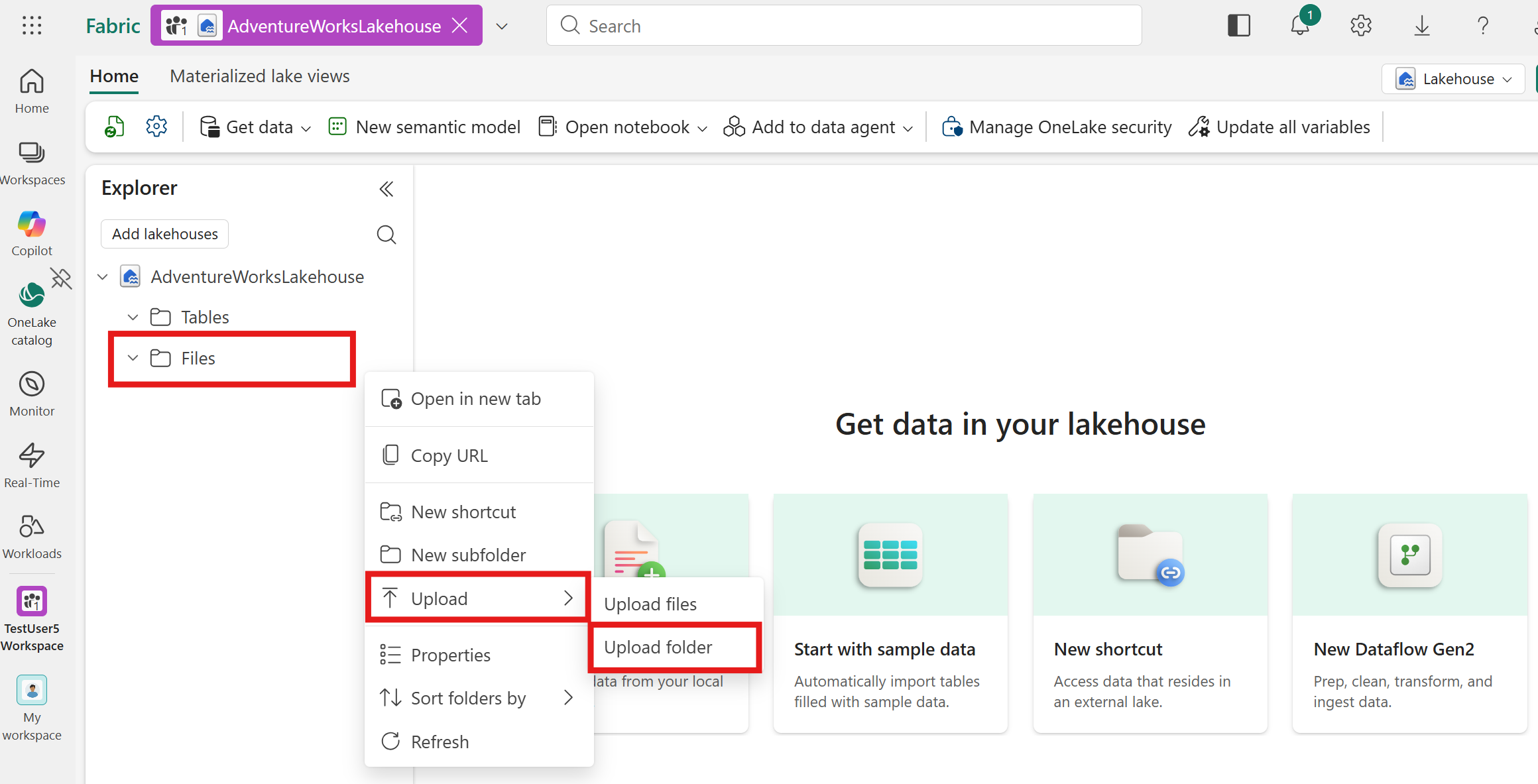
I dialogen for Opplastingsmappen bla til stedet du pakket ut mappen og velg den. Velg deretter Last opp. Et popup-vindu kan dukke opp som ber deg bekrefte antall filer som skal lastes opp: velg Last opp i den popupen, og velg deretter Last opp i Upload-mappen .
Hytta ved innsjøen din skal nå inneholde den opplastede AdventureWorks_Data-mappen med datafilene.


Last inn dataene i tabeller
Etter at du laster opp filene, laster du dem inn i tabellene. Tabeller er kildedataene fra et lakehouse som du bruker til å lage nodetyper og kanttyper i grafmodellen din.
For hver undermappe i den opplastede AdventureWorks_Data-mappen , følg disse trinnene for å laste dataene inn i tabeller:
Dra og slipp undermappen (for eksempel adventureworks_customers) fra Filer-seksjonen til Tabell-seksjonen i Lakehouse Explorer.
I dialogen Last inn til ny tabell , skriv inn et bordnavn (standarden er mappenavnet), sett filtypen til Parquet, og velg deretter Load.
Etter at du har lastet inn alle tabellene, viser Lakehouse Explorer åtte tabeller. Innsjøhuset i arbeidsområdet ditt er nå klart med Adventure Works-eksempeldataene. I neste steg lager du en grafmodell som bruker disse dataene.
