Merk
Tilgang til denne siden krever autorisasjon. Du kan prøve å logge på eller endre kataloger.
Tilgang til denne siden krever autorisasjon. Du kan prøve å endre kataloger.
Gjelder for: ✅ Warehouse i Microsoft Fabric
Fabric Migration Assistant er en migreringsopplevelse du kan bruke til å kopiere dedikerte SQL-pooler i Azure Synapse Analytics, databaser i SQL Server og databaser fra andre SQL Database Engine-plattformer sømløst inn i Fabric Data Warehouse.
Denne guiden tar deg gjennom stegene for å migrere fra en dedikert SQL pool fra Azure Synapse Analytics til Fabric warehouse ved å bruke en DACPAC-fil.
Tips
Hvis du vil ha mer informasjon om funksjonene og funksjonene til overføringsassistenten, kan du se Fabric Migration Assistant for Data Warehouse.
Hvis du vil ha mer informasjon om strategi og planlegging av overføringen, kan du se overføringsplanlegging: Azure Synapse Analytics dedikerte SQL-utvalg til Fabric Data Warehouse.
Forutsetninger
Før du begynner, sørg for at du har følgende ting klare:
- Et stoffarbeidsområde med en aktiv kapasitet eller prøvekapasitet.
- Opprett et arbeidsområde eller velg et eksisterende arbeidsområde du vil overføre til. Migrasjonsassistenten oppretter et nytt lager for deg.
- DACPAC-fil som er trukket ut fra Azure Synapse Analytics dedikert SQL-utvalg. En DACPAC-fil (data-tier application package) er bygget fra SQL-databaseprosjekter og inneholder metadataene til databaseobjekter, inkludert skjemaet for tabeller, visninger, lagrede prosedyrer, funksjoner og mer.
- Hvis du vil opprette en DAC i Visual Studio 2022 med SQL Server Data Tools, kan du se Pakke ut et DATA-nivåprogram (DAC) fra et Azure Synapse-dedikert SQL-utvalg i Visual Studio 2022.
- Du kan også bruke databaseprosjekter i SDK-stil med VS Code eller kommandolinjeverktøyet SqlPackage.
For å bruke de AI-assisterte migrasjonsfunksjonene i Migration Assistant til å løse migreringsproblemer, må du aktivere Copilot:
- Administratoren må aktivere leierbryteren før du begynner å bruke Copilot. Hvis du vil ha mer informasjon, kan du se Innstillinger for Copilot-leier.
- F2- eller P1-kapasiteten må være i et av områdene som er oppført i stoffområdetilgjengelighet.
- Hvis leieren eller kapasiteten er utenfor USA eller Frankrike, er Copilot deaktivert som standard med mindre Fabric-leieradministratoren aktiverer at dataene som sendes til Azure OpenAI, kan behandles utenfor kapasitetens geografiske område, samsvarsgrense eller leietakerinnstilling for nasjonal skyforekomst i Fabric Admin-portalen.
- Copilot i Microsoft Fabric støttes ikke på prøveversjon av SKU-er. Bare betalte SKU-er (F2 eller høyere, eller P1 eller høyere) støttes nå.
- Hvis du vil ha mer informasjon, kan du se Oversikt over Copilot i Fabric og Power BI.
Kopier metadata
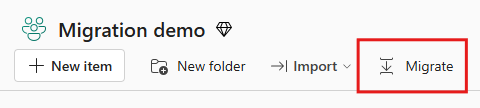
I Fabric-arbeidsområdet velger du Overfør-knappen på elementhandlingsdekket.
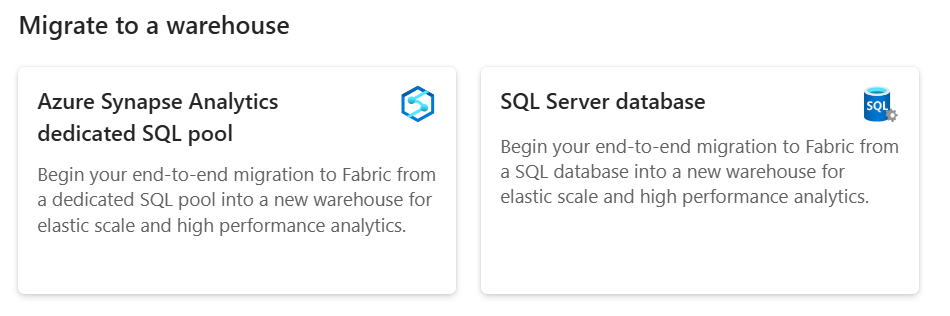
I menyen Migrate to Fabric source, under Migrate to a warehouse, velg kildesystemflisen.
- Hvis du migrerer fra en dedikert SQL pool for Azure Synapse Analytics, velg Azure Synapse Analytics dedikert SQL pool-flisen .
- Hvis du migrerer fra en annen T-SQL-database, som en database i SQL Server, Azure SQL Database eller Azure SQL Managed Instance, velg SQL Server-databaseflisen .
På siden Velg metoden din , velg Last opp en fil med kildemetadata og velg Neste.
Velg Velg fil , og last opp DACPAC-filen til kildedatalageret. Når opplastingen er ferdig, velg Neste.

På siden Sett destinasjonen , skriv inn navnet på det nye Fabric-arbeidsområdet og det nye lagervaret du ønsker å migrere til. Velg Neste.
Se gjennom inndataene dine, og velg Overfør. Migreringsassistenten oppretter et nytt lagerelement og starter metadatamigreringen.
Bemerkning
Når du bruker Migreringsassistenten, har det nye lageret en mellombokstavsuavhengig sammenstilling, uavhengig av standard lagersortering.

I dette steget oversetter Migration Assistant T-SQL-metadata til støttet T-SQL-syntaks i Fabric Data Warehouse. Etter at metadata-migreringen er ferdig, åpnes Migreringsassistenten. Du kan når som helst få tilgang til Migreringsassistenten ved å bruke Migreringsknappen i Hjem-fanen på lagerbåndet.
Se gjennom sammendraget for metadataoverføring i overføringsassistenten. Du ser antall migrerte objekter og hvilke objekter som må fikses før de kan migreres.
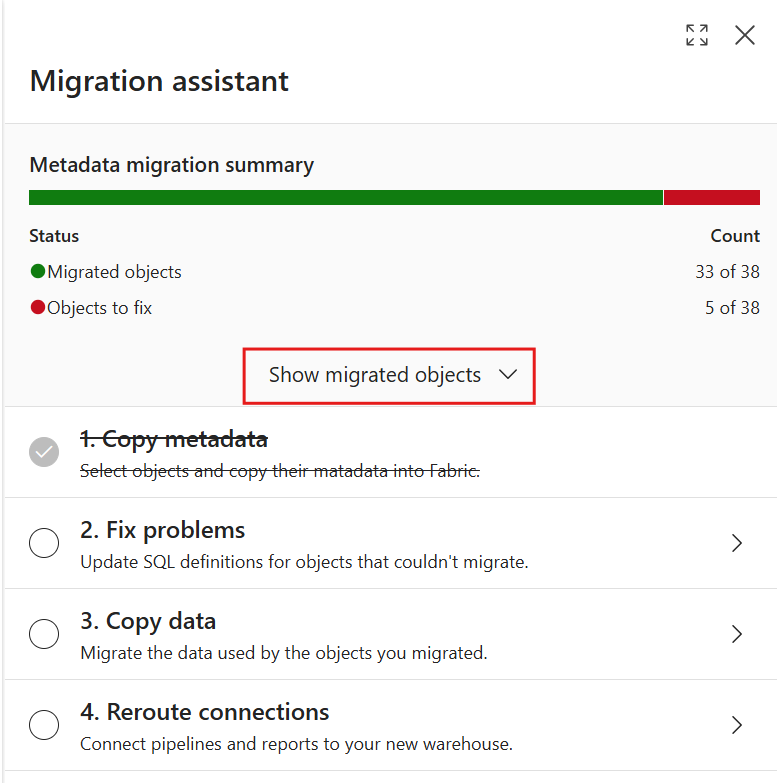
Velg Vis migrerte objekter for å utvide seksjonen og se en liste over objekter du har migrert til Fabric-lageret ditt.

Kolonnen Tilstand indikerer om Migration Assistant justerte objektets metadata under oversettelsen til Fabric Data Warehouse. Du kan for eksempel se at bestemte kolonnedatatyper eller T-SQL-språkkonstruksjoner automatisk konverteres til de som støttes i Fabric. Kolonnen Detaljer viser informasjonen om justeringene portalen gjorde på objektene.
Velg et hvilket som helst objekt for å se justeringene som Migreringsassistenten gjorde under migreringen.
Åpne sammendraget for metadataoverføring i fullskjermvisning for bedre lesbarhet. Bruk filtre for å vise bestemte objekttyper.

Velg eventuelt Eksport-menyen for å laste ned et migrasjonssammendrag som en Excel-fil eller en CSV.
- Den nedlastede Excel-filen er en fullstendig strukturert arbeidsbok med to arbeidsark: Migrerte objekter og Objekter som skal fikses. Det er MIP-kompatibelt og tilpasset organisasjonens sensitivitetsetiketter.
- CSV-en er lett og verktøyvennlig.

Hver eksporterte fil gir en strukturert, omfattende oversikt over migreringsresultatene dine, inkludert:
Feltnavn Beskrivelse Utvalgsverdier Objektnavn Navn på SQL-objekt Objekttype SQL-objekttyper Tabell, visning, lagret prosedyre, funksjon Status Oversettelsestilstand Justert: Oppdateringer som er kompatible med Fabric Data Warehouse er implementert
Ikke justert: Ingen endring i det opprinnelige manusetDetaljer Liste over justeringer eller feilmeldinger Type feil Type oversettelsesfeil Oversettelsesmelding, Oversettelsesfeil, Oversettelsesanvendingsfeil


Fiks problemer ved å bruke Migration Assistant
Enkelte metadata for databaseobjekter kan ikke overføres. Ofte oppstår denne feilen fordi Migration Assistant ikke kunne oversette T-SQL-metadataene til de som støttes i et Fabric-lager, eller den oversatte koden ikke ble brukt på T-SQL.
Fiks disse skriptene ved å bruke Migreringsassistenten.
Velg Løs problemer-trinnet i Overføringsassistent for å se skriptene som ikke ble overført.
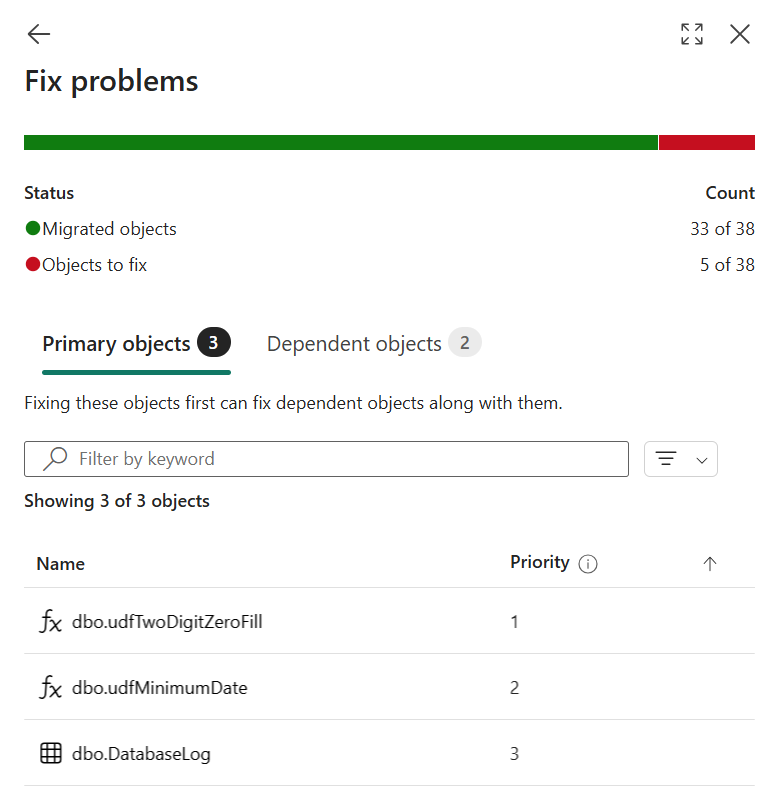
Velg et databaseobjekt som ikke kan overføres. En ny spørring åpnes under Delte spørringer i utforskeren. Denne nye spørringen viser metadatadefinisjonen og justeringene som ble gjort i den som automatiske kommentarer lagt til I T-SQL-koden.
Se gjennom kommentarene i begynnelsen av skriptet for å se justeringene som ble gjort i skriptet.
Gå gjennom og fiks de ødelagte skriptene ved å bruke feilinformasjonen og dokumentasjonen.
Hvis du vil bruke Copilot for AI-drevet hjelp til å rette opp feilene, velger du Rette spørringsfeil i delen Foreslått handling. Copilot oppdaterer skriptet med forslag. Feil kan skje når Copilot bruker kunstig intelligens, så bekreft kodeforslag og foreta eventuelle justeringer du trenger.
Velg Kjør for å validere og opprette objektet.
Neste skript som skal fikses åpnes.
Fortsett å løse resten av skriptene. Du kan velge å hoppe over å fikse skript som du ikke trenger i løpet av dette trinnet.
Når all ønsket metadata er klar for migrering, velg tilbake-knappen i Fiks problemer-panelet for å returnere toppnivåvisningen av Migreringsassistenten. Sjekk 2. Fiks problemer-steget i Migreringsassistenten.
Kopier data ved å bruke Migration Assistant
Kopier data hjelper deg med å overføre data som brukes av objektene du overfører. Du kan bruke en Fabric Data Factory-kopijobb for å gjøre det manuelt, eller følge disse stegene for integrasjon av kopieringsjobben i Migreringsassistenten.
Velg trinnet Kopier data i overføringsassistenten.
Velg Bruk en kopieringsjobb-knappen.
Skriv inn et navn på den nye jobben, og velg deretter Opprett.
På siden Connect to data source , skriv inn tilkoblingsopplysninger for kilden Azure Synapse Analytics (SQL DW) dedikert SQL-pool. Velg Neste.
På siden Velg data velger du tabellene du vil overføre. Objektmetadataene skal allerede finnes i mållageret. Velg Neste.

Velg det nye Fabric-lagerelementet fra OneLake-katalogenpå Velg datamål-siden. Velg Neste.
Konfigurer kolonnetilordningene for hver tabell i Tilordne til mål side. Velg Neste.
Velg kopieringsmodus på siden Kopier jobbmodus. Velg en engangs fullstendig datakopi (anbefales for overføring) eller en kontinuerlig trinnvis kopiering. Velg Neste.
Se gjennom jobbsammendraget. Velg Lagre + Kjør.
Når kopijobben er ferdig, sjekk 3. Kopier datasteget i Migreringsassistenten. Velg tilbake-knappen øverst for å gå tilbake til toppvisningen av Migreringsassistenten.

Omdirigere tilkoblinger
I siste steg, koble til datalastings- og rapporteringsplattformene igjen slik at tilkoblingene deres peker til ditt nye Fabric-lager.
Identifiser tilkoblinger på det eksisterende kildelageret.
- For eksempel, i dedikerte SQL-pooler fra Azure Synapse Analytics, kan du finne sesjonsinformasjon, inkludert kildeapplikasjon, hvem som er tilkoblet, hvor tilkoblingen kommer fra, og om den bruker Microsoft Entra eller SQL-autentisering:
SELECT DISTINCT CASE
         WHEN len(tt) = 0
             THEN app_name
         ELSE tt
         END AS application_name
     ,login_name
     ,ip_address
FROM (
     SELECT DISTINCT app_name
         ,substring(client_id, 0, CHARINDEX(':', ISNULL(client_id, '0.0.0.0:123'))) AS ip_address
         ,login_name
         ,isnull(substring(app_name, 0, CHARINDEX('-', ISNULL(app_name, '-'))), 'h') AS tt
     FROM sys.dm_pdw_exec_sessions
     ) AS a;
Oppdater tilkoblingene til rapporteringsplattformene slik at de peker til Fabric-lageret.
Test Fabric-lageret med litt rapportering før du omdirigerer. Utfør sammenlignings- og datavalideringstester i rapporteringsplattformene.
Oppdater tilkoblingene for datainnlastingsplattformer (ETL/ELT) slik at de peker til Fabric-lageret.
- For Power BI/Fabric-rørledninger:
- Bruk REST-API-en for List Connections til å finne tilkoblinger til den gamle datakilden, det dedikerte SQL-utvalget for Azure Synapse Analytics.
- Oppdater tilkoblingene til det nye lageret ved å bruke siden Administrer tilkoblinger og gatewayer i Innstillinger.
- For Power BI/Fabric-rørledninger:
Når du er ferdig, sjekk steget Omdiriger forbindelser i Migreringsassistenten.
Gratulerer! Nå er du klar til å begynne å bruke ditt nye lager.
