Merk
Tilgang til denne siden krever autorisasjon. Du kan prøve å logge på eller endre kataloger.
Tilgang til denne siden krever autorisasjon. Du kan prøve å endre kataloger.
Microsoft Copilot Studio er en grafisk, lavkodeplattform for å bygge tilpassede AI-agenter som forstår naturlig språk, svarer på brukerhenvendelser og utfører handlinger som å automatisere oppgaver. Disse agentene kan deretter distribueres over kanaler som Microsoft Teams, nettsider og Microsoft 365 Copilot.
En av måtene å konsumere en Fabric-dataagent på, er å legge den til en egendefinert AI-agent i Microsoft Copilot Studio som en tilkoblet agent. Dette sammenkoblede agentoppsettet muliggjør agent-til-agent-samarbeid, slik at den tilpassede AI-agenten i Copilot Studio trygt kan få tilgang til bedriftsdata gjennom Fabric-dataagenten og forankre sine svar i organisatorisk kunnskap for bedre nøyaktighet, relevans og kontekst.
Important
Denne funksjonen er i forhåndsversjon.
Prerequisites
- A betalt F2 eller høyere Fabric kapasitet, eller en Power BI Premium per kapasitet (P1 eller høyere) kapasitet med Microsoft Fabric aktivert.
- Fabric dataagent-leietakerinnstillinger er aktivert, inkludert innstillingen Kapasiteter kan angis som Fabric Copilot kapasiteter.
- kryss-geo-behandling for AI- er aktivert.
- kryss-geo lagring for AI- er aktivert.
- Minst én av disse, med data: Et lager, et innsjøhus, en eller flere Power BI-semantiske modeller, en KQL-database eller en ontologi.
- Power BI semantiske modeller via XMLA endpoints tenant switch er aktivert for Power BI semantiske modelldatakilder.
- For Power BI-semantiske modeller brukt med en dataagent, sørg for at brukere som interagerer via agenten har lesetillatelse på den semantiske modellen. Workspace Member- eller Build-tillatelse kreves ikke for interaksjon.
- Microsoft 365 Copilot-lisens og en brukerlisens for hver enkelt som bygger og administrerer tilpassede agenter.
Forutsetninger for å gjøre Fabric-dataagenter tilgjengelige i Copilot Studio
Før du kan koble en Fabric-dataagent til Microsoft Copilot Studio, må du sørge for at følgende innstillinger er konfigurert:
Dataagentberedskap: Bekreft at dataagenten fungerer som forventet og svarer på spørringer.
Publiser din Fabric dataagent: Dataagenten må publiseres med en rik og detaljert beskrivelse.
Leietakerjustering: Både Fabric dataagent og Microsoft Copilot Studio agent må være på samme leietaker.
Authentication: Logg inn både på Microsoft Fabric og Microsoft Copilot Studio med samme konto som har tilgang til dataagenten.
Tillatelser: Sørg for at du har følgende tillatelser:
- I det minste lesetilgang til Fabric-dataagenten. Les her om ulike tillatelser til den Fabric dataagenten.
- Tillatelse til å opprette og endre agenter i Microsoft Copilot Studio
- Tilgang til de underliggende datakildene som brukes av Fabric-dataagenten
Hvordan legge til en Fabric-dataagent til den tilpassede AI-agenten i Copilot Studio
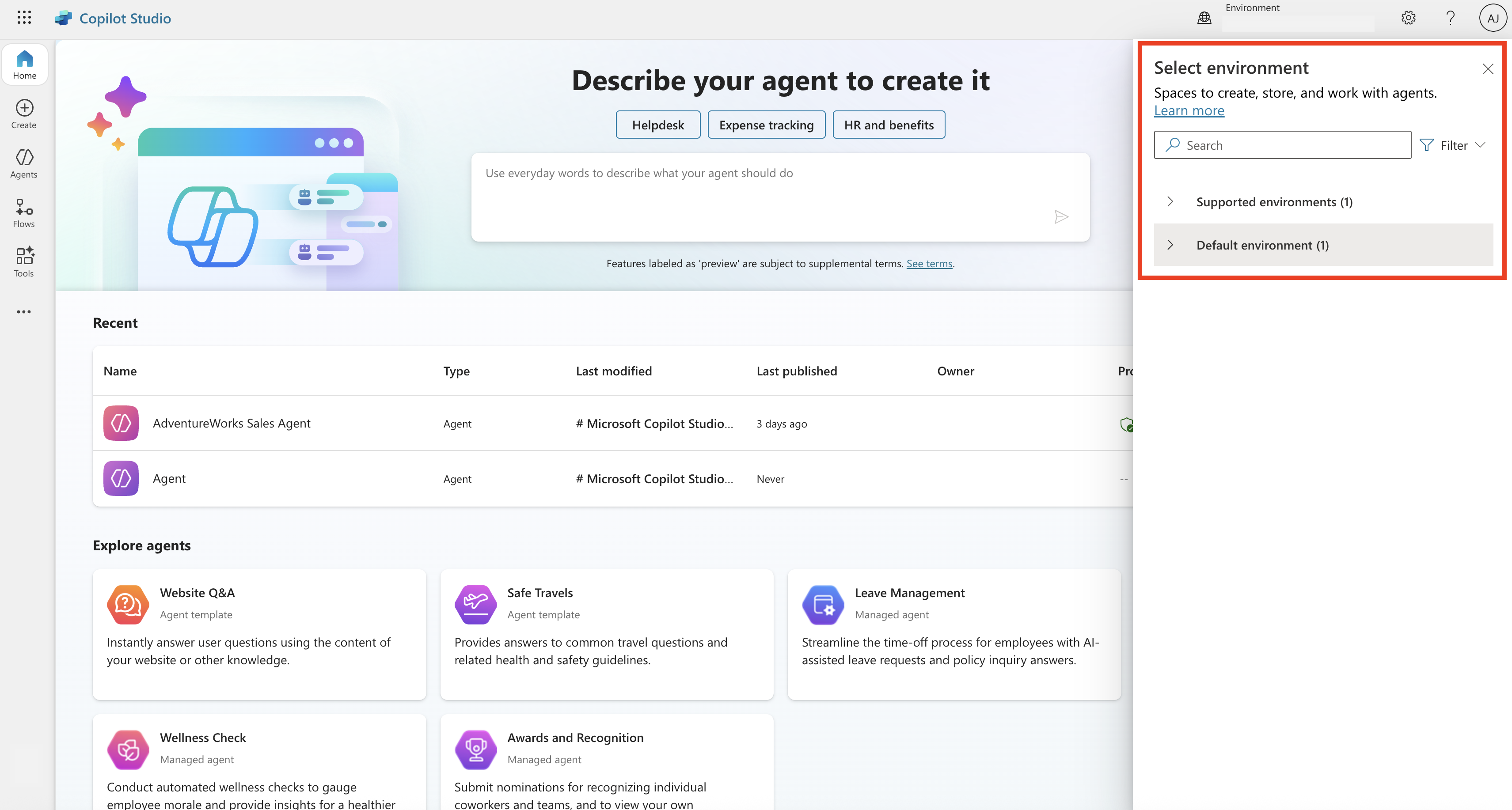
Gå til Microsoft Copilot Studio og velg ønsket miljø.
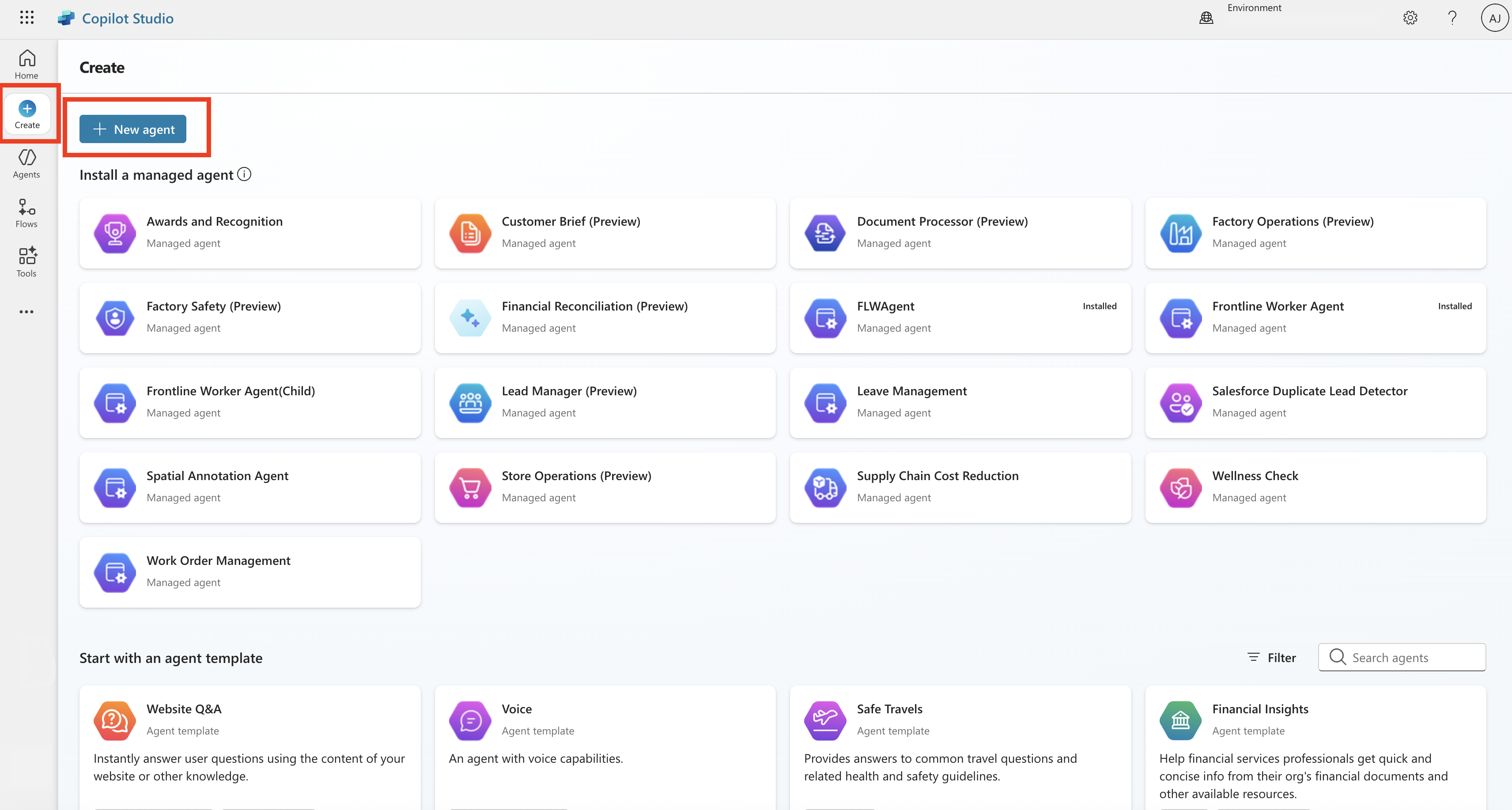
Når du har valgt ønsket miljø, velger du Opprett i den venstre ruten, og deretter velger du + Ny agent for å begynne å bygge den egendefinerte AI-agenten. Hvis du allerede har en egendefinert AI-agent, kan du hoppe over trinn 2 og 3.
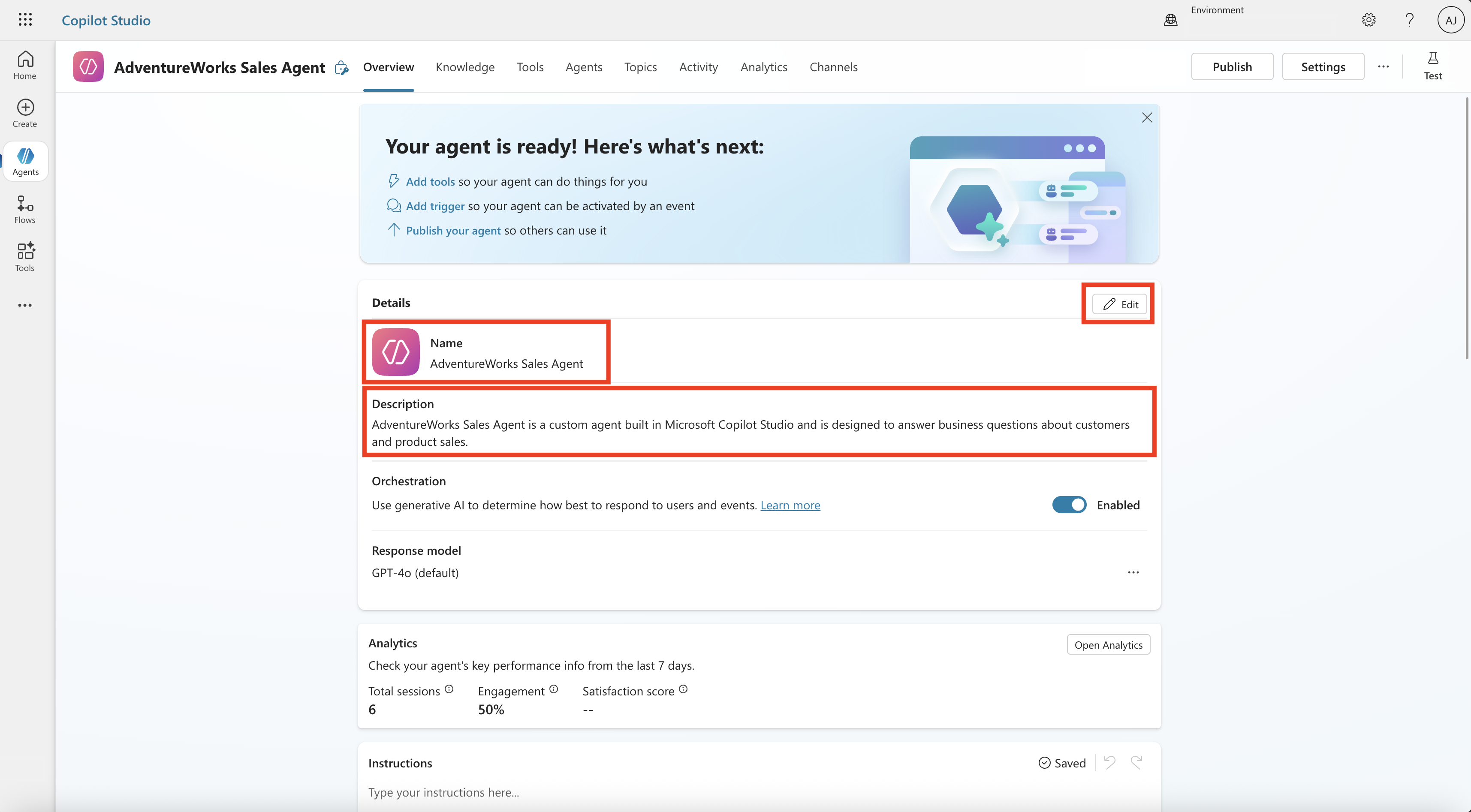
Konfigurer agenten ved å gi den et navn og en beskrivelse som beskriver formålet og rollen. Pass på å lagre endringene.
Når du har angitt de grunnleggende detaljene, kan du gå videre ved å legge til:
- Kunnskapskilder som SharePoint, offentlige nettsteder eller opplastede filer.
- Verktøy som gjør det mulig for agenten å utføre spesifikke oppgaver eller få tilgang til eksterne systemer.
- Tilkoblinger til andre agenter, noe som gir mer komplekse scenarier der flere agenter samarbeider.
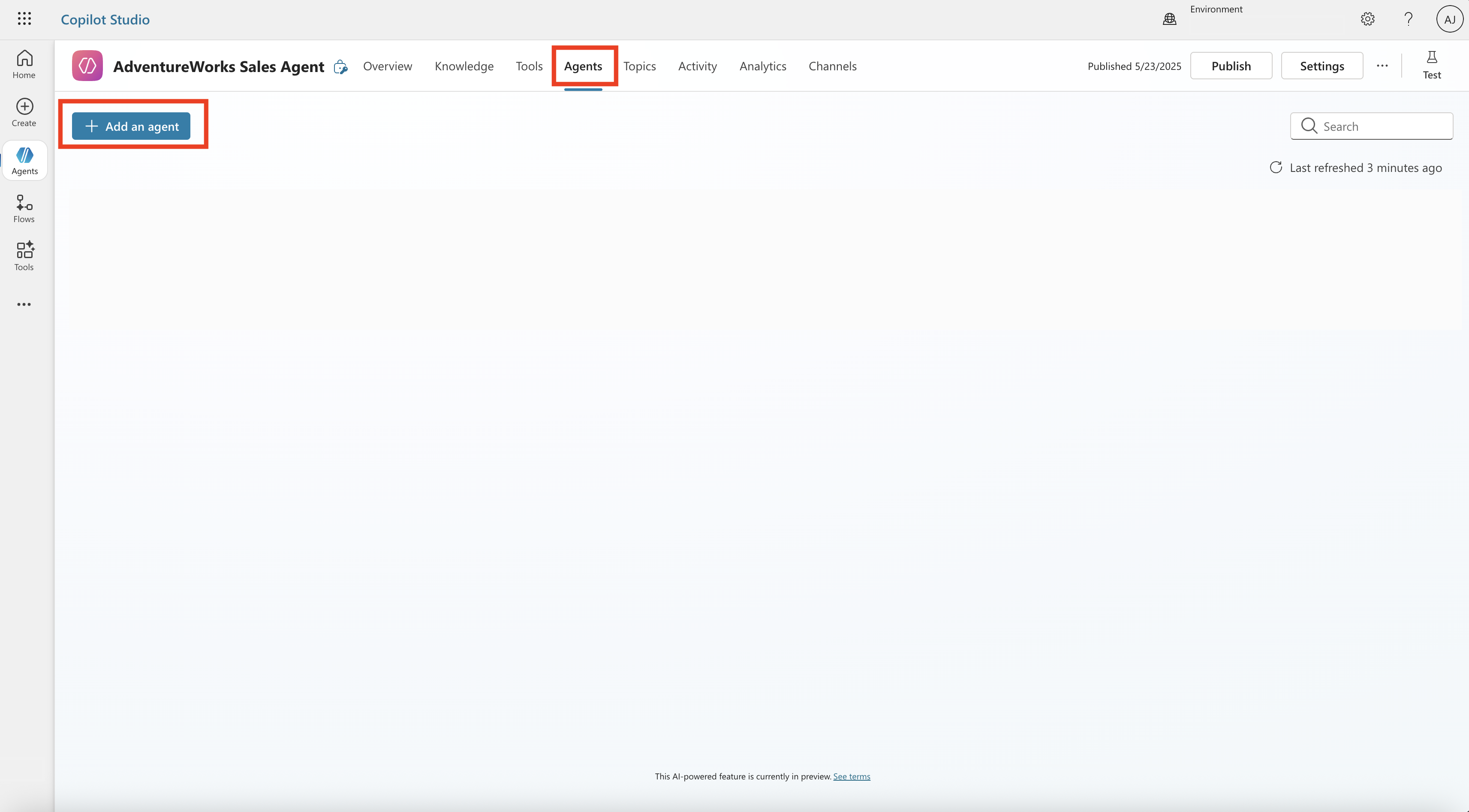
For å legge til en Fabric dataagent til din egendefinerte AI-agent i Copilot Studio, naviger til Agents fra topppanelet og velg deretter + Add for å legge til agenter i din egendefinerte AI-agent.
Velg Microsoft Fabric fra kategorien Velg hvordan du vil utvide agent-kategorien din.

Hvis det allerede er en forbindelse mellom Microsoft Fabric og den tilpassede AI-agenten, kan du velge Next og gå videre til neste steg. Ellers velger du nedtrekksmenyen og velger Opprett ny forbindelse for å etablere en forbindelse mellom Microsoft Fabric og Copilot Studio.
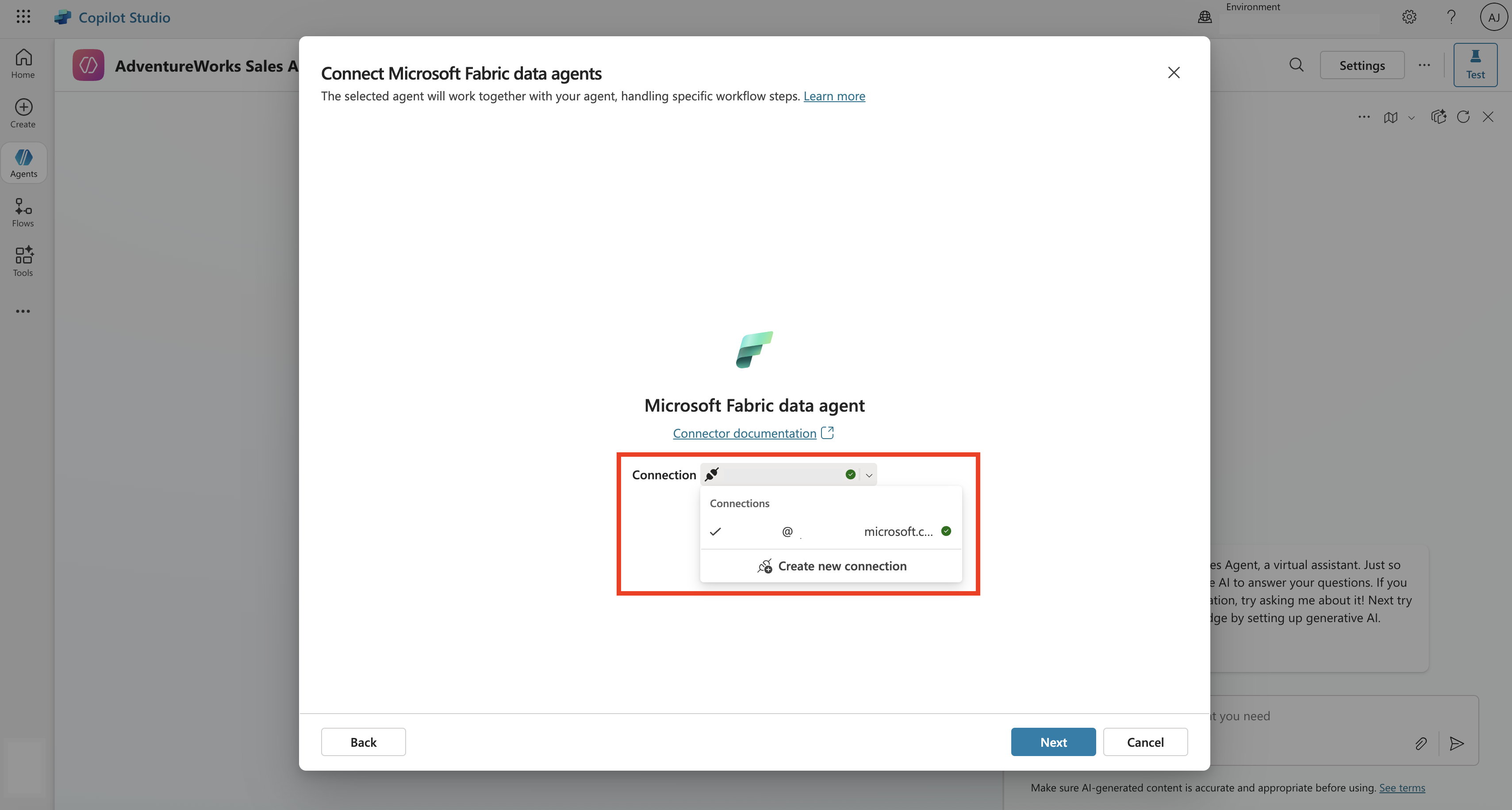
Note
Sørg for å publisere din Fabric-dataagent før du legger til i din egendefinerte AI-agent i Copilot Studio. Fabric-dataagenten og Microsoft Copilot-ressursene skal være på samme leietaker, og både Microsoft Fabric og Microsoft Copilot bør være logget inn med samme konto.
Fra listen over Fabric dataagenter du har tilgang til, velger du dataagenten du vil koble til den tilpassede AI-agenten i Copilot Studio og velger Next. Den valgte dataagenten fungerer sammen med den egendefinerte AI-agenten for å håndtere bestemte arbeidsflyter.
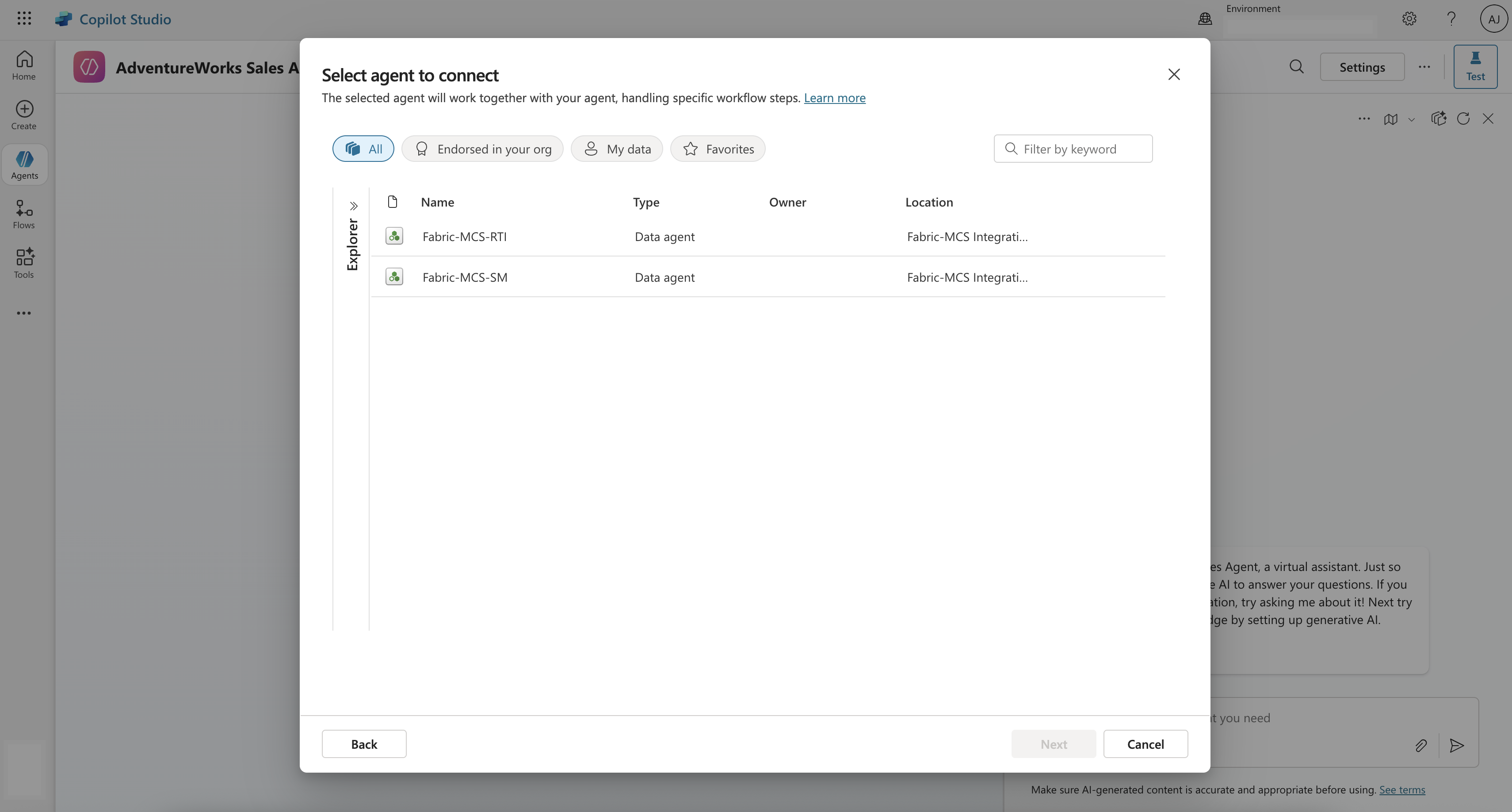
Tips
Hvis du ikke ser din Fabric-dataagent i listen, verifiser at:
- Dataagenten er publisert og kjører i Microsoft Fabric.
- Du er logget på med riktig konto som har tilgang til dataagenten.
- Dataagenten og Copilot Studio er på samme leietaker.
- Du har nødvendige tillatelser for å få tilgang til Fabric-arbeidsområdet.
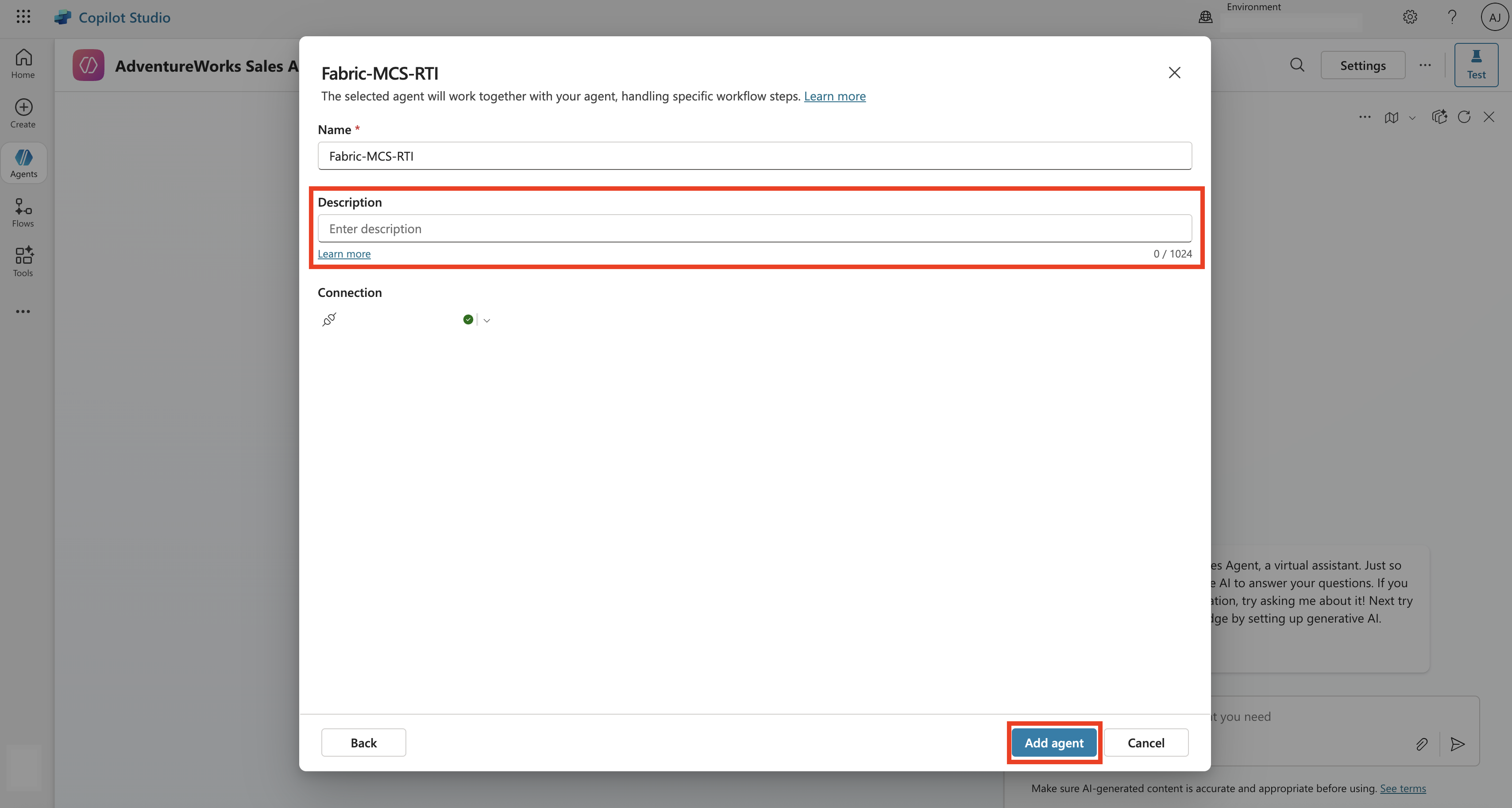
Du kan justere beskrivelsen for den Fabric dataagenten du velger og deretter velge Legg til agent. Dette steget legger til Fabric-dataagenten til den tilpassede AI-agenten i Microsoft Copilot Studio.
Når du er ferdig, naviger tilbake til Agents fra topppanelet, og du skal se den Fabric dataagenten blant agentene som er koblet til den tilpassede AI-agenten.

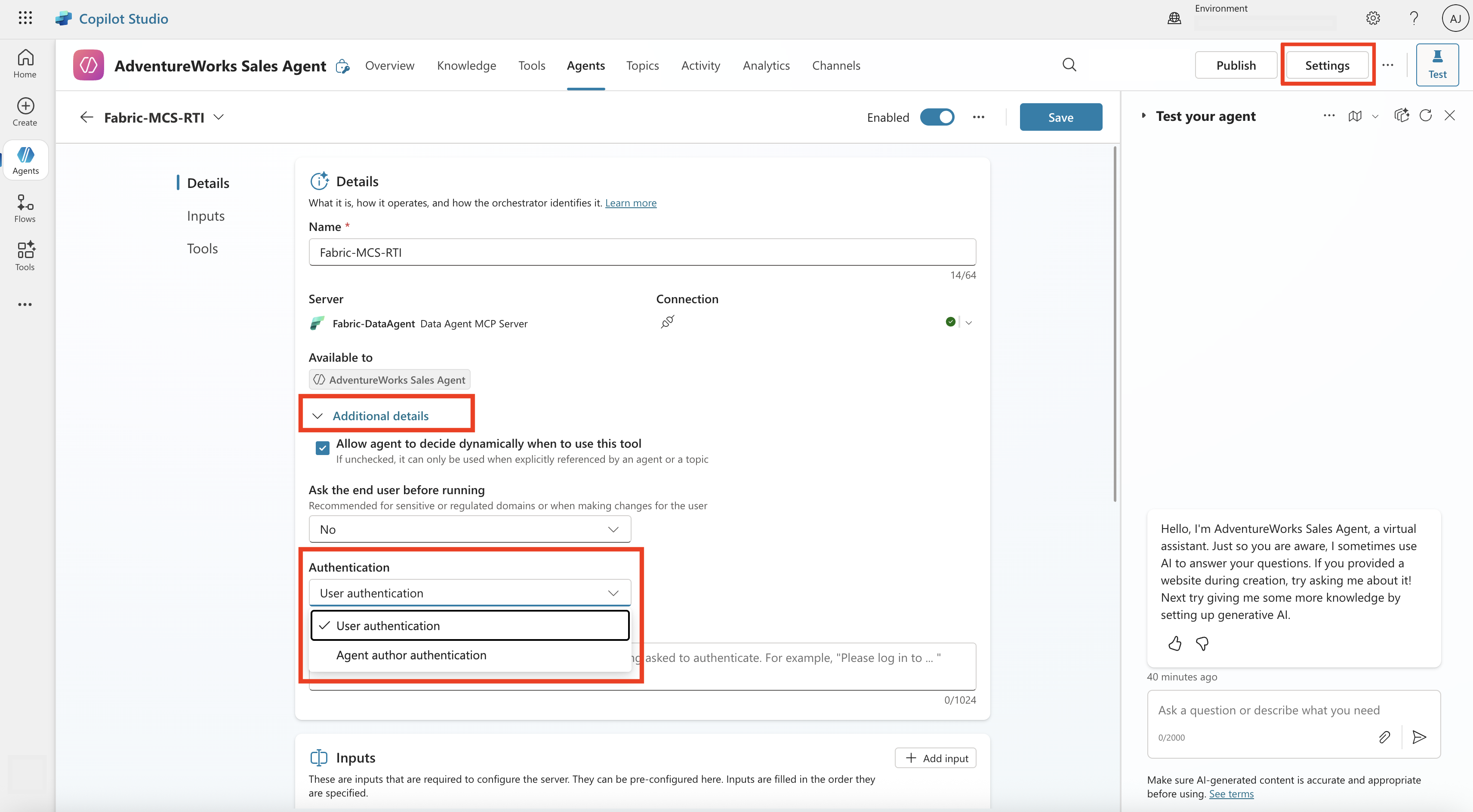
Velg den tilkoblede Fabric-dataagenten. Under ytterligere detaljer kan du valgfritt velge autentiseringen til den Fabric dataagenten som User authentication eller Agent author authentication. Hvis du velger Brukerautentisering som autentisering, må du sikre at brukerne har tilgang til Fabric dataagent og dens underliggende datakilder.
Hvis du vil forbedre responsen til den egendefinerte AI-agenten ytterligere, kan du definere hvordan agenten reagerer på brukere ved å legge til emner og utløse uttrykk.
Du kan bruke den innebygde testchatruten til høyre for å stille spørsmål og få svar. Dette hjelper deg å validere ytelsen til den tilpassede AI-agenten for å sikre at den kaller de tilkoblede Fabric-dataagentene for å få svar og finjustere oppførselen ytterligere.
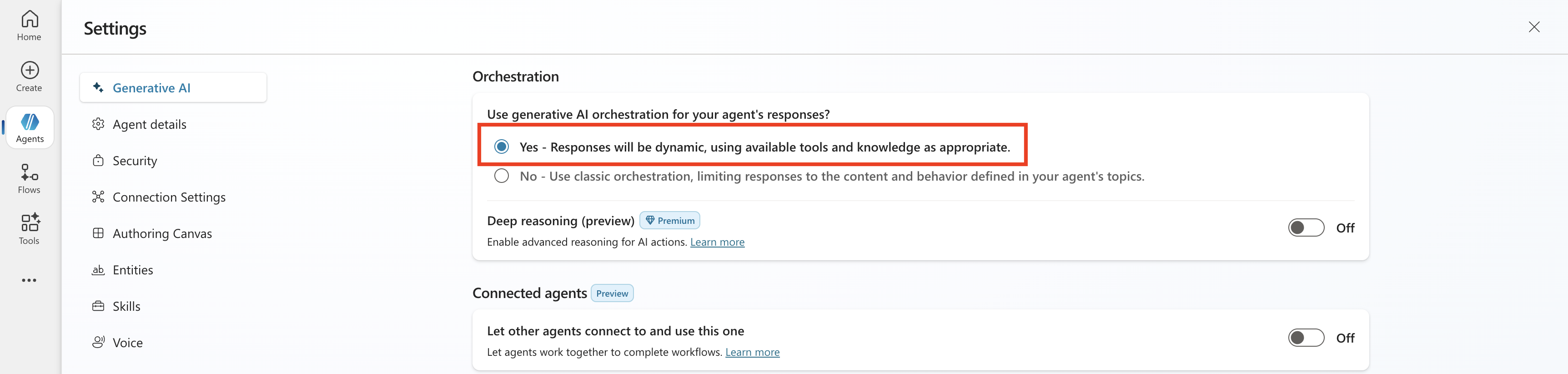
Kontroller at du har aktivert generativ AI-orkestrering. Dette gjør du ved å velge Innstillinger som er plassert øverst i chatterutan, og under Orkestrering velger du den første.
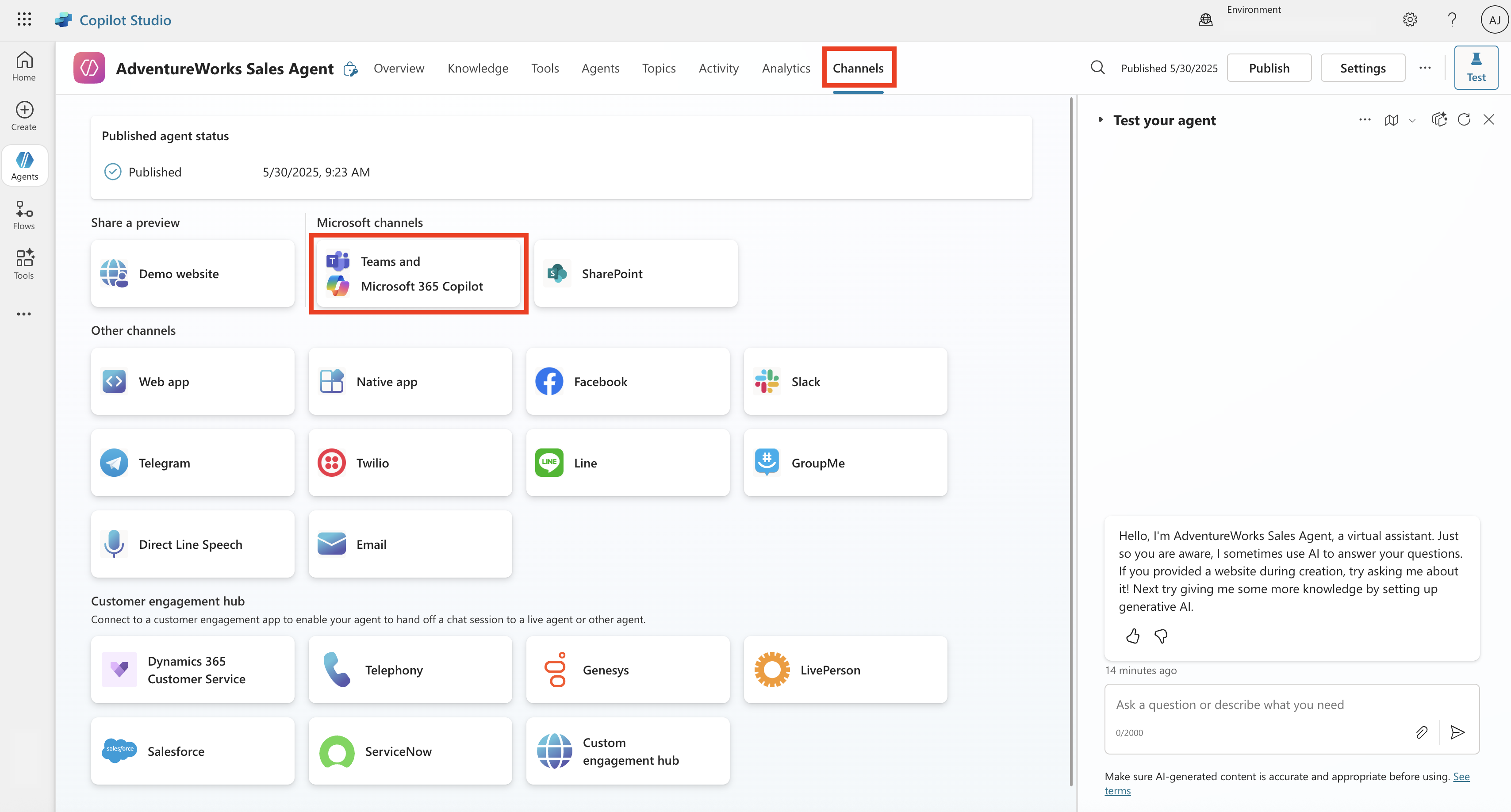
Du kan publisere den egendefinerte AI-agenten og deretter navigere til kanalene for å velge ønsket forbrukskanal.

Note
Muligheten til å bruke den tilpassede agenten med en tilkoblet Fabric-dataagent støttes for øyeblikket ikke i Microsoft 365 Copilot.
For å publisere til Teams, velg Teams og Microsoft 365 Copilot fra kanallisten. Dette åpner vinduet til venstre. Velg Legg til kanal for å aktivere denne kanalen. Når du er ferdig, er Se agent i Teams aktiv. Du kan velge det, som ber deg åpne Microsoft Teams.
Note
Hvis du deler din egendefinerte AI-agent med andre, må de ha minst lesetilgang til Fabric-dataagenten og nødvendige tillatelser for alle underliggende datakilder.

Dette vil deretter lansere Microsoft Teams hvor du kan stille spørsmål til den tilpassede AI-agenten og få svar.


