Merk
Tilgang til denne siden krever autorisasjon. Du kan prøve å logge på eller endre kataloger.
Tilgang til denne siden krever autorisasjon. Du kan prøve å endre kataloger.
Microsoft 365 tilbyr et omfattende sett med produktivitetsverktøy som hjelper organisasjoner med å samarbeide, kommunisere og ta datadrevne beslutninger. Med Teams i sentrum for kommunikasjon og samarbeid kan brukere få tilgang til organisasjonens kunnskap og innsikt i ett samlet arbeidsområde. Derfor er Microsoft 365 ikke bare en pakke med applikasjoner, men en plattform som kobler folk til informasjonen de trenger for å handle selvsikkert.
Viktig!
Denne funksjonen er i forhåndsvisning.
Prerequisites
- A betalt F2 eller høyere Fabric kapasitet, eller en Power BI Premium per kapasitet (P1 eller høyere) kapasitet med Microsoft Fabric aktivert.
- Aktiver cross-geo prosessering og cross-geo lagring for AI basert på kravene som er beskrevet i Fabric data agent tenant-innstillingene.
- Minst én av disse datakildene, med data: Et lager, et innsjøhus, en Power BI-semantisk modell, en KQL-database, en speilet database eller en ontologi. Du må ha lesetilgang til datakilden.
- Microsoft 365 Copilot-lisens eller Office 365 kommersielt abonnement
- Brukerlisenser for hver enkelt som bruker Fabric data agent i Microsoft 365 Copilot.
- Både Fabric-dataagenten og Microsoft 365 Copilot må være på samme leietaker og må logge inn på begge med samme konto.
Slik fungerer det
Med Fabric-dataagenter kan forretningsbrukere nå hente seg til organisatorisk kunnskap lagret i Fabric OneLake for å få handlingsrettede innsikter. Etter å ha opprettet og validert en Fabric-dataagent, kan du publisere den for å gjøre den tilgjengelig for andre. Som en del av publiseringsprosessen kan du også gjøre agenten tilgjengelig for Agent Store i Microsoft 365 Copilot ved å velge Publish to Agent Store.

Når den er publisert, vises Fabric-dataagenten i Agent Store i Microsoft 365 Copilot, slik at brukere kan samhandle direkte med den fra Teams.
Note
Det kan ta noen sekunder før Fabric-dataagenten din dukker opp i Agent Store. Hvis det ikke vises umiddelbart, velg knappen Utvid navigasjon på venstre side av vinduet for å oppdatere listen over agenter.
Hvis agenter ikke dukker opp, be Microsoft 365-administratoren din bekrefte at Copilot-utvidelse er aktivert for kontoen din. For mer informasjon, se Manage Copilot agenter.

I Microsoft 365 Copilot kan du bruke Fabric-dataagenten akkurat som enhver annen Copilot for å stille spørsmål, hente data og utforske innsikter generert av agenten. Du kan enten chatte direkte med den Fabric dataagenten eller bruke @ for å nevne det fra hovedchatten Copilot.

Når du skriver @, ser du listen over ulike agenter, inkludert Fabric dataagenter som er publisert i Agent Store og tilgjengelige for deg. Når du har valgt én, er den knyttet til chatten, og du kan begynne å stille spørsmål og få svar med en gang.

Du kan også dele agenten med kolleger. For å gjøre dette, velg agentens navn, velg Del, kopier lenken, og send den i en 1:1-chat, gruppechat eller Teams-kanal. Dette lar lagkameratene dine bruke agenten og utforske de samme innsiktene i sin egen Copilot-opplevelse.

Note
Når du deler en Fabric-dataagent i Microsoft 365 Copilot, må du sørge for at mottakerne har tilgang ikke bare til dataagenten, men også til de underliggende datakildene den kobler til.
Det er viktig å merke seg at når du samhandler med Fabric-dataagenten i Microsoft 365 Copilot, ser du kun resultater basert på tilgang til underliggende data, og alle sikkerhetsinnstillinger på rad- og kolonnenivå blir fullt ut respektert.
I tillegg kan brukere bruke kodetolkeren i Microsoft 365 Copilot for å generere visualiseringer fra resultater returnert av Fabric dataagent. Dette gjør det mulig for brukere å utforske innsikt visuelt og interaktivt, og hjelper dem å forstå trender, mønstre og måleparametere direkte i Teams.
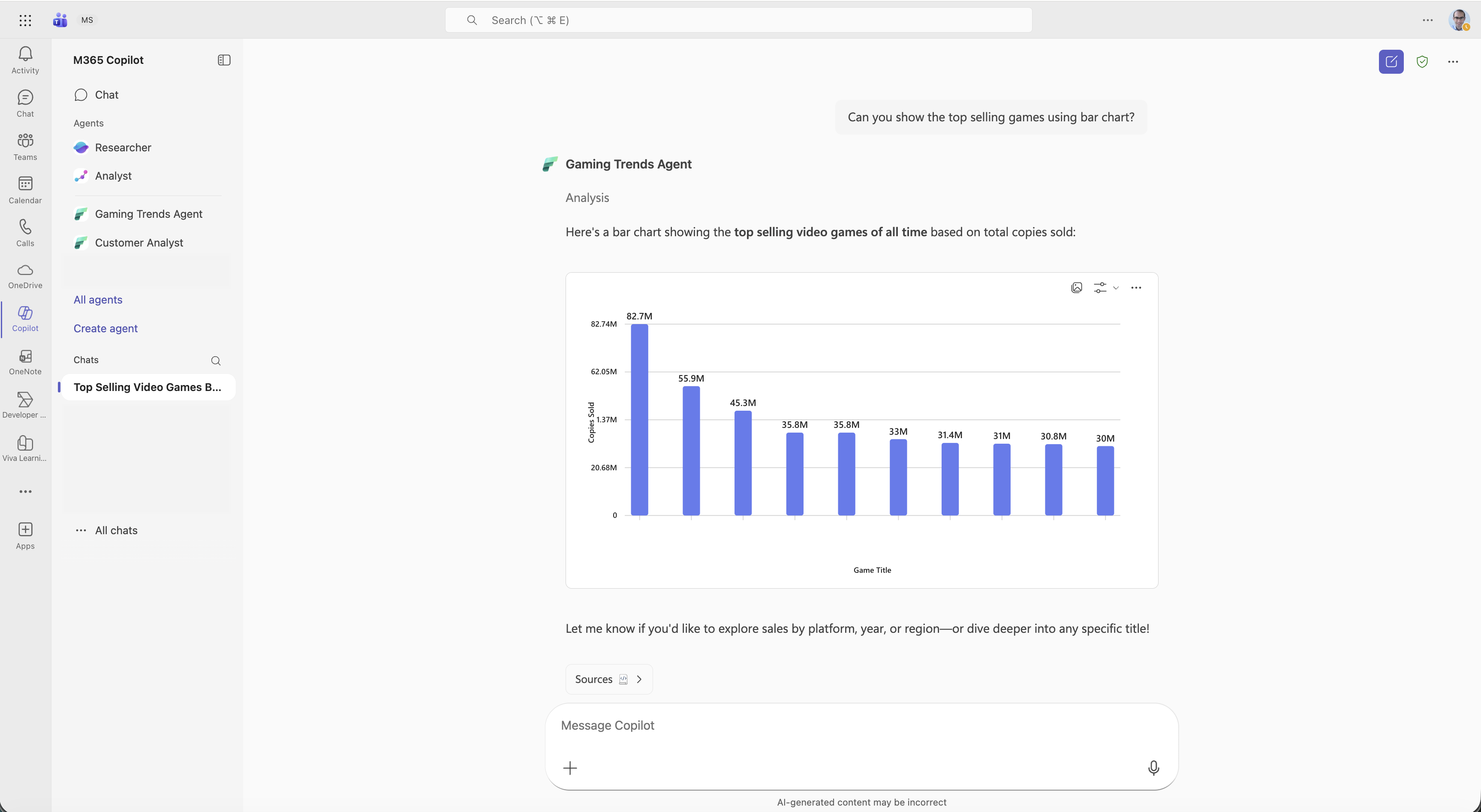
Ved å publisere din Fabric-dataagent i Agent Store i Microsoft 365 Copilot, gir du bedriftsbrukere en sømløs måte å få tilgang til organisatorisk kunnskap fra Fabric OneLake, samarbeide mer effektivt og ta informerte beslutninger raskere.
Kontroller hvordan Microsoft 365 Copilot håndterer utdataene fra Fabric-dataagenten
Når du publiserer en Fabric-dataagent til Microsoft 365 Copilot, kjører agenten inne i Microsoft 365 Copilot-miljøet som har sin egen orkestrator. Orkestratoren bruker chattens kontekst, brukerintensjon og sin egen modells resonnement for å forme det endelige svaret.
Hvis du vil minimere mengden endring som gjøres i Fabric-dataagentens svar i Microsoft 365 Copilot, kan du legge til spesifikke instruksjoner når du publiserer Fabric-dataagenten. Beskrivelsen blir description_for_model i Microsoft 365 Copilot, og den påvirker hvordan orkestratoren håndterer Fabric dataagentens utdata.
Note
Du kan legge til i publiseringsbeskrivelsen at utdataene fra Fabric dataagenten skal leveres as-is, uten å oppsummere, omformulere eller legge til ekstra tolkning.
Merk at disse instruksjonene har som mål å redusere variasjonen i respons. Modellen bak Microsoft 365 Copilot-orkestratoren vil imidlertid fortsatt resonnere over grounding-dataene som returneres av Fabric-dataagenten for å generere det endelige svaret, og en viss grad av endring er uunngåelig.