Merk
Tilgang til denne siden krever autorisasjon. Du kan prøve å logge på eller endre kataloger.
Tilgang til denne siden krever autorisasjon. Du kan prøve å endre kataloger.
I denne veiledningen bygger du en pipeline for å flytte et eksempeldatasett til datalager. Denne erfaringen viser deg en rask demonstrasjon av hvordan du bruker pipeline-kopieringsaktivitet og hvordan du laster data inn i datalager.
Forutsetning
Du må fullføre følgende forutsetninger for å komme i gang:
- En Microsoft Fabric-leietakerkonto med et aktivt abonnement. Opprett en konto gratis.
- Sørg for at du har et Microsoft Fabric-aktivert arbeidsområde: Opprett et arbeidsområde.
- Sørg for at du allerede har opprettet et datalager. For å lage den, se Lag en datalager
Opprette en pipeline
Naviger til Power BI.
Velg Power BI-ikonet nederst til venstre på skjermen, og velg deretter Fabric for å åpne startsiden til Data Factory.
Naviger til ditt Microsoft Fabric-arbeidsområde. Hvis du opprettet et nytt arbeidsområde i forrige forutsetningsinndeling, bruker du dette.
Velg + Nytt element.
Søk etter og velg Pipeline , og skriv deretter inn et pipeline-navn for å lage en ny pipeline. for å lage en ny pipeline.


Kopiere data ved hjelp av datasamlebånd
I denne økten begynner du å bygge pipelinen din ved å følge trinnene nedenfor for å kopiere fra et eksempeldatasett levert av pipelinen til datalager.
Trinn 1: Start med kopieringsassistenten
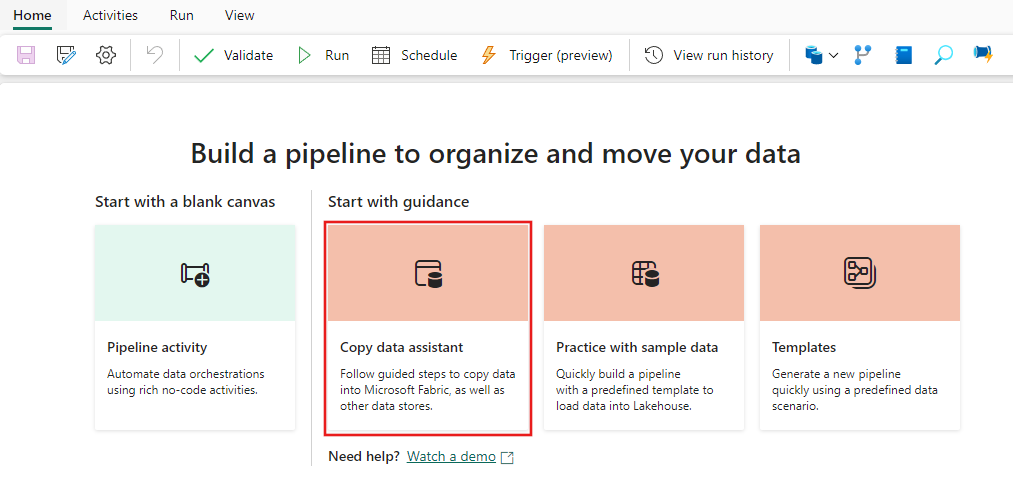
Velg Kopier dataassistent på lerretet for å åpne kopieringsassistentverktøyet for å komme i gang. Eller velg Bruk kopiassistent fra rullegardinlisten Kopier data under Aktiviteter-fanen på båndet.
Trinn 2: Konfigurere kilden
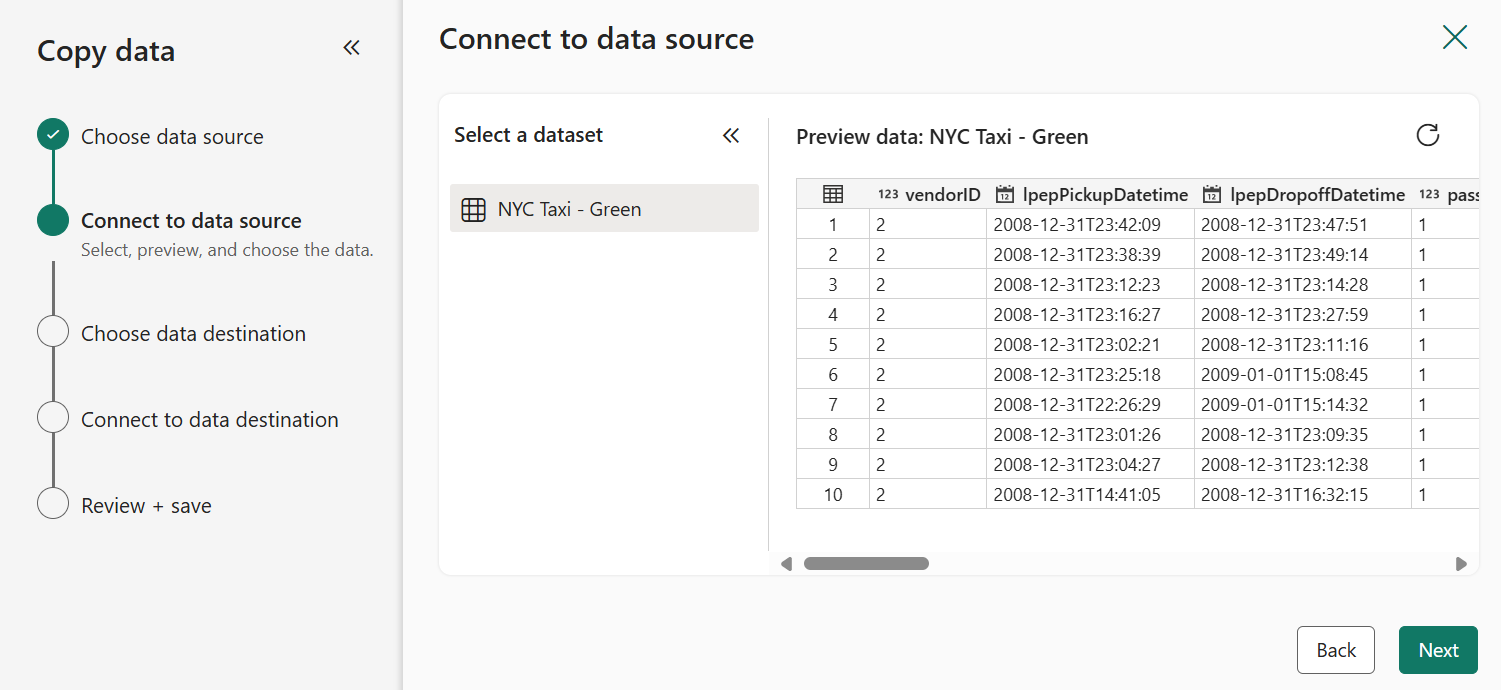
Velg NYC Taxi - Green fra Eksempeldata alternativer for datakilden.

I delen Koble til datakilde i Kopier data assistent, vises en forhåndsvisning av eksempeldataene NYC Taxi – Grønn vises. Velg Neste for å gå videre til datamålet.
Trinn 3: Konfigurere målet
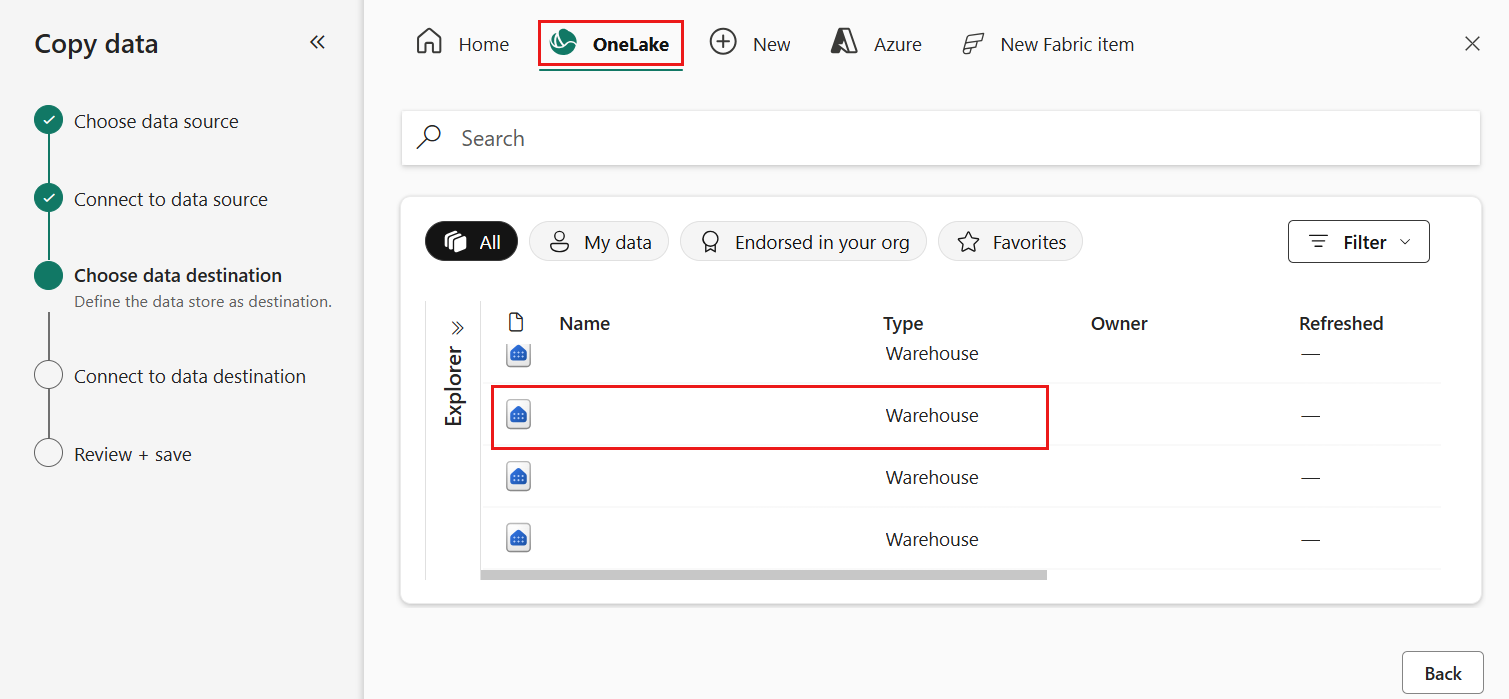
Velg fanen OneLake, og velg en eksisterende Warehouse.
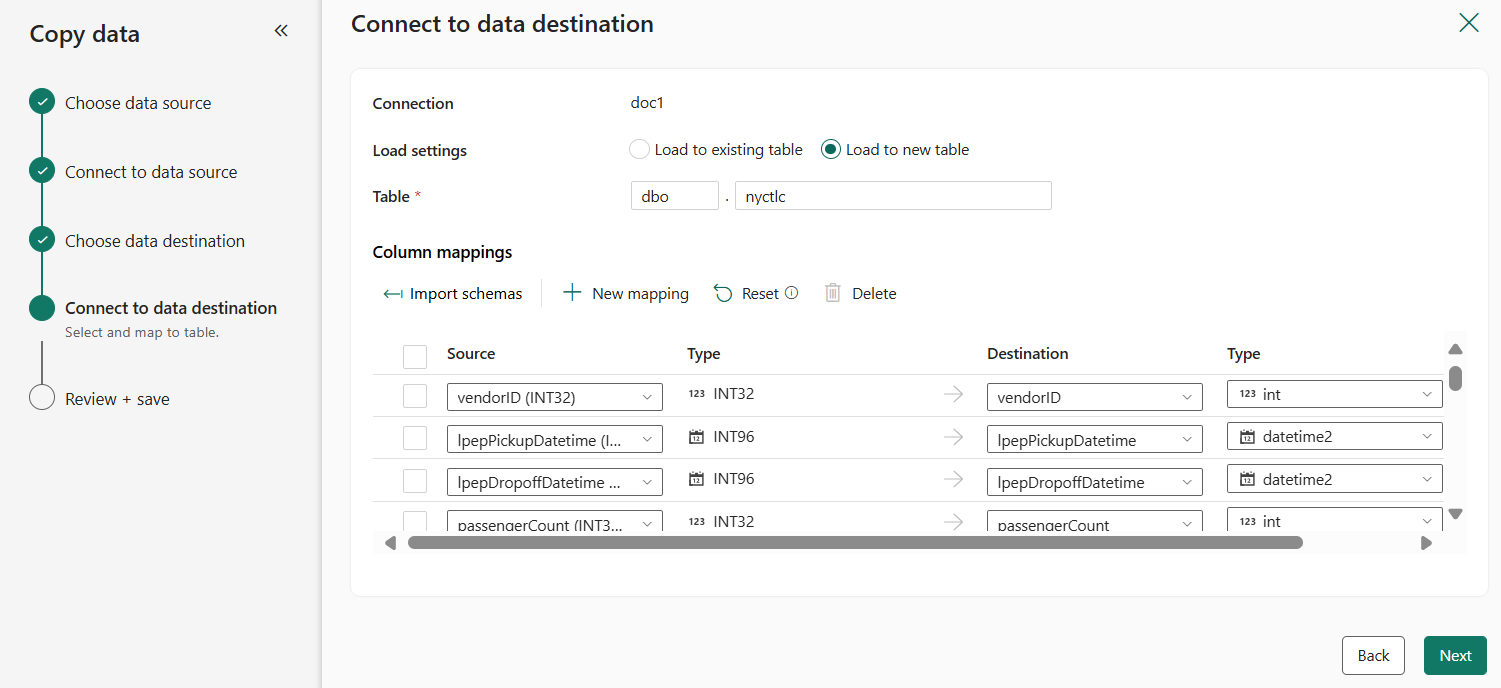
Konfigurer og tilordne kildedataene til mållagertabellen ved å skrive inn tabell, og velg deretter Neste én gang til.
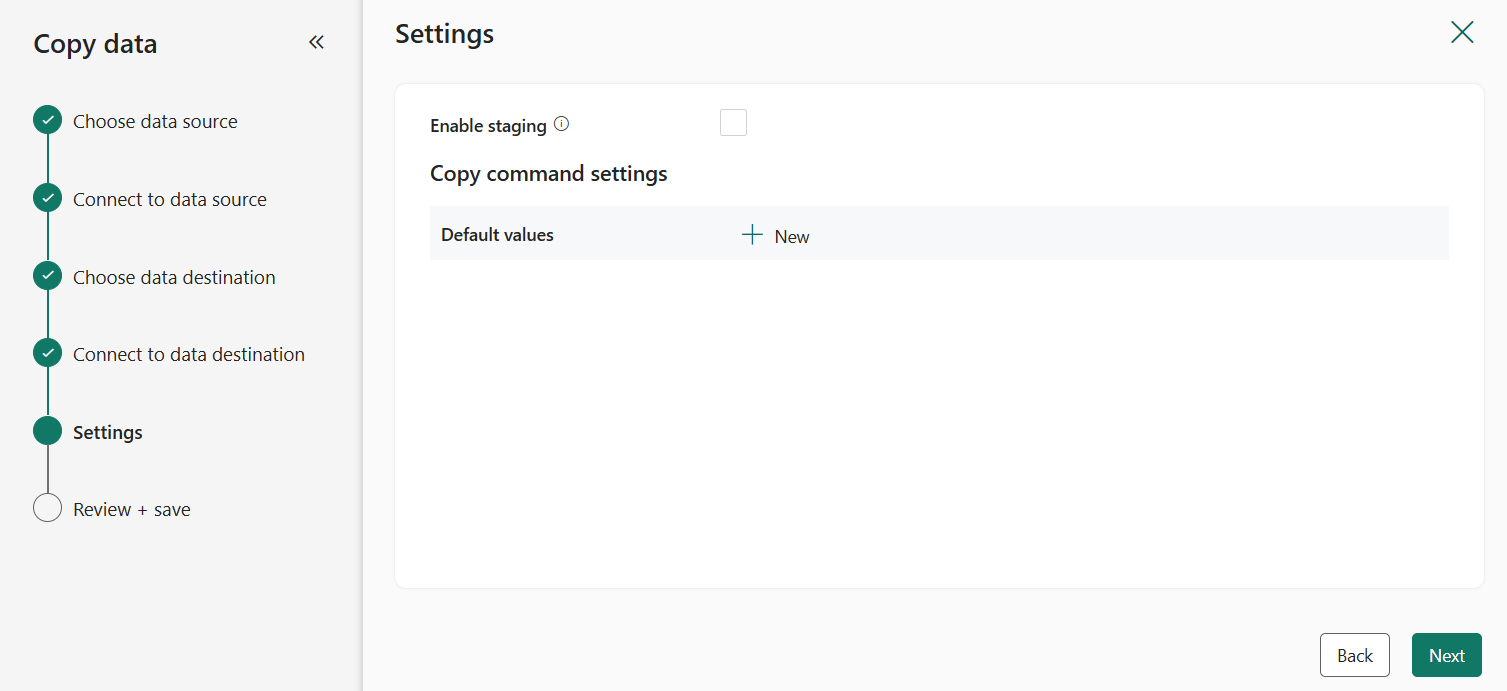
Konfigurer andre innstillinger på Innstillinger-siden . I denne opplæringen velger du Neste direkte siden du ikke trenger å bruke kommandoen oppsamling og kopiering.
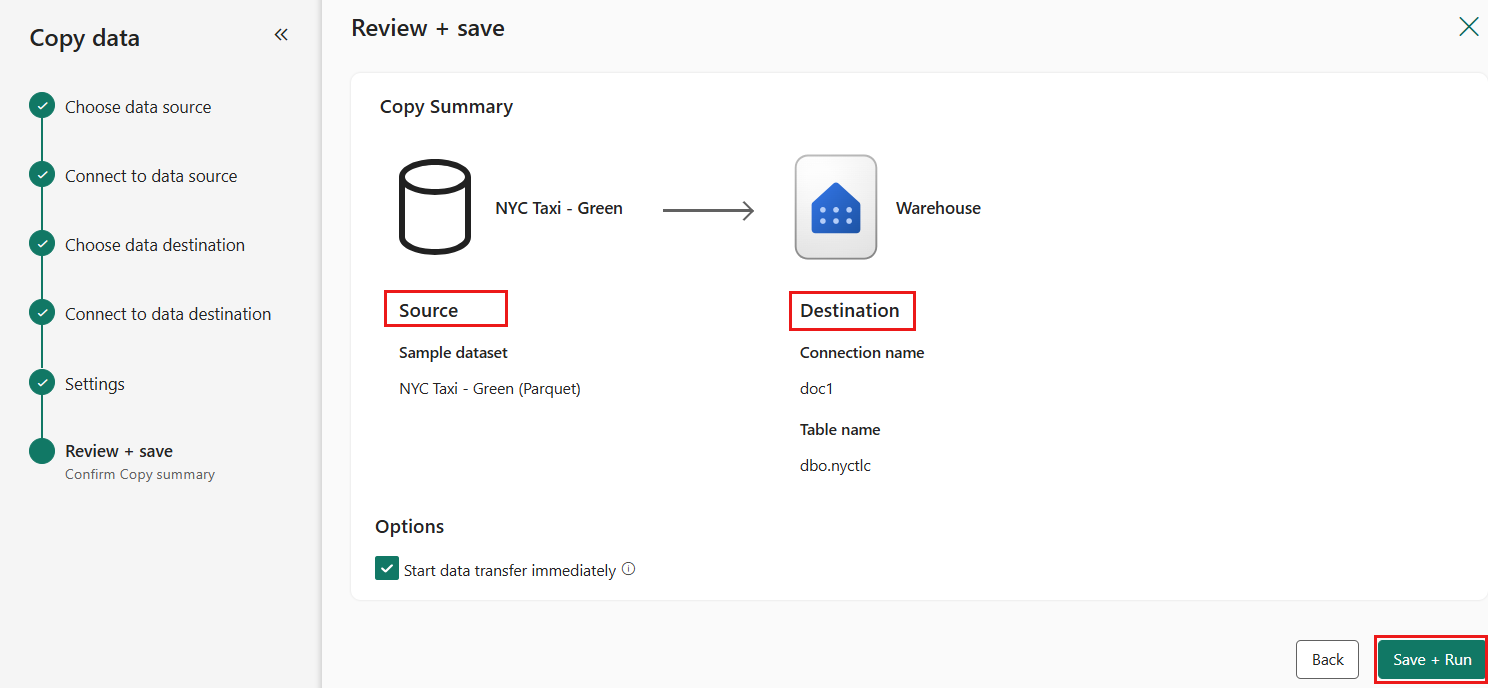
Trinn 4: Se gjennom og kjør kopiaktiviteten
Se gjennom innstillingene for kopieringsaktivitet i de forrige trinnene, og velg Lagre + Kjør for å starte aktiviteten. Eller du kan gå tilbake til de forrige trinnene i verktøyet for å redigere innstillingene, om nødvendig.
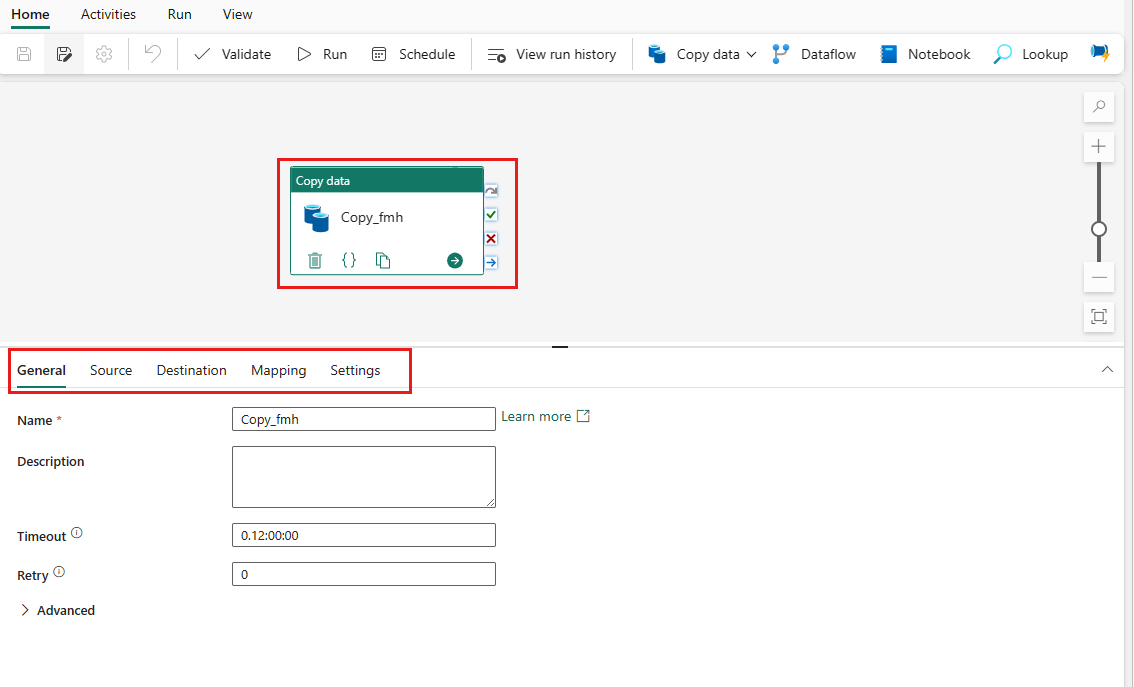
Copy activity legges til på ditt nye pipeline-lerret. Alle innstillinger, inkludert avanserte innstillinger for aktiviteten, er tilgjengelige i fanene under datasamlebåndet når den opprettede Kopier data-aktiviteten er valgt.
Planlegg pipelinen
Du kan overvåke prosessen som kjører, og kontrollere resultatene på Utdata-fanen under datasamlebåndlerretet. Velg kjør detaljer-knappen (med briller-ikonet uthevet) for å vise kjøredetaljene.
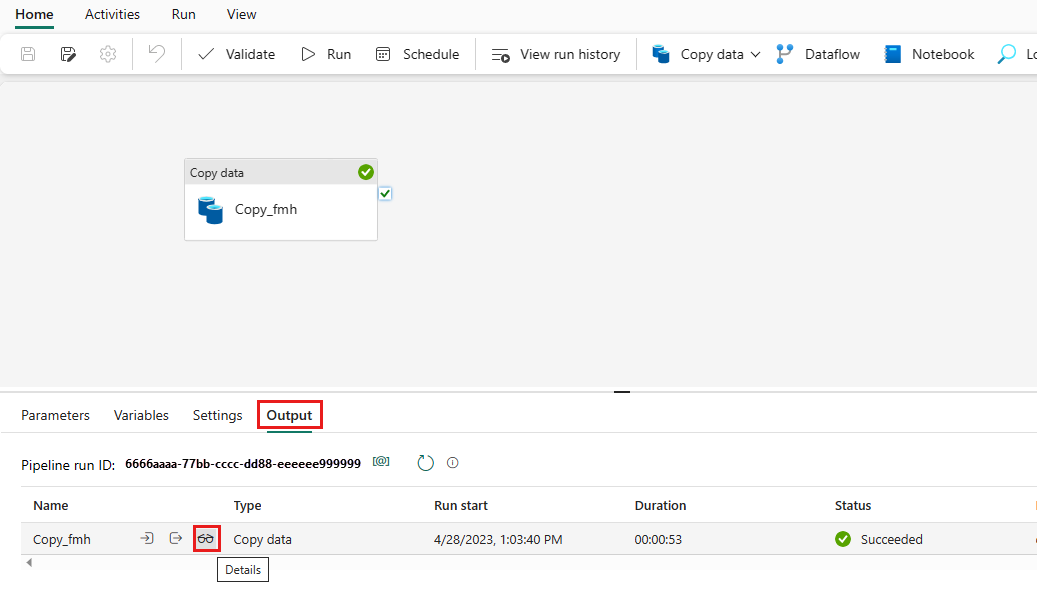
Kjøredetaljene viser hvor mye data som ble lest og skrevet, og ulike andre detaljer om kjøringen.

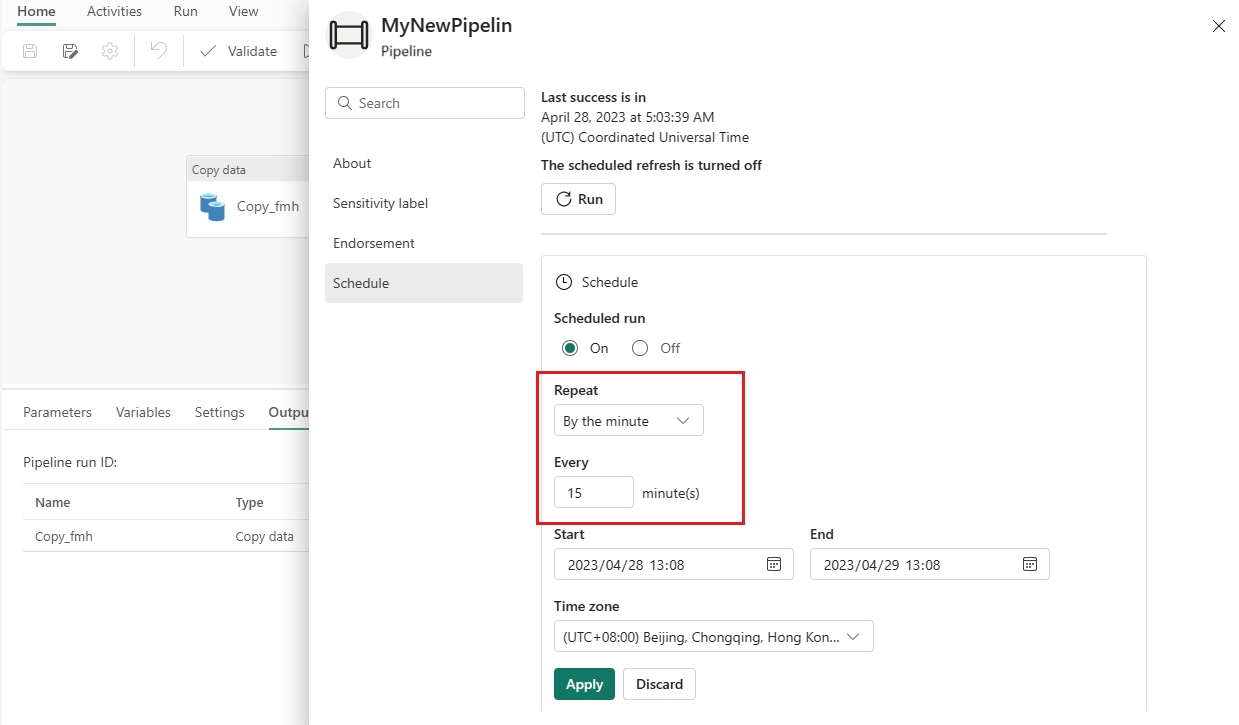
Du kan også planlegge at datasamlebåndet skal kjøre med en bestemt frekvens etter behov. Nedenfor er et eksempel som planlegger at datasamlebåndet skal kjøre hvert 15. minutt. Du kan også angi starttidspunkt og sluttidspunkt for tidsplanen. Hvis du ikke angir et starttidspunkt, er starttidspunktet tidspunktet tidsplanen gjelder. Hvis du ikke angir et sluttidspunkt, vil datasamlebåndkjøringen fortsette regelmessig hvert 15. minutt.

Relatert innhold
Dette eksempelet viser deg hvordan du laster inn prøvedata i et datalager ved å bruke Data Factory i Microsoft Fabric. Du lærte hvordan du:
- Opprett et datasamlebånd.
- Kopier data ved hjelp av datasamlebåndet.
- Kjør og planlegg datasamlebåndet.
Deretter kan du gå videre for å lære mer om overvåking av datasamlebåndkjøringer.