Merk
Tilgang til denne siden krever autorisasjon. Du kan prøve å logge på eller endre kataloger.
Tilgang til denne siden krever autorisasjon. Du kan prøve å endre kataloger.
Du kan fullføre denne modulen på omtrent 15 minutter. I denne siste delen av veiledningen lager du en pipeline som orkestrerer Kopijobben og (valgfritt) dataflyten du bygde i Modul 1 og 2, sender en e-postvarsling når alle jobbene er ferdige, og planlegger pipelinen til å kjøre automatisk.
Forutsetninger
- Modul 1 i denne veiledningsserien: Importer data med en kopijobb
- Modul 2 i denne veiledningsserien: Transformer data med en dataflyt
Opprette en pipeline
Først, lag en pipeline for å orkestrere kopijobben du allerede har bygget.
Fra arbeidsområdet ditt, velg + Nytt element, søk etter og velg Pipeline.

Angi et datasamlebåndnavn. Velg deretter Opprett.

Legg til din kopijobbaktivitet
På pipeline-lerretet, velg fanen Aktiviteter , Kopier data, og legg deretter til Kopier jobb-aktivitet.

Velg kopier jobb-aktiviteten på pipeline-lerretet, og velg deretter fanen Innstillinger under lerretet.

Velg nedtrekksmenyen Forbindelse og velg Bla gjennom alle.

Velg Kopier jobb under Nye kilder.
På siden Connect data source , velg Logg inn for å autentisere forbindelsen.

Følg instruksjonene for å logge inn på din organisasjonskonto.
Velg Connect for å fullføre tilkoblingsoppsettet.
For Workspace, velg arbeidsområdet du opprettet Kopijobben i for Modul 1.
For kopieringsjobb, velg kopijobben du opprettet i modul 1.


Legg til en Office 365 Outlook aktivitet
Velg fanen Aktiviteter i pipeline-editoren og finn Office 365 E-postaktivitet.

Velg den nye Office 365 E-postaktiviteten og velg fanen Innstillinger.
Velg nedtrekksmenyen Forbindelse , og velg deretter Bla gjennom alle.
Velg Office 365 E-post.
Velg Logg inn for å koble til Office 365 account.

Notat
Tjenesten støtter for øyeblikket ikke personlig e-post. Du må bruke en virksomhets-e-postadresse.
Velg Koble til.
Velg og dra stien On success (en grønn avkrysningsboks øverst til høyre på aktiviteten i pipeline-lerretet) fra Kopier jobb-aktiviteten til den nye Office 365 E-post-aktiviteten.

Velg aktiviteten Office 365 E-post fra pipeline-lerretet, og velg deretter fanen Innstillinger i eiendomsområdet under lerretet for å konfigurere e-posten.
- Skriv inn e-postadressen din i delen Til. Hvis du vil bruke flere adresser, kan du bruke ; å skille dem.
- Velg feltet for emne, slik at alternativet Legg til dynamisk innhold vises, og velg det for å vise lerretet for datasamlebånduttrykksverktøyet.

Dialogboksen datasamlebånduttrykksverktøy vises. Skriv inn følgende uttrykk, og velg deretter OK:
@concat('DI in an Hour Pipeline Succeeded with Pipeline Run Id', pipeline().RunId)
For Brødteksten, velg tekstfeltet og velg Vis i uttrykksbygger-alternativet når det vises under tekstområdet. Legg til følgende uttrykk igjen (med ditt eget kopi-jobbaktivitetsnavn) i Pipeline-uttrykksbygger-dialogen som vises, og velg deretter OK:
@concat('RunID = ', pipeline().RunId, ' ; ', 'Files written: ', activity('Copy job_1').output.value[0].output.filesWritten, ' ; ','Throughput: ', activity('Copy job_1').output.value[0].output.throughput,' ; ','Time to copy: ', activity('Copy job_1').output.executionDuration,' ; ','Time in queue: ', activity('Copy job_1').output.durationInQueue)Viktig!
Erstatt Kopier job_1 med navnet på din egen pipeline-kopijobbaktivitet.
Til slutt velger du fanen Hjem øverst i redigeringsprogrammet for datasamlebåndet, og velger Kjør. Velg deretter Lagre og kjør på nytt i bekreftelsesdialogboksen for å utføre disse aktivitetene.

Når datasamlebåndet er kjørt, kan du sjekke e-postmeldingen for å finne bekreftelses-e-postmeldingen som sendes fra datasamlebåndet.


(valgfritt) Legg til en dataflytaktivitet i datasamlebåndet
Du kan også legge til dataflyten du opprettet i modul 2: Opprett en dataflyt i Data Factory i datasamlebåndet.
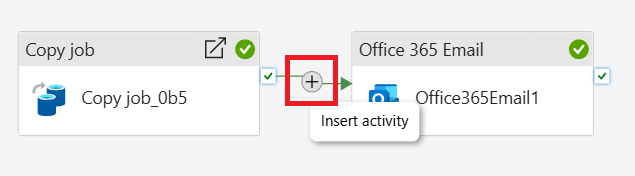
Hold musepekeren over den grønne linjen som kobler kopieringsjobb-aktiviteten og Office 365 Email-aktiviteten på pipeline-lerretet ditt, og velg knappen + for å sette inn en ny aktivitet.
Velg Dataflyt fra menyen som vises.
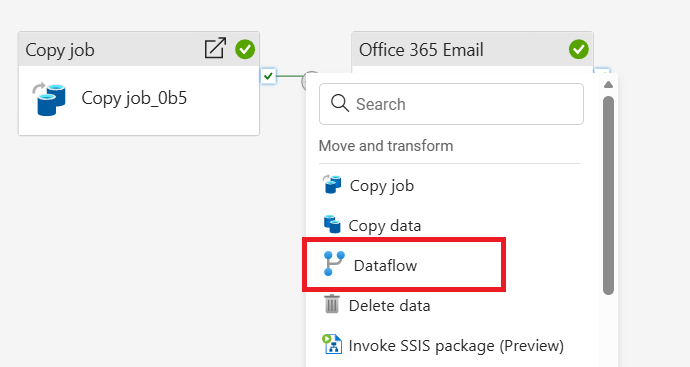
Den nyopprettede Dataflow-aktiviteten settes inn mellom kopieringsjobben og Office 365 Email-aktiviteten, og velges automatisk, slik at egenskapene vises i området under lerretet. Velg fanen Innstillinger i egenskapsområdet, og velg deretter dataflyten som er opprettet i modul 2: Opprett en dataflyt i Data Factory.

Planlegg kjøring av datasamlebånd
Når du er ferdig med å utvikle og teste datasamlebåndet, kan du planlegge at det skal kjøres automatisk.
Velg
Planlegg på fanen
Velg + Legg til timeplan
Konfigurer tidsplanen etter behov. Eksempelet her planlegger pipelinen til å kjøre daglig klokken 20:00 i ett år.
