Merk
Tilgang til denne siden krever autorisasjon. Du kan prøve å logge på eller endre kataloger.
Tilgang til denne siden krever autorisasjon. Du kan prøve å endre kataloger.
Denne artikkelen beskriver trinnene for å opprette en SQL Server-databasetilkobling.
Støttede godkjenningstyper
SQL Server-databasekoblingen støtter følgende godkjenningstyper for henholdsvis kopiering og dataflyt gen2.
| Godkjenningstype | Kopier | Dataflyt gen2 |
|---|---|---|
| Grunnleggende (brukernavn/passord) | √ | √ |
| Organisasjonskonto | √ | √ |
| Tjenestekontohaver | √ (bare for SQL Server på Azure-virtuelle maskiner) | √ |
| Windows | √ (Når du bruker lokal datagateway) | √ |
| Arbeidsområdeidentitet | I/T | √ |
Konfigurer tilkoblingen for Dataflow Gen2
Du kan koble Dataflow Gen2 i Microsoft Fabric til SQL Server-databasen ved hjelp av Power Query-koblinger. Følg disse trinnene for å opprette tilkoblingen:
- Sjekk muligheter, begrensninger og hensyn for å sikre at situasjonen din er støttet.
- Få data i Fabric.
- Koble til SQL Server-databasen.
Funksjonaliteter
- Import
- DirectQuery (Power BI semantiske modeller)
- Avanserte alternativer
- Tidsavbrudd for kommando i minutter
- Opprinnelig SQL-setning
- Relasjon-kolonner
- Navigere ved hjelp av hele hierarkiet
- Støtte for failover for SQL Server
Hent data
Slik henter du data i Data Factory:
Velg arbeidsområderpå venstre side av datafabrikken.
Velg New>Dataflow Gen2 fra datafabrikkarbeidsområdet for å opprette en ny dataflyt.

Velg Hent data på båndet i Power Query, eller velg Hent data fra en annen kilde i gjeldende visning.

På siden Velg datakilde bruker du Søk til å søke etter navnet på koblingen, eller velg Vis flere på høyre side av koblingen for å se en liste over alle koblingene som er tilgjengelige i Power BI-tjenesten.

Hvis du velger å se flere kontakter, kan du fortsatt bruke Søk for å søke etter navnet på koblingen, eller velge en kategori for å se en liste over koblinger knyttet til den kategorien.


Koble til SQL Server-databasen
Hvis du vil opprette tilkoblingen, gjør du følgende:
Velg alternativet SQL Server-database i koblingsvalget. Hvis du vil ha mer informasjon, kan du gå til Hvor kan du hente data.
Angi navnet på serveren og databasen (valgfritt) i dialogboksen SQL Server-database som vises.
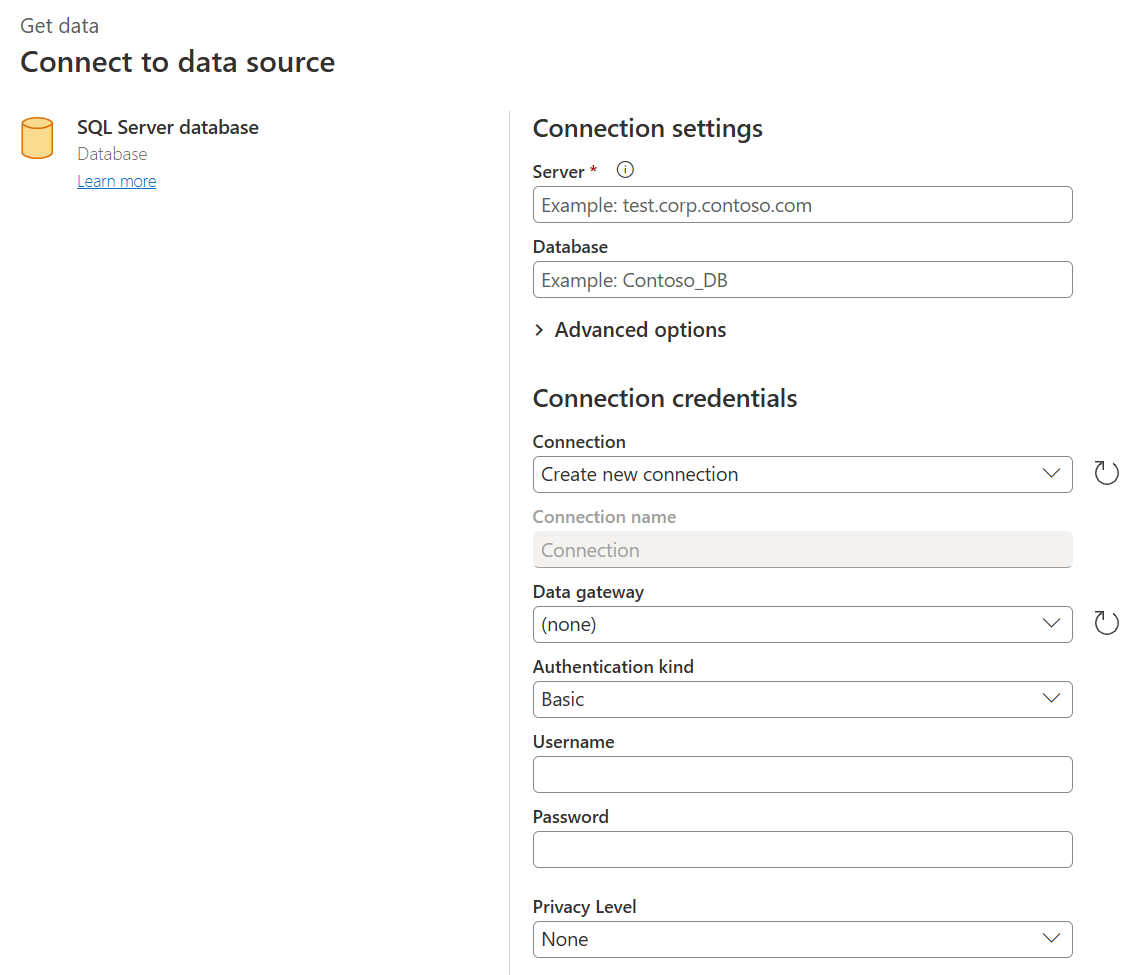
Hvis SQL-serveren ikke er tilkoblet, velger du en lokal datagateway. Hvis du i tillegg bruker porten med servernavn, bruker du verdien
servername*som servernavn i tilkoblingsinnstillingene.Hvis du kobler til denne databasen for første gang, velger du godkjenningstype og skriver inn legitimasjonen.
Hvis tilkoblingen ikke er kryptert, og tilkoblingsdialogboksen inneholder en avmerkingsboksen Bruk kryptert tilkobling, fjerner du merket i avmerkingsboksen.
Velg Neste for å fortsette.
Velg dataene du trenger i Navigator, og velg deretter Transformer data.


Begrensninger og hensyn
SQL Server-sertifikatet er ikke klarert på klienten (Power BI Desktop eller lokal datagateway)
Når du oppretter en tilkobling til en lokal SQL Server ved hjelp av den lokale datagatewayen eller Power BI Desktop, og SQL Server bruker et selvsignert sertifikat, er det mulig at oppdateringsoperasjonen for en semantisk stoffmodell eller dataflyt kan mislykkes med følgende feilmelding:
Microsoft SQL: A connection was successfully established with the server, but then an error occurred during the login process. (provider: SSL Provider, error: 0 - The certificate chain was issued by an authority that is not trusted.)
Hvis du vil feilsøke denne feilen når du bruker lokal datagateway, endrer du gatewaykonfigurasjonene for å oppdatere innstillingen SqlTrustedServers ved hjelp av følgende fremgangsmåte:
Gå til C:\Programfiler\Lokal datagatewaypå den lokale datamaskinen der den lokale datagatewayen er installert.
Ta en sikkerhetskopi av konfigurasjonsfilen med navnet Microsoft.PowerBI.DataMovement.Pipeline.GatewayCore.dll.config.
Åpne den opprinnelige Microsoft.PowerBI.DataMovement.Pipeline.GatewayCore.dll.config konfigurasjonsfilen, og finn
SqlTrustedServersoppføringen.Oppdater
SqlTrustedServers-verdien med navnene på SQL-serverne du vil klarere og koble til.Verdien inneholder en kommadelt liste over servernavn og støtter * som et jokertegn. Så for eksempel i følgende eksempel:
<setting name="SqlTrustedServers" serializeAs="String"> <value>contososql*,mysvr</value> </setting>verdien
contososql*,mysvrsamsvarer medcontososql6,contososqlazureogmysvr, men samsvarer ikke medmysvr.microsoft.com.
Hvis du vil feilsøke denne feilen når du bruker Power BI Desktop, endrer du verdien for miljøvariabelen PBI_SQL_TRUSTED_SERVERS for å inkludere SQL Servers. De støttede verdiene er de samme som beskrevet for gatewaykonfigurasjon (som beskrevet i trinn 4 ovenfor).
For tilkoblinger til SQL Server fra Power BI Desktop og lokale datagatewayversjoner som starter med februar 2025 eller nyere, følger du ett av disse alternativene:
- Følg løsningen nevnt tidligere for å legge til miljøvariabelen
PBI_SQL_TRUSTED_SERVERS. - Be SQL-administratorene om å hente et sertifikat fra en velkjent sertifiseringsinstans.
- Endre innstillingen
SqlTrustedServerspå gateway-konfigurasjonsfilen.
Alltid krypterte kolonner
Power Query støtter ikke alltid krypterte kolonner.
Microsoft Entra ID-godkjenning
Microsoft Entra ID-godkjenning (organisasjonskonto) støttes bare i SQL Server-koblingen hvis den angitte serveren også støtter Microsoft Entra ID-godkjenning. Ellers kan det oppstå en The OAuth authentication method isn't supported in this data source feil.
I Power BI-tjenesten vises godkjenningsmetoden Microsoft Entra ID som OAuth2.