Merk
Tilgang til denne siden krever autorisasjon. Du kan prøve å logge på eller endre kataloger.
Tilgang til denne siden krever autorisasjon. Du kan prøve å endre kataloger.
Fabric Data Engineering VS Code-utvidelsen tilbyr to måter å arbeide med Fabric-arbeidsområder på. I lokal modus laster du ned elementer til maskinen din og synkroniserer endringer tilbake. I VFS (Virtual File System)-modus åpner og redigerer du arbeidsområder direkte som eksterne filer—ingenting lastes ned til disken.
VFS-modus er et godt valg når du vil:
- Arbeid på tvers av flere arbeidsområder i samme VS Code-vindu.
- Rediger notatbøker, miljøer og innsjøhus uten å administrere lokale kopier.
- Bla raskt gjennom innholdet i arbeidsområdet uten å opprette en lokal arbeidsmappe.
Denne artikkelen forklarer hvordan man går inn i VFS-modus og hvordan man legger til eller fjerner arbeidsområder.
Forutsetninger
- Installer utvidelsen Fabric Data Engineering VS Code og logg inn på kontoen din. For oppsettsteg, se Kom i gang med utvidelsen Fabric Data Engineering VS Code.
Gå inn i VFS-modus
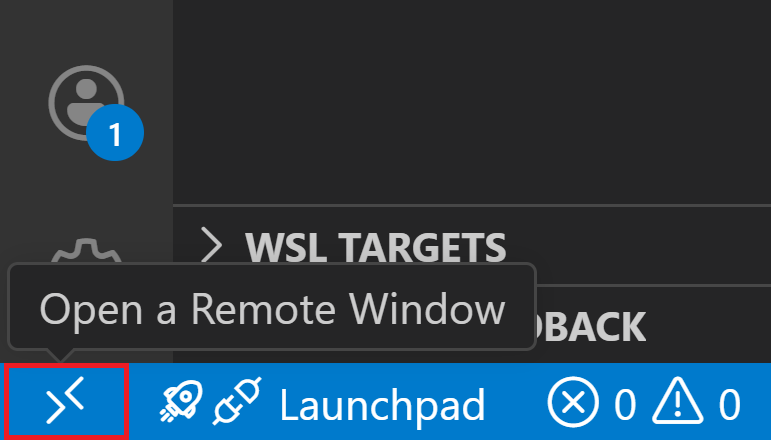
Velg knappen Open a Remote Window i VS Code.
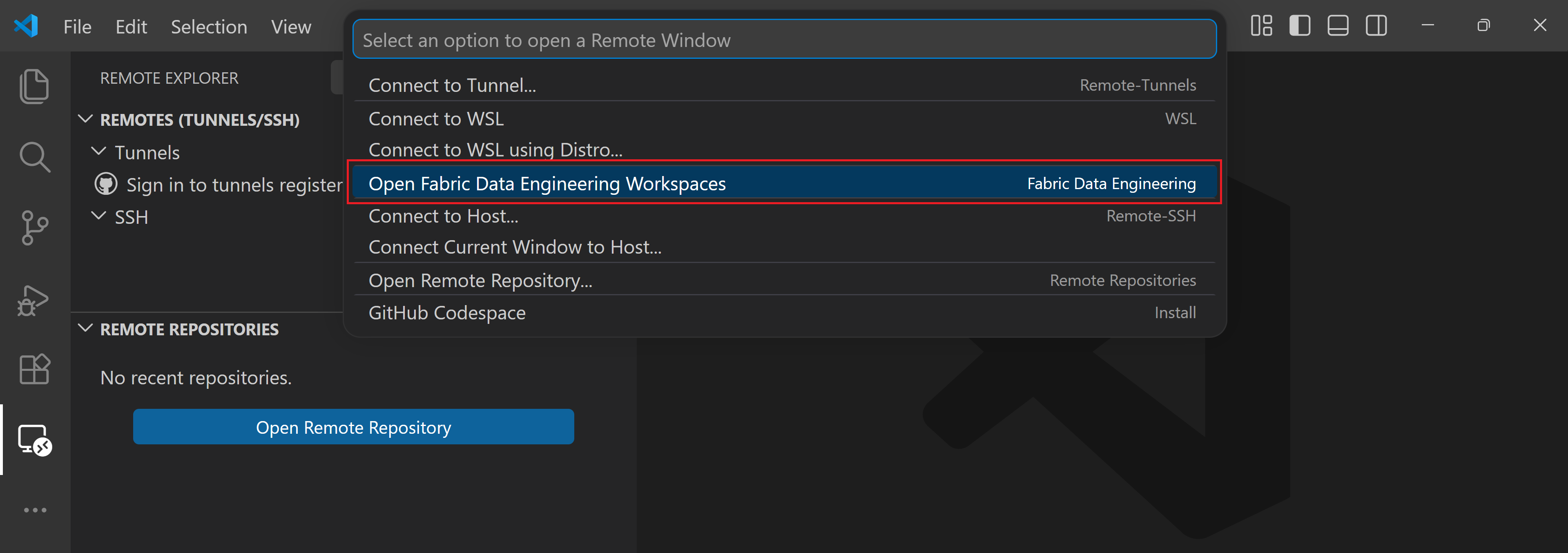
Velg Open Fabric Data Engineering Workspaces.
Tips
Etter at du går inn i VFS-modus for første gang, kan du raskt gå tilbake til den ved å velge Fil>åpne nylig og velge oppføringen merket /Workspaces [Fabric Data Engineering]. Du kan også gå inn i VFS-modus fra Fabric-portalen ved å velge Open In VS Code (Desktop) på en notatbok.
Legg til et arbeidsområde
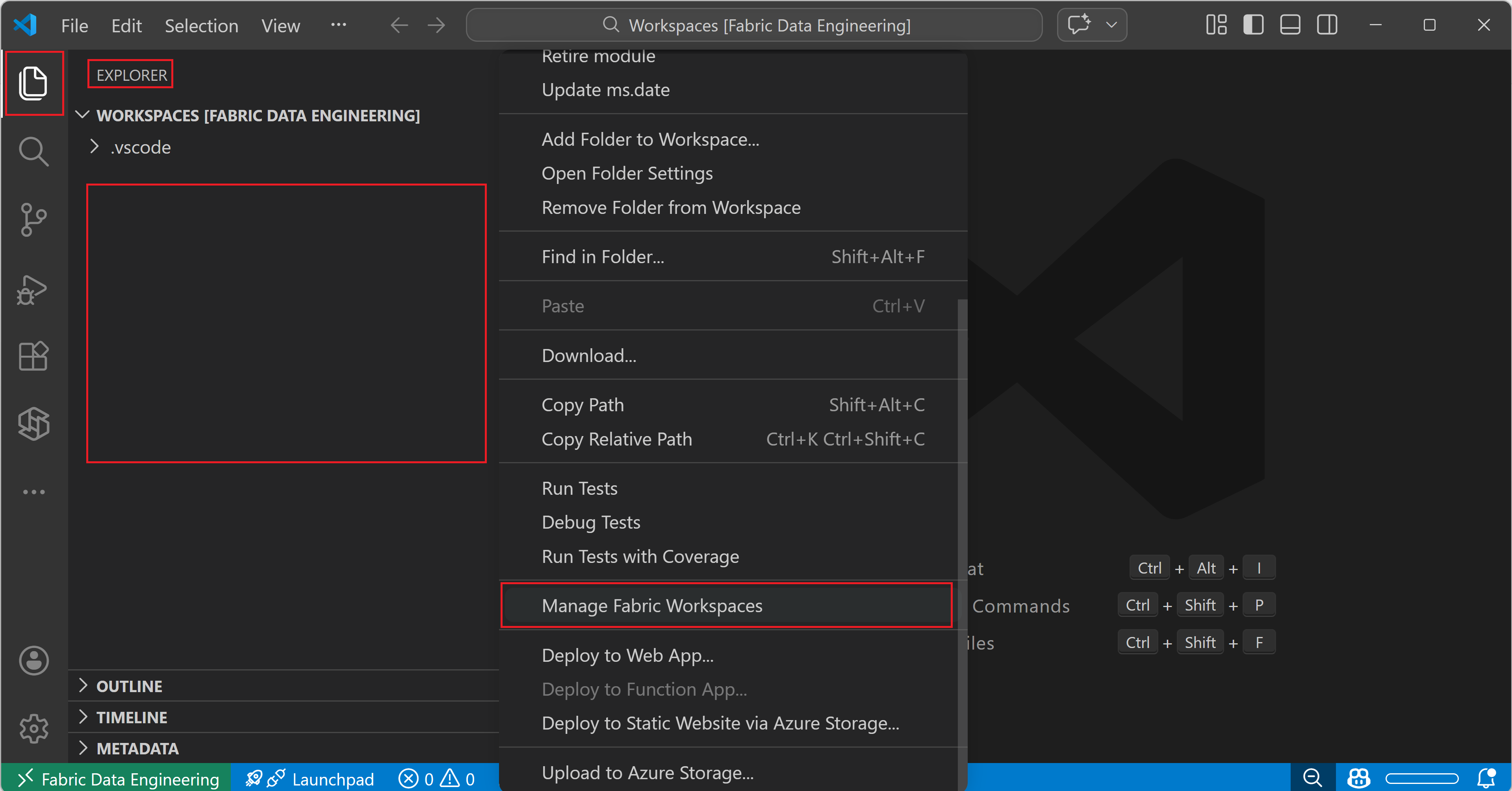
Velg Utforsker-ikonet i aktivitetslinjen (eller trykk Ctrl+Shift+E) for å åpne Utforsker-visningen i sidelinjen.
Høyreklikk på et hvilket som helst tomt område i Utforsker-visningen (eller trykk Shift+F10) for å åpne kontekstmenyen. Bla ned om nødvendig og velg Administrer Fabric Workspaces.
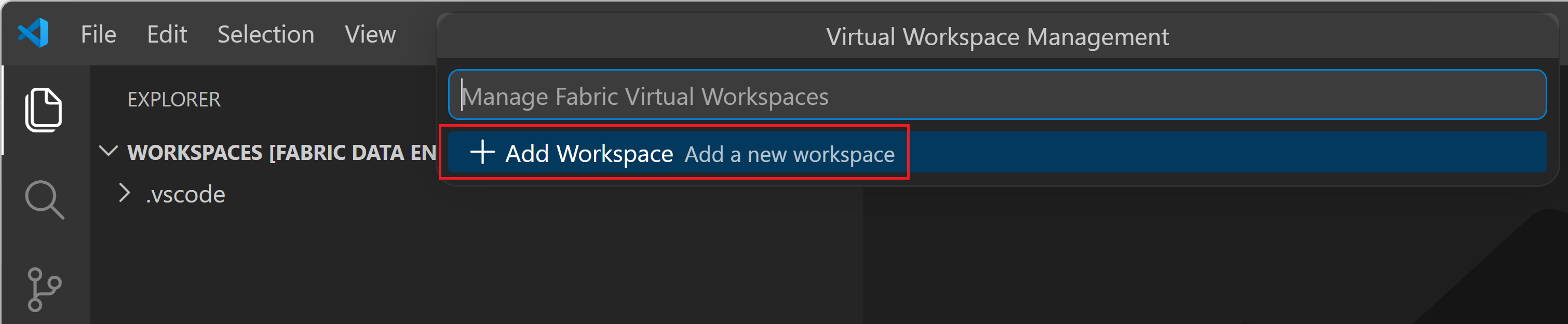
Velg Legg til arbeidsområde, og velg deretter arbeidsområdet fra listen.
Etter at du har lagt til et arbeidsområde, utvid dens tre-node i Utforsker-panelet for å se og administrere elementene i det arbeidsområdet.
Fjern et arbeidsområde
Velg Utforsker-ikonet i aktivitetslinjen (eller trykk Ctrl+Shift+E) for å åpne Utforsker-visningen.
Høyreklikk på et hvilket som helst tomt område i Utforsker-visningen (eller trykk Shift+F10) for å åpne kontekstmenyen. Bla ned om nødvendig og velg Administrer Fabric Workspaces.
I arbeidsområdets liste som vises, velg x-knappen ved siden av arbeidsområdet du vil fjerne.
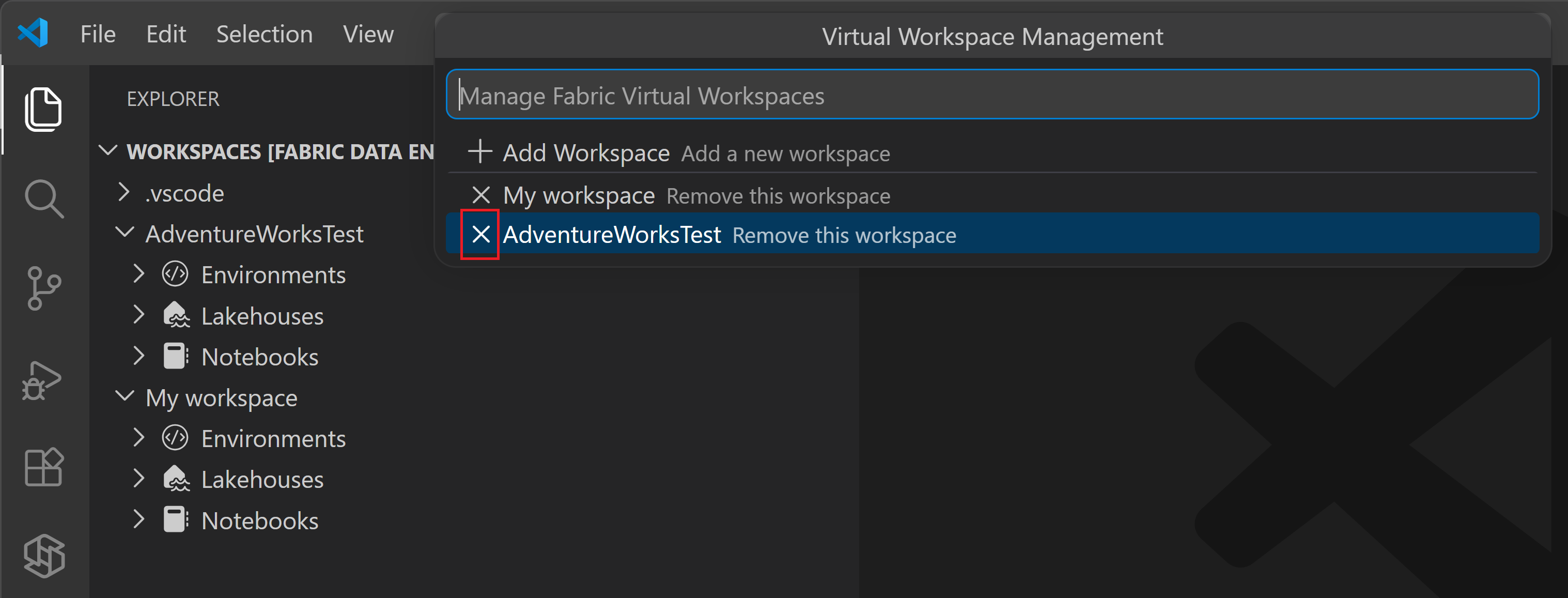
Å fjerne et arbeidsområde fra VS Code sletter ikke arbeidsområdet eller dets elementer; den kobler bare arbeidsområdet fra VS Code-vinduet ditt.