Merk
Tilgang til denne siden krever autorisasjon. Du kan prøve å logge på eller endre kataloger.
Tilgang til denne siden krever autorisasjon. Du kan prøve å endre kataloger.
Viktig
Denne funksjonen er i forhåndsversjon.
Denne artikkelen dekker begge måtene å samhandle med Copilot i notatbøker: chatpanelet, som åpnes på høyre side av notatboken for flertrinnssamtaler, og in-cell Copilot, som lar deg generere kode eller kjøre skråstrek-kommandoer rett over en kodecelle.
For en oversikt over Copilot muligheter innen Data Science og Data Engineering, se Overview of Copilot for Data Engineering and Data Science.
Når du åpner en notatbok, bruker Copilot automatisk notatbokkontekst som arbeidsområdet ditt, tilknyttet Lakehouse, tilgjengelige skjemaer, tabeller og filer, eksisterende notatbokkode og kjøretid.
Copilot støtter flertrinns kodegenerering, refaktorering, oppsummering og validering på tvers av hele arbeidsflyter for hele notatboken, ikke bare enkeltceller eller isolerte prompter. Den kan koordinere endringer på tvers av flere celler i en økt, og hjelper deg med å bygge og optimalisere ende-til-ende-pipelines uten å miste kontekst.
Forutsetninger
Copilot må være aktivert for leietakeren din, og arbeidsplassen din må ha støttet kapasitet. Hvis kapasiteten din er utenfor USA eller EU, kan Fabric-administratoren din måtte aktivere flere tenant-innstillinger for cross-geo databehandling.
For fullstendige krav, se forutsetninger i oversikten Copilot.
Kom i gang
Du trenger ikke å installere noe eller starte en økt. Copilot er klar til bruk så snart du åpner ruten.
For å bruke Copilot i Fabric notatbøker:
Lag en ny notatbok eller åpne en eksisterende.
Legg ved en Lakehouse for å gi skjema- og datakontekst.
Velg Copilot-knappen på notatbokbåndet.

Chatpanelet Copilot åpnes på høyre side av notatboken din.
Velg en modell fra modellvelgeren. Ulike modeller (for eksempel GPT-5 eller GPT-4.1) kan gi ulike resultater avhengig av kompleksiteten i oppgaven din.

Skriv inn en prompt eller velg en foreslått startprompt.


For detaljerte instruksjoner, eksempelprompter og en gjennomgang av chatpanel-opplevelsen, se eksempel-gjennomgangsdelen.
Eksempel på gjennomgang
Følgende gjennomgang viser ett eksempel på en ende-til-ende Copilot flyt, fra valg av startprompt til gjennomgang og godkjenning av endringer. Din erfaring kan variere — Copilot svar avhenger av dataene dine, notatbokens kontekst og hvordan du formulerer promptene dine.
Åpne notatboken og velg Copilot fra båndet for å åpne chatpanelet. Velg en modell fra modellvelgeren øverst (for eksempel GPT-5 eller GPT-4.1), og velg deretter en av de ferdigbygde startpromptene eller skriv et egendefinert spørsmål i chatteboksen.
I dette eksempelet velger vi startprompten "Profiler tabellen min for å sjekke kolonner, manglende verdier og duplikater" under Utforsk og valider data. Copilot bruker automatisk notatbokkontekst — den vedlagte Lakehouse, tilgjengelige skjemaer og tabeller — for å avgjøre hvilken tabell som skal profileres. Du trenger ikke å spesifisere datakilden; Copilot oppdager det fra arbeidsplassen din.

Copilot finner tabellen dimension_customer i standard Lakehouse og ber om tillatelse til å legge til en ny kodecelle.

Etter at du godkjenner, starter Spark-økten, og Copilot kjører kodecellen den opprettet.

Copilot ber om tillatelse til å redigere kode eller kjøre celler. Du kan Allow handlingen, Allow og automatisk godkjenne lignende tillatelser i fremtiden, eller Skip for å forhindre at Copilot kjører verktøyet. Du kan endre standard godkjenningsatferd når som helst — se Godkjenningsinnstillinger for detaljer.

Etter at Spark-jobben er fullført, kan du velge å beholde eller angre endringene i notatboken. Du kan også åpne diff-visningen for å se nøyaktig hva Copilot endret.

Differensialvisningen viser innholdet i den originale notatboken til venstre og Copilot sine redigeringer til høyre. Hver side har en knapp for å beholde denne versjonen . Velg versjonen du vil beholde — enten originalen eller Copilot sin versjon. Du kan også gå tilbake uten å velge noen av alternativene.

Du kan også skrive et tilpasset spørsmål i chatboksen. I dette eksempelet bruker Copilot ett av flere verktøy tilgjengelig fra MCP-servere for å behandle forespørselen. Her bruker
microsoft_docs_searchden verktøyet for å finne relevant informasjon.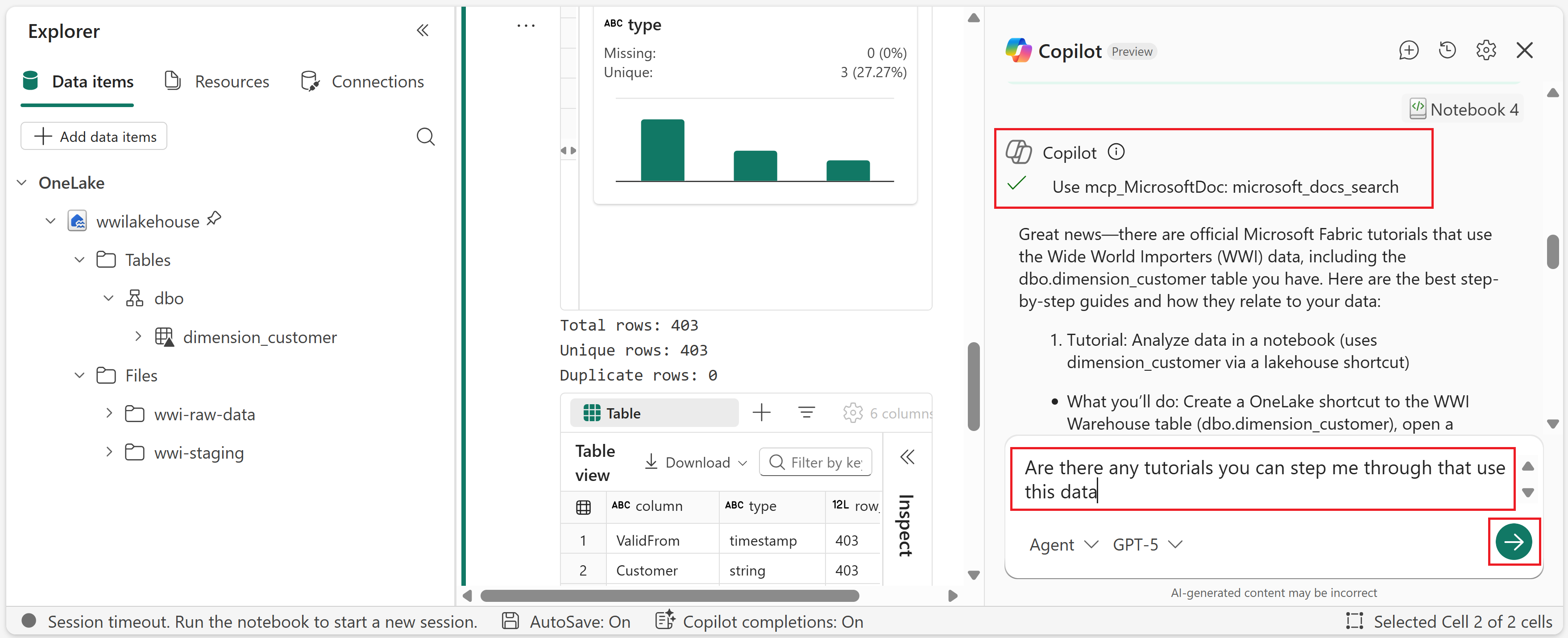


Denne gjennomgangen dekker kjerneflyten i chatpanelet. Chatpanelet støtter også chathistorikk for å gjennomgå tidligere samtaler, og du kan samhandle med Copilot direkte i cellene ved å bruke in-cell Copilot for oppgaver som å fikse, forklare eller optimalisere kode.
Ytelsesinnsikt og optimalisering
Når du ber Copilot om optimaliseringshjelp, kan den gi anbefalinger basert på datastørrelse, join-mønstre og kjøretidsoppførsel. For eksempel kan det foreslå mer effektive sammenføyningsstrategier, hjelpe til med å unngå unødvendige stokkinger, identifisere muligheter for å refaktorere til gjenbrukbare funksjoner, og fremheve datakvalitetsproblemer som påvirker ytelse eller korrekthet. Du kan fremheve disse innsiktene under flertrinnssamtaler eller ved å bruke kommandoen /optimize .
Chatlogg
Copilot bevarer chathistorikken din på tvers av øktene. Du kan se tidligere samtaler ved å velge chathistorikkikonet i chatpanelet.

For å starte en ny samtale, velg det nye chat-alternativet.

Valg av modell
Du kan velge mellom tilgjengelige modeller (for eksempel GPT-5 eller GPT-4.1) fra modellvelgeren i chat-panelet. Ulike modeller kan gi ulike resultater avhengig av hvor kompleks oppgaven din er.
Godkjenningsinnstillinger
Copilot inkluderer godkjenningsinnstillinger som styrer om den ber om bekreftelse før cellene kjøres. For å endre godkjenningsinnstillinger, velg innstillingsikonet for tannhjulet i chatpanelet.

De tilgjengelige alternativene er:
- Be om godkjenning — Copilot ber om bekreftelse før hver cellekjøring.
- Ikke be om godkjenning — Copilot kjører cellene automatisk.
Høyrisikohandlinger, som å kjøre flere celler samtidig eller installere pakker, krever alltid godkjenning uansett innstilling.
Når Copilot anbefaler kodeendringer (for eksempel gjennom Fix med Copilot eller optimaliseringsforslag), kan den automatisk anvende endringene når den godkjennes. Copilot presenterer alltid en godkjenningsdifferensial for gjennomgang slik at du kan inspisere de foreslåtte endringene før de gjennomføres. Etter søknad kan du fortsatt beholde eller angre endringene.
In-cell Copilot
I tillegg til chatpanelet kan du samhandle med Copilot direkte i notatblokkens celler. Denne opplevelsen er ideell for raske, målrettede handlinger på en enkelt celle. Velg Copilot-knappen over en kodecelle for å åpne en tekstboks hvor du kan skrive inn en forespørsel eller skråstrek-kommando. For eksempel, skriv inn "Generer kode for en logistisk regresjon som passer med disse dataene" og Copilot skriver koden i cellen under.

Du kan også bruke følgende skråstrekkommandoer for spesifikke handlinger på eksisterende kode:
-
/explain— Forklar kode. Gir en enkel forklaring av enhver kodeblokk. -
/fix— Fiks kodefeil. Identifiserer feil og foreslår korrigeringer. -
/comments— Legg til kodekommentarer. Dokumenterer automatisk koden din med sammendrag av logikk og dataendringer. -
/optimize— Optimaliser koden. Foreslår forbedringer for ytelse og effektivitet, inkludert valg av join-strategi, reduksjon av stokking, funksjonsomstrukturering og deteksjon av potensielle datakvalitetsproblemer som påvirker ytelse eller korrekthet.
Fabric notebooks tilbyr også inline kodefullføring, som gir AI-drevne autofullføringsforslag når du skriver inn kodeceller.
Diagnostiser notatbokfeil
Når en notatblokkcelle feiler, kan Copilot hjelpe deg med å diagnostisere og fikse problemet direkte i arbeidsflyten din.
Bruk Fix med Copilot for cellefeil
Etter en celleutførelsesfeil (inkludert Spark-jobbfeil som dukket opp under notebook-kjøring), vises et Fix med Copilot alternativ under den mislykkede cellen.

Når du velger Fix med Copilot, bruker Copilot notatbokkontekst som:
- Kode fra den mislykkede cellen.
- Kjøretid og kjørekontekst.
- Spark-utførelsesdetaljer og feillogger.
Copilot gir deretter:
- En feiloppsummering.
- En sannsynlig rotårsak.
- Anbefalte neste steg.
Hvis en kodeendring er nødvendig, kan Copilot foreslå en oppdatert versjon. Gå gjennom endringen i differensialvisning, og velg deretter om du vil beholde eller angre.
Bruk /fix for målrettet eller bredere feilsøking
Du kan også feilsøke fra Copilot chat eller i cellen Copilot ved å bruke /fix.
- Bruk
/fixpå en spesifikk celle for et fokusert tema. - Bruk
/fixfra chat for å kjøre bredere diagnostikk over hele notatboken, ikke bare en enkelt celle. Copilot kan gi en samlet oppsummering, rotårsaksanalyse på tvers av trinn, og foreslå koordinerte løsninger som strekker seg over flere celler når det er hensiktsmessig. - Bruk chat-kontekst for å fortsette å undersøke relaterte feil på tvers av flere celler.
Nåværende oppførsel
Fix med Copilot er tilgjengelig når en feil oppstår i den nåværende notatblokkøkten. Hvis du åpner notatboken igjen senere, vises ikke knappen for tidligere feil.
vanlige spørsmål
Når dukker Fix med Copilot opp?
Fix med Copilot dukker opp etter at en notebook-celle kjører feil i den nåværende økten, inkludert feil som oppstår ved Spark-jobbkjøring i notatboken.
Hvilken informasjon bruker Copilot til diagnostikk?
Copilot bruker notatbok-kontekst, inkludert feil-cellekode, kjøretids- og utførelseskontekst, samt tilgjengelige Spark-utførelsesdetaljer og feillogger.
Endrer Copilot automatisk koden min?
Copilot kan foreslå kodeløsninger når det trengs. Gå gjennom de foreslåtte endringene i diff-visning, og velg deretter om de skal beholdes eller angres.
Kan Copilot feilsøke problemer på tvers av flere celler?
Ja. Bruk /fix for en spesifikk celle, og fortsett i chatten for å undersøke relaterte feil på tvers av flere celler.
Erstatter Copilot manuell feilsøking?
Nei. Copilot akseler diagnosen og foreslår løsninger, men du kan fortsatt inspisere logger og utføre manuell feilsøking etter behov.
Vil Fix med Copilot fortsatt dukke opp etter at jeg åpner en notatbok på nytt?
Nei. I dag vises knappen kun for feil som oppstår i den nåværende notatbokøkten.