Merk
Tilgang til denne siden krever autorisasjon. Du kan prøve å logge på eller endre kataloger.
Tilgang til denne siden krever autorisasjon. Du kan prøve å endre kataloger.
Forgrenet arbeidsområde er et arbeidsområde som er koblet til et kildearbeidsområde. Det lar utviklere jobbe med endringer i et isolert miljø, forstå hvordan arbeidet deres relaterer seg til andre arbeidsområder, og fremme endringer tilbake til hovedarbeidsplassen med selvtillit.
Forholdet (lenken) mellom et Branched workspace og dets kildearbeidsområde etableres når brukeren utfører branch-out. For Fabric-utviklere oppretter branch-out en ny Git-gren fra den siste commiten til kildearbeidsområdets nåværende tilkoblede gren. Brukeren kan da enten opprette et nytt arbeidsområde koblet til den nye grenen, eller bruke et eksisterende arbeidsområde ved å bytte sin Git-tilkobling til den nyopprettede grenen.
Forgrenet arbeidsområde
Forholdet Branched workspace har flere visuelle representasjoner i Fabric UI:
Arbeidsområdetre: Representerer kildearbeidsområdet som forelderen til det forgrenede arbeidsområdet

Arbeidsområde-breadcrumbs: Navigasjonsvalg fra forgrenet arbeidsområde til kildearbeidsområde

Fanen Kildekontroll – relaterte greiner


Branch-Out Drift
Som standard, når en branch-out-operasjon fullføres, inkluderes alle elementer fra kilde-grenen i målarbeidsområdet. Denne oppførselen kan endres ved å velge Utvalgte elementer individuelt (Forhåndsvisning) under forgreningsoppsettet, slik at kun valgte elementer kan inkluderes i målarbeidsområdet for raskere kodetid.
Som Fabric-utvikler vil forgreningsflyten være som følger:
Velg Gren ut til et annet arbeidsområdefra fanen Grener på Kildekontroll- -menyen.

Spesifiser om du vil opprette et nytt arbeidsområde eller forgrene deg til et eksisterende. Angi navnene på den nye grenen og arbeidsområdet, eller velg det eksisterende arbeidsområdet fra rullegardinlisten. Sjekk Utvalgte elementer individuelt (Forhåndsvisning) i tilfelle du ønsker å jobbe kun med delmengden av elementene i det forgrenede arbeidsområdet. Du vil se følgende skjermbilde når du oppretter et nytt arbeidsområde med selektiv forgrening.
Notat
Når du forgrener deg til et arbeidsområde, kan alle elementer som ikke er lagret i Git, gå tapt. Vi anbefaler at du utfører alle elementer du vil beholde før du forgrener deg.

Viktig!
Når man utvider til et eksisterende arbeidsområde, kan noen elementer bli slettet. Du må bekrefte at du forstår denne risikoen før du går videre med operasjonen
- Klikk på Branch out-knappen (trinn 4-8 gjelder kun når Select items individuelt (Forhåndsvisning) er valgt)
- Denne handlingen åpner en dialogboks for å velge elementer til arbeidsområdet ditt.
Notat
Hvis Git-grenen inneholder et stort antall elementer, kan det ta litt tid å laste inn dialogen for Velg elementer.
Velg elementene du ønsker til dette arbeidsområdet.
Klikk på Lag gren.

Når du utfører selektiv forgrening, kreves alle elementenes avhengigheter. Du kan bruke knappen for å velge relaterte gjenstander til det formålet. Hvis du ikke velger en av avhengighetene, ser du følgende:

Når grenen er opprettet, kan du verifisere at du er i en selektiv gren ved å bruke ikonet nederst i statuslinjen (nederst til venstre). Det står selektiv gren.

Fabric skaper det nye forgrenede arbeidsområdet. Du blir automatisk tatt med til det nye arbeidsområdet. Den inneholder alle gjenstander eller bare de du valgte i tilfelle selektiv forgrening.
Arbeidsområdet synkroniseres med funksjonsgrenen, og blir et isolert miljø å arbeide i, som illustrert. Du kan nå jobbe i dette nye forgrenede arbeidsområdet. Synkroniseringen kan ta noen minutter. Hvis du vil ha mer informasjon om hvordan du forgrener deg, kan du se tips for feilsøking.
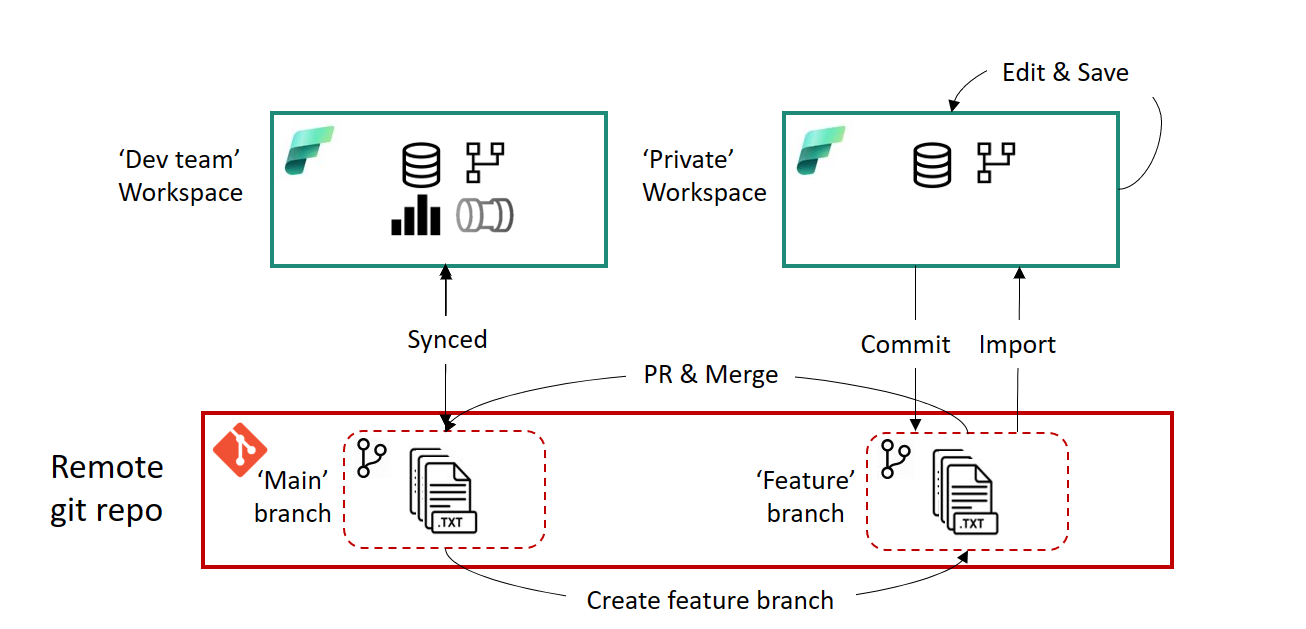
Lagre endringene, og utfør dem i funksjonsgrenen.
Når du er klar, oppretter du en PR til hovedgrenen. Gjennomgangs- og sammenslåingsprosessene gjøres gjennom en relevant Git-leverandør basert på konfigurasjonen teamet ditt definerte for det repoet.


Når gjennomgangen og flettingen er fullført, opprettes en ny utføring til hovedgrenen. Denne utføringen ber brukeren om å oppdatere innholdet i Utvikling-teamets arbeidsområde med de flettede endringene.
Hvis du vil ha mer informasjon, kan du se forgrening av begrensninger.
Hvordan legge til flere elementer i et arbeidsområde med selektiv forgreining
Når en Fabric-utvikler trenger å legge til elementer som ikke ble valgt under branch-out-operasjonen, beskriver trinnene nedenfor hvordan man legger til flere elementer i arbeidsområdet:
- Gå til det nødvendige Fabric-arbeidsområdet, og velg Source control øverst.
- Til høyre, velg symbolet for å forgrene seg .
- Bruk nedtrekksmenyen og velg Velg flere elementer.
- Denne handlingen åpner en dialogboks for å velge elementer til arbeidsområdet ditt. Velg elementer-dialogen viser kun elementer fra git-grenen som ikke tidligere var valgt.
- Velg de ekstra elementene du vil legge til i arbeidsområdet.
- Klikk Legg til. De valgte elementene legges til de ventende oppdateringene i kildekontrollpanelet.
- Klikk på Oppdater alle. Denne operasjonen utfører en oppdatering fra git og oppretter elementene i arbeidsområdet.
Bytt grener
Hvis arbeidsområdet er koblet til en Git-gren og du vil bytte til en annen gren, kan du gjøre det raskt fra kildekontrollruten uten å koble fra og koble til på nytt.
Når du bytter grener, blir arbeidsområdet synkronisert med den nye grenen, og alle elementene i arbeidsområdet overstyres. Hvis det finnes forskjellige versjoner av samme element i hver gren, erstattes elementet.
Perfroming av switch-gren påvirker ikke forholdet (lenken) mellom et forgrenet arbeidsområde og dets kildearbeidsområde. Branch switching er en Git-tilstandsendring. Dermed skaper eller endrer ikke bytte av grener arbeidsområde-relasjoner. Hvis et arbeidsområde allerede har en relasjon, bevares det.
Notat
Når du bytter grener, slettes elementet hvis arbeidsområdet inneholder et element i den gamle grenen, men ikke den nye. I tillegg, i et arbeidsområde med selektiv forgrening, tilbakestiller en bytteoperasjon gjenstandsvalget, og alle elementer fra den svitsjede grenen synkroniseres til arbeidsområdet.
Følg disse trinnene for å bytte mellom grener:
Velg Bytt gren på Fanen Grener på kildekontrollmenyen.

Angi grenen du vil koble til, eller opprett en ny gren. Denne grenen må inneholde samme katalog som gjeldende gren.
Merk av Jeg forstår at arbeidsområdeelementer kan slettes og ikke kan gjenopprettes. og velg Bytt gren.

Du kan ikke bytte grener hvis du har eventuelle uforpliktende endringer i arbeidsområdet. Velg Avbryt for å gå tilbake og utføre endringene før du bytter grener.
Hvis du vil koble gjeldende arbeidsområde til en ny gren mens du beholder den eksisterende arbeidsområdestatusen, velger du Utsjekk ny gren. Mer informasjon om å sjekke ut en ny gren på Løs konflikter i Git.
Begrensninger for forgrening
Forgrening krever tillatelser oppført i tillatelsestabellen.
Det må være en tilgjengelig kapasitet for denne handlingen.
Alle begrensninger for navngivning av arbeidsområder og forgreninger gjelder når du forgrener deg til et nytt arbeidsområde.
Bare Git-støttede elementer er tilgjengelige i det nye arbeidsområdet.
Listen over relaterte grener viser bare grener og arbeidsområder du har tillatelse til å vise.
Git-integrasjon må være aktivert.
Når du forgrener deg, opprettes en ny gren, og innstillingene fra den opprinnelige grenen kopieres ikke. Juster eventuelle innstillinger eller definisjoner for å sikre at den nye oppfyller organisasjonens policyer.
Når man kobler fra et forgrenet arbeidsområde fra Git, fjernes også forholdet til kildearbeidsområdet.
Når man kobler fra et Git-tilkoblet arbeidsområde med relaterte forgrenede arbeidsområder, fjernes også alle forgrenede arbeidsområder-relasjoner.
Når man sletter et arbeidsområde som har relaterte forgrenede arbeidsområder, fjernes alle forgrenede arbeidsområder-relasjoner, og de forgrenede arbeidsområdene blir vanlige arbeidsområder.
Når du utvider til et eksisterende arbeidsområde:
- Målarbeidsområdet må støtte en Git-tilkobling.
- Brukeren må være administrator for målarbeidsområdet.
- Målarbeidsområdet må ha kapasitet.
- Arbeidsområdet kan ikke ha malapper.
- Målarbeidsområdet kan ikke ha noen relaterte forgrenede arbeidsområder.
Vær oppmerksom på at når du forgrener deg til et arbeidsområde, kan alle elementer som ikke er lagret i Git, gå seg vill. Vi anbefaler at du utføre elementer du vil beholde før du forgrener deg.