Merk
Tilgang til denne siden krever autorisasjon. Du kan prøve å logge på eller endre kataloger.
Tilgang til denne siden krever autorisasjon. Du kan prøve å endre kataloger.
Notat
Dynamics 365 Guides og Remote Assist vil ikke lenger være tilgjengelig etter 31. desember 2026. Finn ut mer på Dynamics 365 Guides og Remote Assist når slutten av støtten.
I dette eksempelet på arbeidsflyten bruker vi Microsoft Power Automate til å opprette en Microsoft Dynamics 365 Guides 3D-objektsamling. 3D-objektsamlinger vises som kategorier (for eksempel Arrows eller Generic Tools) i verktøysettet Dynamics 365 Guides. Bruk Power Automate til å opprette en ny kategori for 3D-objektene, og legg deretter til objekter i samlingen gjennom den modelldrevne guideappen.

I dette eksemplet lærer du dette:
Hent overordnet ID for en 3D-objektsamling
Bruk overordnet ID når du legger til en ny post i Power Automate
Bruk den modelldrevne appen Guides til å legge til et objekt
Anslått tid for å opprette 3D-objektsamlingen: 10 minutter
Forutsetninger
- Miljøutviklerrolle i Power Platform
Opprette en 3D-objektsamling i Power Automate
Logg på Power Automate med samme konto som du vil opprette 3D-objektsamlingen i.
Velg Opprett, og velg deretter Umiddelbar skyflyt for å opprette en ny flyt.
Notat
Du kan også konfigurere denne flyten til å utløses automatisk, for eksempel når en post oppdateres.
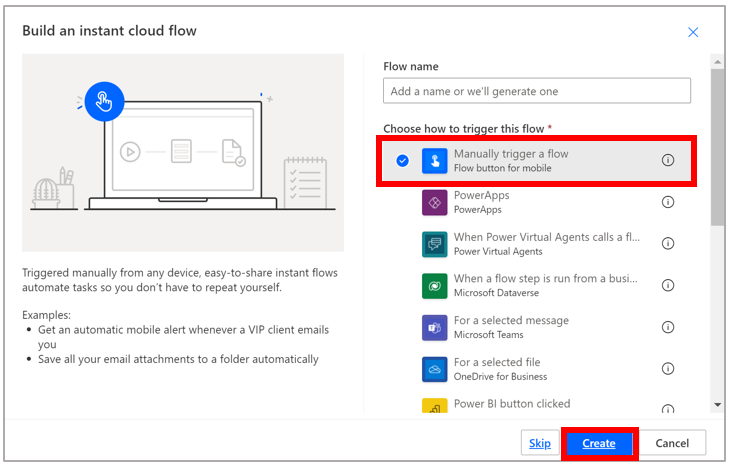
Gi flyten et navn, velg Utløs en flyt manuelt og velg deretter Opprett.
Velg +>Nytt trinn, og velg deretter handlingen Legg til en ny rad.
Tips
Du kan filtrere listen over Microsoft Dataverse handlinger ved å velge Microsoft Dataverse-knappen.
I Legg til en ny rad-utløseren, i feltet Tabellnavn, velg 3D-objektsamlinger, skriv inn et navn på din nye samling i Navn-feltet, og velg deretter Vis avanserte alternativer for å se alle feltene som er knyttet til å legge til en ny rad.
Hvis du vil hente verdien i feltet Overordnet ID for den nye samlingen, kan du gå til den modelldrevne Guides-appen, velge Verktøysett og deretter velge en av de eksisterende objektsamlingene. Velg for eksempel samlingen Piler.

Kopier verdien i feltet Overordnet ID.
Lim inn den kopierte teksten i feltet
1>Parent ID< i utløseren Power Automate Tillegg en ny rad>/c1>. Fyll ut andre felt i skjermbildet Legg til en ny rad:
Felt Utvalg Postopprettingsdato Tidsstempel. Velg denne verdien fra den dynamiske listen etter å ha plassert markøren i feltet. Dette definerer Opprettet-feltet i den modelldrevne appen. Statusårsak Aktiv. Dataverse-tabeller bør settes til aktive hvis ikke annet er angitt. Velg Lagre øverst til høyre på skjermen.
For å teste flyten, i øvre høyre hjørne av skjermen, velg Test, velg Manuelt, og velg deretter Test.
I ruten Kjør flyt, velg Kjør flyt.
Hvis flyten din er vellykket, vil du se den nye kategorien i skjermbildet Aktive 3D-objektsamlinger i den modelldrevne appen.

Legg til et objekt i den nye 3D-objektsamlingen
Velg Verktøysett og velg deretter den nye samlingen.
I nedre høyre hjørne av skjermen velger du Legg til eksisterende 3D-objekt.

Bruk søkeboksen til å finne 3D-objektet du vil legge til i samlingen, eller velg det fra listen Nylige poster, og velg deretter Legg til.
Når du nå åpner verktøysettet i PC-appen, vil du se den nye 3D-objektsamlingen og det nylig tilknyttede objektet.

Tips
Hvis du vil ha mer tilpasning, kan du opprette en Power Automate flyt som automatisk legger til nye 3D-objekter lastet opp av brukere i gruppen, i en 3D-objektsamling.