Merk
Tilgang til denne siden krever autorisasjon. Du kan prøve å logge på eller endre kataloger.
Tilgang til denne siden krever autorisasjon. Du kan prøve å endre kataloger.
Bemerkning
Interessegrupper i fellesskapet har nå flyttet fra Yammer til Microsoft Viva Engage. Hvis du vil bli med i et Viva Engage-fellesskap og delta i de siste diskusjonene, fyller du ut skjemaet Be om tilgang til Finance and Operations Viva Engage Community og velger fellesskapet du vil bli med i.
Microsoft Dynamics 365 brukere samler ofte inn informasjon om kundene sine under forretningsprosesser. De registrerer denne informasjonen som aktiviteter og notater. Denne artikkelen beskriver integreringen av merknadsdata i dobbel skriving.
Du kan klassifisere kundeinformasjon på følgende måter:
- Handlingsbar informasjon som en Dynamics 365-bruker håndterer på vegne av en kunde – Contoso (en Dynamics 365-bruker) arrangerer for eksempel en spørrekonkkurranse. En av Contoso-kundene (en kunde) ønsker å delta i spørrekonkkurransen. Kunden ber en Contoso-ansatt om å reservere en plass i spørrekonkkurranse for dem. Reservasjonen skjer i Contosos hendelseskalender for deltakeren.
- Informasjon som kan behandles for en Dynamics 365-bruker – En kunde som kjøper en overflate-enhet, legger for eksempel inn spesielle instruksjoner som indikerer at enheten skal pakkes inn i gave før levering. Disse instruksjonene er informasjon som kan behandles, og som bør behandles av Contoso-ansatte som er ansvarlig for emballasje.
- Informasjon som ikke kan behandles– En kunde besøker for eksempel Contoso-butikken, og uttrykker interesse for Halo-spill og spilltilbehør i samtalen med butikkmedarbeideren. Butikkmedarbeideren noterer seg denne informasjonen. Produktanbefalingsmotoren bruker deretter informasjonen til å foreta anbefalinger til kunden.
Generelt sett registrerer du handlingsbar informasjon som aktiviteter i finans- og driftsapper og kundeforhandlingsapper. Du registrerer informasjon som ikke kan redigeres som notater i finans- og driftsapper, og som merknader i kundeforhandlingsapper.
Tips
Selv om du har tenkt å bruke notater til informasjon som ikke kan redigeres, hindrer ikke appene deg i å bruke dem til å lagre og håndtere handlingsinformasjon hvis du vil bruke dem på den måten.
Microsoft frigir funksjonalitet for merknadsintegrering. Notatintegrering er tilgjengelig for kunder, leverandører, salgsordrer og bestillinger.
Opprette en merknad i en Customer Engagement-app
Hvis du vil opprette et notat i en kundeforhandlingsapp og deretter synkronisere den til en finans- og driftsapp, følger du disse trinnene:
Åpne kontoposten for en kunde i Customer Engagement-appen.
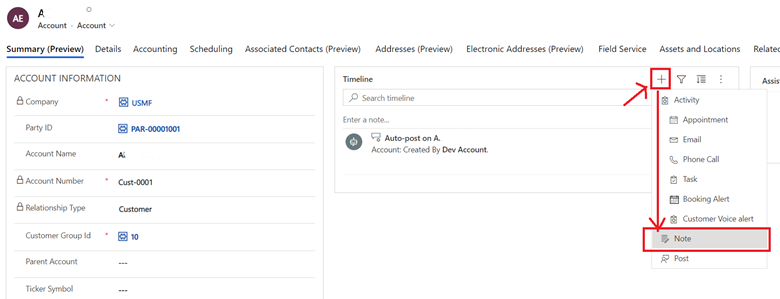
I ruten Tidslinje velger du plusstegnet (+), og deretter velger du Merknad for å opprette en merknad.
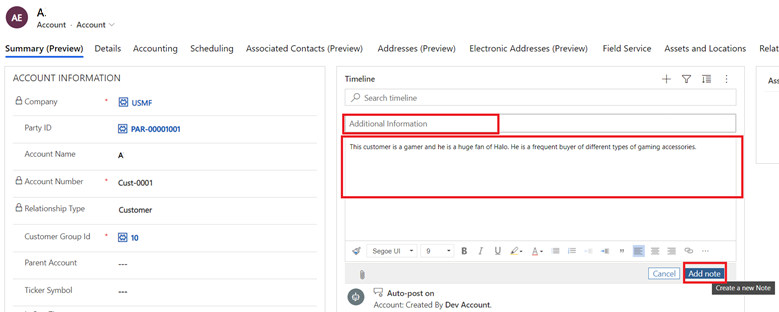
Skriv inn en tittel og en beskrivelse, og velg deretter Legg til merknad.
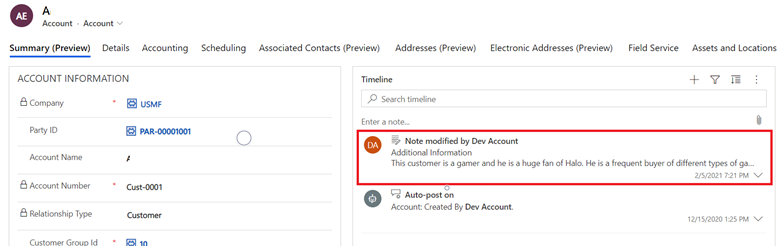
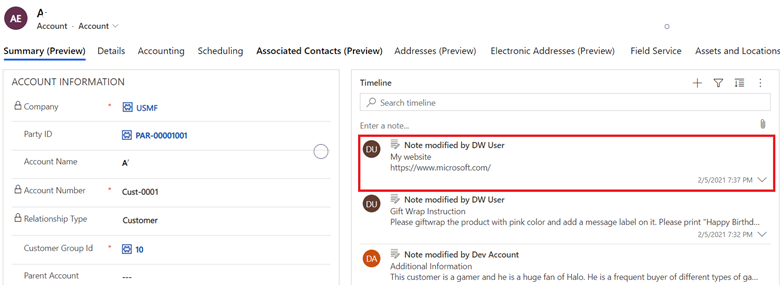
Den nye merknaden legges til på kundetidslinjen.
Logg på økonomi- og driftsappen og åpne den samme kundeposten. Legg merke til knappen Vedlegg (binderssymbol) i øvre høyre hjørne viser at posten har en tilknytning.
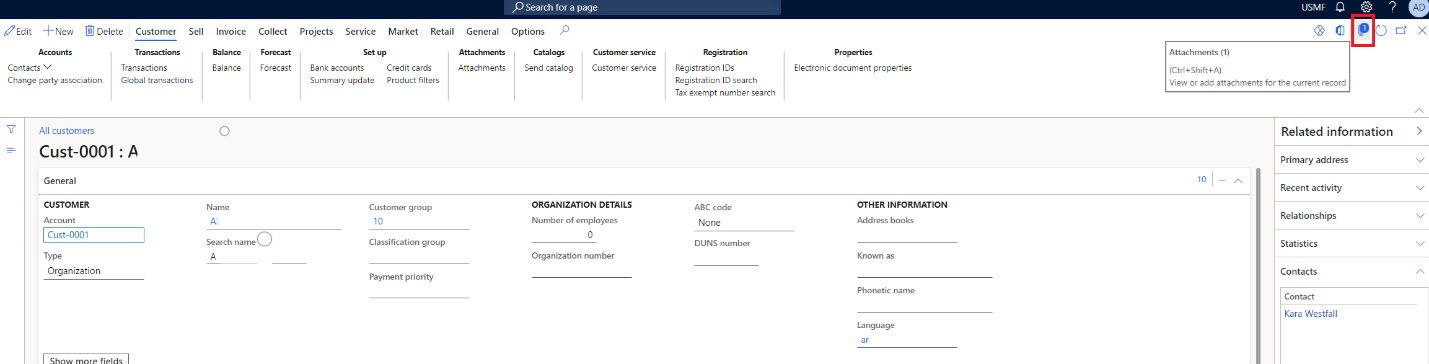
Velg knappen Vedlegg for å åpne siden Vedlegg. Du bør finne merknaden du opprettet i Customer Engagement-appen.
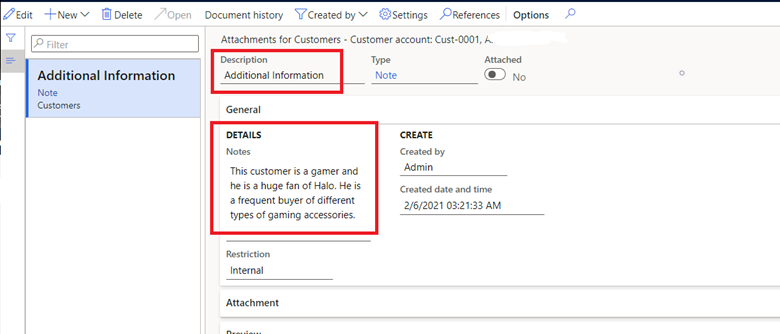
Eventuelle oppdateringer av notatet synkroniseres frem og tilbake mellom finans- og driftsappen og kundeforhandlingsappen.
Opprett en merknad i en økonomi- og driftsapp
Du kan også opprette et notat i en finans- og driftsapp, og den synkroniseres med en kundeforhandlingsapp.
Følg disse trinnene for å opprette et notat i en finans- og driftsapp og deretter synkronisere det til en kundeforhandlingsapp:
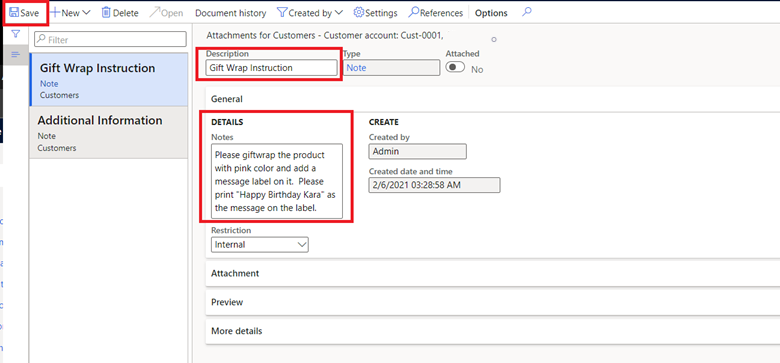
I økonomi- og driftsappen, på Vedlegg-siden, velger du Ny>Merknad.

Skriv inn en tittel og et kort sett med instruksjoner, og velg deretter Lagre.
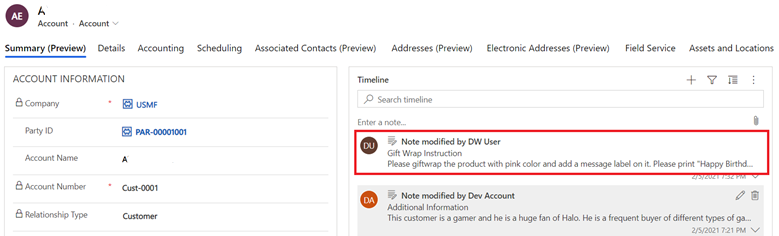
Oppdater posten i Customer Engagement-appen. Du bør finne det nye notatet på tidslinjen.
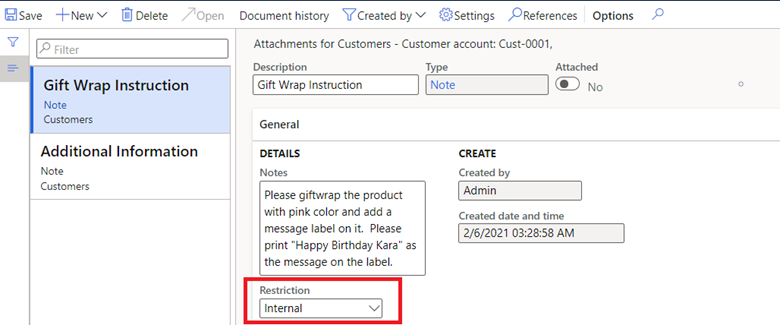
Du kan klassifisere en merknad som enten intern eller ekstern.
Åpne notatet på Vedlegg-siden i økonomi- og driftsappen. Velg Intern eller Ekstern i feltet Begrensning.
Du kan også opprette en URL.
I økonomi- og driftsappen, på siden Vedlegg, velger du Ny>URL-adresse.
Angi en tittel og URL-adressen.
Velg Intern eller Ekstern i feltet Begrensning.
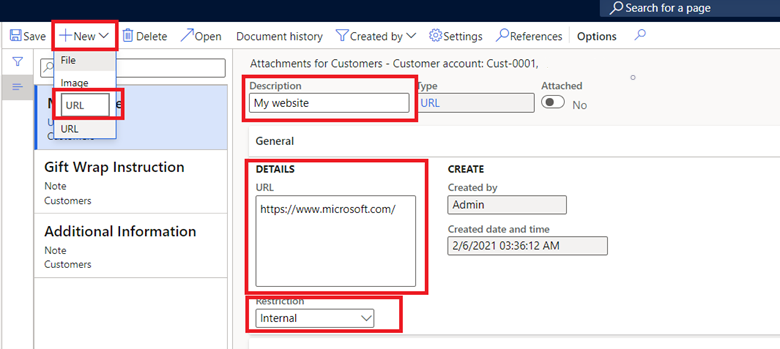
Velg Lagre.
Fordi apper for kundeengasjement ikke har en nettadressetype, integrerer dobbeltskriving nettadressen som et notat.
Bemerkning
Filvedlegg støttes ikke.
Maler
Merknadsintegrering inkluderer en samling tabelltilordninger som fungerer sammen under datasamhandling, som vist i følgende tabell.
Bemerkning
Disse malene er bare kompatible med direkte synkronisering, og støtter for øyeblikket ikke første synkronisering.
| Økonomi- og driftsapper | Kundeengasjementsapp | Description |
|---|---|---|
| Kundevedlegg | Merknader | Virksomheter som bruker ren tekst og URL-adresser, til å registrere kundespesifikk informasjon (for både organisasjoner og personer). |
| Vedlegg for leverandørdokument | Merknader | Virksomheter som bruker ren tekst og URL-adresser, til å registrere leverandørspesifikk informasjon (for både organisasjoner og personer). |
| Dokumentvedlegg for topptekst i salgsordre | Merknader | Virksomheter som bruker ren tekst og URL-adresser, til å registrere salgsordrespesifikk informasjon. |
| Dokumentvedlegg for topptekst i bestilling | Merknader | Virksomheter som bruker ren tekst og URL-adresser, til å registrere bestillingspesifikk informasjon. |
Begrensninger
Du kan ikke avinstallere notatløsningen etter at du har installert den.
Hvis du vil ha mer informasjon, kan du se Referanse for lesetilgang til skrivetilgang.