Merk
Tilgang til denne siden krever autorisasjon. Du kan prøve å logge på eller endre kataloger.
Tilgang til denne siden krever autorisasjon. Du kan prøve å endre kataloger.
Bemerkning
Interessegrupper i fellesskapet har nå flyttet fra Yammer til Microsoft Viva Engage. Hvis du vil bli med i et Viva Engage-fellesskap og delta i de siste diskusjonene, fyller du ut skjemaet Be om tilgang til Finance and Operations Viva Engage Community og velger fellesskapet du vil bli med i.
Denne artikkelen beskriver informasjonen du trenger for hver celle i en raddefinisjon i en finansrapport, og forklarer hvordan du skriver inn denne informasjonen.
Angi en radkode i en raddefinisjon
Bruk tallene eller etikettene i radkodecellen i raddefinisjoner til å identifisere hver linje i raddefinisjonen. Du kan angi radkoden for å referere til data i beregninger og totaler.
Krav til radkode
Du trenger en radkode for alle rader. Du kan blande numeriske koder, alfanumeriske koder og ikke-angitte (tom) radkoder i en raddefinisjon. Radkoden kan være positive heltall (mindre enn 100 000 000) eller beskrivende etiketter som identifiserer raden. En beskrivende etiketten må følge disse reglene:
Etiketten må begynne med et alfabetisk tegn (a til z eller A til Z), og kan være en kombinasjon av tall og bokstaver på opptil 16 tegn.
Bemerkning
En etikett kan inneholde understrekingstegnet (_), men ingen andre spesialtegn er tillatt.
Etiketten kan ikke bruke noen av følgende reserverte ord: AND, OR, IF, THEN, ELSE, PERIODS, TO, BASEROW, UNIT, NULL, CPO, eller RPO.
Eksemplene nedenfor er gyldige rad oder:
- 320
- TL_NET_INCOME
- TL_NET_94
Endre en radkode i en raddefinisjon
- Velg Raddefinisjoner i rapportutforming, og åpne deretter raddefinisjonen for å endre.
- Angi den nye verdien i cellen i Radkode-kolonnen i den aktuelle raden.
Tilbakestille numeriske radkoder
- Velg Raddefinisjoner i rapportutforming, og åpne deretter raddefinisjonen for å endre.
- Velg Omnummerer rader påRediger-menyen.
- I dialogboksen Nummerer rader angir du nye verdier for den første radkoden og radkodeintervallet. Du kan tilbakestille de numeriske radkodene til verdier med lik avstand. Rapportutforming nummererer imidlertid bare radkoder som begynner med tall (for eksempel 130 eller 246). Den nummerere ikke radkoder som begynner med bokstaver (for eksempel INCOME_93 eller TP0693).
Bemerkning
Når du nummererer radkoder, oppdaterer rapportutforming automatisk TOT- og CAL-referanser. Hvis en TOT-rad for eksempel refererer til et intervall som starter med radkoden 100, og du nummererer radene på nytt fra og med 90, endres startreferansen TOT fra 100 til 90.
Legge til en beskrivelse
Beskrivelsescellen gir beskrivelsen av de økonomiske dataene i raden med rapporten, for eksempel "Omsetning" eller "Nettoinntekt". Teksten i cellen Beskrivelse vises i rapporten akkurat slik du angir den i raddefinisjonen.
Bemerkning
Bredden til beskrivelseskolonnen i rapporten angis i kolonnedefinisjonen. Hvis teksten i Beskrivelse-kolonnen i raddefinisjonen er lang, kontrollerer du bredden på DESC-kolonnen. Når du bruker dialogboksen Sett inn rader fra, er verdiene i Beskrivelse-kolonnen segmentverdiene eller dimensjonsverdiene fra de økonomiske dataene. Du kan sette inn rader for å legge til beskrivelsestekst, for eksempel en avsnittsoverskrift eller en avsnittssum, og for å legge til formatering, for eksempel en linje før en radsum. Hvis rapporten inneholder et rapporteringstre, kan du inkludere mer tekst som er definert for rapporteringsenhetene i rapporteringstreet. Du kan også begrense tilleggsteksten til en bestemt rapporteringsenhet.
Legge til beskrivelsen for en linje i en rapport
- Velg Raddefinisjoner i rapportutforming, og åpne deretter raddefinisjonen for å endre.
- Velg Beskrivelse-cellen, og skriv deretter inn navnet på rapportraden.
- Bruke formatering.
Legge til ekstra tekst fra et rapporteringstre i beskrivelsen
- Velg Raddefinisjoner i rapportutforming, og åpne deretter raddefinisjonen for å endre.
- Skriv inn den ekstra tekstkoden og eventuell annen tekst i den aktuelle beskrivelsescellen .
- Bruke formatering.
Begrense den ekstra teksten til en bestemt rapporteringsenhet
- Velg Raddefinisjoner i rapportutforming, og åpne deretter raddefinisjonen for å endre.
- Finn raden der du vil legge til ekstra tekst, og dobbeltklikk deretter cellen i kolonnen Relaterte formler/rader/enheter .
- Velg et rapporteringstre i rapporteringstrefeltet i dialogboksen Valg av rapporteringsenhet.
- Utvid eller skjul rapporteringstreet, og velg deretter en rapporteringsenhet i Velg rapporteringsenhet for begrensningsfelt .
Legge til en formatkode
Formatkode-celle tilbyr et utvalg av forhåndsformaterte valg for innholdet i denne raden. Hvis Formatkode-cellen er tom, tolkes raden som en detaljrad for økonomiske data.
Bemerkning
Hvis en rapport inneholder formateringsrader uten beløp som er relatert til beløpsrader som er undertrykt (for eksempel på grunn av null saldoer), bruker du kolonnen Relaterte formler/rader/enheter for å hindre at tittel- og formateringsrader skrives ut.
Legge til en formatkode i en rapportrad
Velg Raddefinisjoner i rapportutforming, og velg deretter en raddefinisjon som skal endres.
Dobbeltklikk Formatkode-cellen.
Velg en formatkode i listen. Tabellen nedenfor beskriver formatkodene og handlingene.
Formatkode Tolkning av formatkoden Handling (Ingen) Tømmer Formatkode-cellen. TOT Totalsum Identifiserer en rad som bruker matematiske operatorer i kolonnen Relaterte formler/rader/enheter. Totaler inneholder enkle operatorer, for eksempel + eller -. CAL Beregning Identifiserer en rad som bruker matematiske operatorer i kolonnen Relaterte formler/rader/enheter. Beregninger inneholder komplekse operatorer, for eksempel +, -, *, / og IF/THEN/ELSE-setninger. DES Description Identifiserer en overskriftslinje eller en tom linje i en rapport. LFT RGT CEN Venstre Høyre Midt Justerer den radbeskrivelsen på rapportsiden uavhengig av tekstens plassering i kolonnedefinisjonen. CBR Endre basisrad Identifiserer en rad som angir basisraden for kolonneberegninger. COLUMN Kolonneskift Starter en ny kolonne i rapporten. PAGE Sideskift Starter en ny side i rapporten. --- Enkel understreking Setter en enkel strek under alle kolonnene i rapporten. === Dobbel understreking Setter en dobbel strek under alle kolonnene i rapporten. LINE1 Tynn linje Tegner en enkel tynn linje på tvers av siden. LINJE2 Tykk linje Tegner en enkelt tykk linje over siden. LINJE3 Prikket linje Tegner en enkel prikket linje på tvers av siden. LINE4 Tykk linje og tynn linje Tegner en dobbel tynn linje på tvers av siden. Den øverste linjen er tykk, og den nederste er tynn. LINE5 Tynn linje og tykk linje Tegner en dobbel tynn linje på tvers av siden. Den øverste linjen er tynn, og den nederste er tykk. BXB BXC Innrammet rad Tegner en ramme rundt rapportradene som begynner med BXB-raden og slutter med BXC-raden. KOM Kommentar Identifiserer en rad som er en kommentarrad og ikke skal skrives ut i rapporten. En kommentarrad kan for eksempel forklare formateringsteknikkene du bruker. SORTER ASORT SORTDESC ASORTDESC Sorter Sorterer utgifter eller inntekter, sorterer en faktisk rapport eller avviksrapport for budsjett etter største avviket eller sorterer radbeskrivelsene alfabetisk.
Angi relaterte formler, rader og enheter
Relaterte formler/Rader/Enheter-cellen tjener flere formål. Avhengig av hvilken type rad, kan en Relaterte formler/rader/enheter-celle utføre én av følgende funksjoner:
- Definer radene du vil ta med i en beregning når du bruker TOT-formatkode eller en CAL-formatkode.
- Koble en formateringsrad til en mengderad, slik at formateringen bare skrives ut når det relaterte beløpet skrives ut.
- Begrense en rad til en bestemt rapporteringsenhet.
- Definer basisraden for beregninger når du bruker BASEROW-formatkoden.
- Definer radene som skal sorteres når du bruker formatkoder for sortering.
Bruke en radtotal i en raddefinisjon
Bruk en radtotalformel for å legge til eller trekke fra beløp i andre rader. En formel for å opprette en radtotal kan inneholde operatorene + og - for å kombinere enkeltradkoder og områder. Områder er angitt med et kolon (:). Formelen kan inneholde opptil 1 024 tegn. Her er et eksempel på en standard totalformel: 400+420+430+450+460LIABILITIES+EQUITY520:546520:546-LIABILITIES
Komponenter i en radsumformel
Når du oppretter en totalformel for rad, kan du bruke radkoder til å angi hvilke rader som skal legges til eller trekkes fra i gjeldende raddefinisjon, og bruke operatorer til å angi hvordan radene kombineres. Du kan bruke totalrader og beløpsrader i en hvilken som helst kombinasjon.
Bemerkning
Alle totalrader i et område blir utelatt. Hvis du vil opprette en totalsum, angir du radområdet. Hvis den første raden i et område er en totalrad, vil denne raden inkluderes i den nye totalen. Tabellen nedenfor beskriver hvordan operatorer brukes i radtotalformler.
| Operatør | Eksempelformel | Description |
|---|---|---|
| + | 100+330 |
Legger beløpet i rad 100 til beløpet i rad 330. |
| : | 100:330 |
Legger sammen totalene for alle rader mellom rad 100 og rad 330. |
| - | 100-330 |
Trekker beløpet i rad 100 fra beløpet i rad 330. |
Opprette en radsum
- Velg Raddefinisjoner i rapportutforming, og åpne deretter raddefinisjonen for å endre.
- Dobbeltklikk Formatkode-cellen i raddefinisjonen, og velg TOT.
- I cellen Relaterte formler/rader/enheter skriver du inn totalformelen.
Knytte en formatrad til en beløpsrad
I Formatkode-kolonnen i en raddefinisjon, angir formatkodene DES, LFT, RGT, CEN, --- og === formatering for nullbeløpsrader. Hvis du vil unngå at dette formatering blir skrevet ut når de tilknyttede beløpsradene skjules (for eksempel fordi beløpsradene inneholder nullverdier eller ingen periodeaktivitet), må du relatere formatradene til de tilsvarende beløpsradene. Denne funksjonaliteten er nyttig når du vil hindre at topptekster eller formatering som er relatert til delsummer, skrives ut når det ikke er noen detaljer å skrive ut for perioden.
Bemerkning
Du kan også hindre detaljert at de detaljerte beløpsradene skrives ut ved å fjerne alternativet for å vise rader uten beløp. Dette alternativet er plassert i kategorien Innstillinger i rapportdefinisjonen. Transaksjonsdetaljkontoer som har nullsaldo eller ingen periodeaktivitet, skjules som standard i rapporter. Hvis du vil vise disse transaksjonsdetaljkontoene, merker du av for Vis rader uten beløp i kategorien Innstillinger i rapportdefinisjonen.
Knytte en formatrad til en beløpsrad
Velg Raddefinisjoner i Rapportutforming, og velg deretter en raddefinisjon som skal endres.
I formateringsraden i cellen Relaterte formler/rader/enheter, skriver du inn radkoden for beløpsraden som skal skjules.
Bemerkning
Hvis du vil skjule en beløpsrad, må saldoen for raden være 0 (null). En beløpsrad som har en saldo som ikke er skjult.
På Fil-menyen, velg Lagre.
Eksempel på å hindre utskrift av rader
I eksemplet nedenfor vil en bruker hindre utskrift av overskriften og understrekinger i Kontanter totalt i rapporten, fordi det ikke var aktivitet i noen av kontantkontoene. I rad 220 (som formatkoden --- angir, er en formateringsrad) i cellen Relaterte formler/rader/enheter, skriver brukeren derfor inn 250, som er radkoden til beløpsraden brukeren vil skjule.

Velge basisraden for en kolonneberegning
Tilordne én eller flere basisrader i raddefinisjonen i relasjonsrapportering ved hjelp av formatkoden CBR (endre basisrad). En beregning i kolonnedefinisjonen refererer til en basisrad. Her er noen vanlige eksempler CBR-beregninger:
- Prosentandel av totale inntekter i forhold til individuelle inntektselementer
- Prosentandel av totale utgifter i forhold til individuelle utgiftselementer
- Prosent av bruttofortjeneste i forhold til avdelings- eller avdelingsdetaljer.
Definer én eller flere basisrader i raddefinisjonen. Kolonnedefinisjonen bestemmer relasjonen som basisraden rapporteres på. Koden som brukes i kolonneformelen, er BASEROW. Følgende grunnleggende matematiske operasjoner brukes med BASEROW: divisjon, multiplikasjon, addisjon eller subtraksjon. Operasjonen som brukes oftest, er dividert med BASEROW, der resultatet vises som en prosentdel. Kolonneberegninger som bruker BASEROW i formelen bruker raddefinisjonen for de relaterte basisradkodene. CBR-rader har følgende egenskaper:
- CBR-rader skrives ikke ut i den fullførte rapporten.
- CBR-formatkoden og den tilknyttede radkoden plasseres over raden eller inndelingen som viser tilknyttede beregninger.
I en kolonnedefinisjon indikerer kolonnetypen BRGN en kolonne som angir en formel i Formel-raden. Denne formelen brukes på dataene for denne kolonnen i rapporten, og bruker nøkkelordet Baserow for å basere beregninger på CBR-formatkodene i raden. I raddefinisjon definerer CBR-formatkode basisraden for kolonnene som beregner en prosentdel av eller multiplum av basisraden for hver rad i rapporten. Du kan ha flere CBR-formatkoder i et radformat, for eksempel én for nettosalg, én for bruttosalg og én for totale utgifter. Bruk vanligvis CBR-formatkoden til å opprette en prosentdel for kontoer som sammenlignes med en totallinje. Bruk en basisrad for alle beregninger til du definerer en annen basisrad. Du må definere en CBR-formatkode for start og en CBR-formatkode for slutt. Hvis du for eksempel vil finne utgifter som en prosentandel av nettosalg, kan du dividere verdien i hver utgiftsrad med verdien i nettosalgraden. I dette tilfellet er nettosalgsraden basisraden. Du kan definere en kolonnedefinisjon som rapporterer gjeldende og hittil i år, sammen med en basisprosent av hvert resultat, som vist i eksemplet nedenfor. Start med et detaljert resultatregnskap.
Velge basisraden i en raddefinisjon for en kolonneberegning
- Velg Kolonnedefinisjoner i rapportutforming, og åpne deretter kolonnedefinisjonen for et resultatregnskap.
- Legg til en ny kolonne i kolonnedefinisjonen, og sett kolonnetypen til CALC.
- I Formel-cellen for den nye kolonnen skriver du inn formelen X/BASEROW, der XFD-kolonnetypen å se en prosent av.
- Dobbeltklikk cellen Format/valutaoverstyring.
- Velg Prosent i formatkategorilisten i dialogboksen Formater overstyring, og velg deretter OK.
- Velg Lagre som på Fil-menyen for å lagre kolonnedefinisjonen under et nytt navn. Legg til CBR i gjeldende filnavn (for eksempel CUR_YTD_CBR). Kolonnedefinisjonen er basisraddefinisjonen for kolonnen.
- Velg Raddefinisjoner i Rapportutforming, og åpne deretter raddefinisjonen for å endre ved hjelp av beregningen av grunnraden.
- Sette inn en ny rad over raden der basisradberegningen skal starte.
- Dobbeltklikk Formatkode-cellen i raddefinisjonen, og velg deretter CBR.
- I cellen Relaterte formler/rader/enheter skriver du inn radkodenummer for basisraden.
Eksempel på basisradberegning
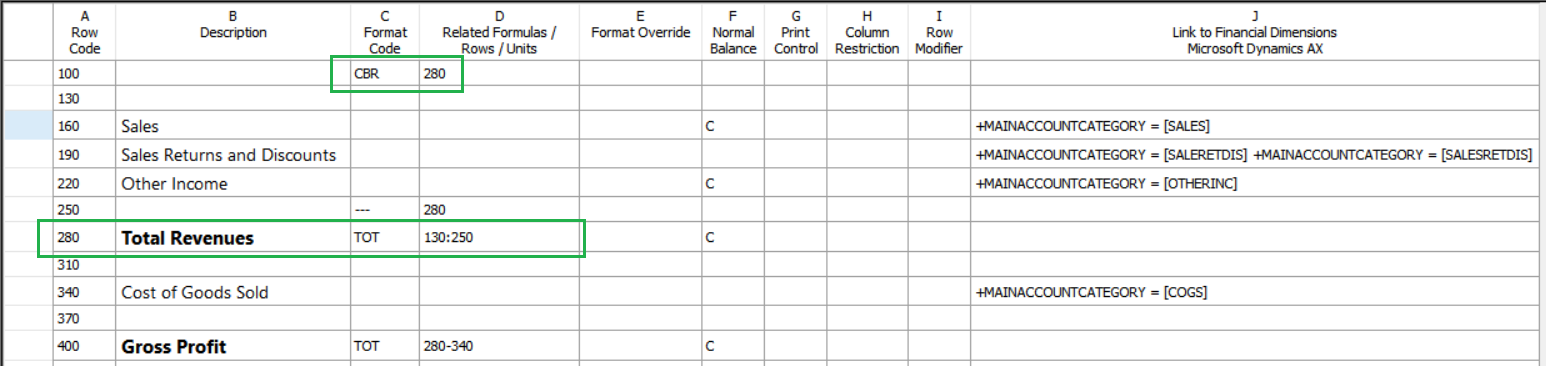
I følgende eksempel på en raddefinisjon viser rad 100 at basisraden for beregninger er rad 280.
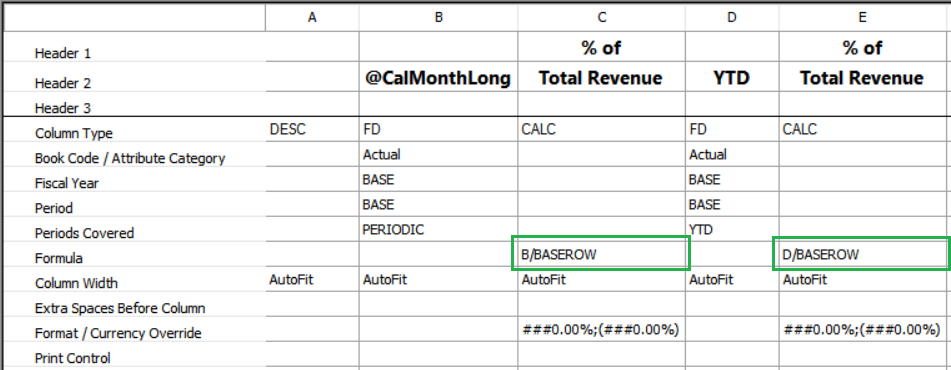
I eksemplet nedenfor av en kolonnedefinisjon, bruker beregningene CBR-formatkoden. Beregningen i kolonne C dividerer verdien i kolonne B for rapporten med verdien i rad 280 i kolonne B. Formatoverstyringen i kolonne B skriver ut resultatet av beregningen i prosent. På samme måte er hver beløp i kolonne E i kolonne D som en prosentandel av nettosalg.
Følgende eksempel viser en rapport som du kan generere basert på de forrige beregningene.

Velge en sorteringskode for en raddefinisjon
Sorteringskoder sorterer kontoer eller verdier, sorterer en faktisk rapport eller avviksrapport for budsjett etter største avviket eller sorterer radbeskrivelsene alfabetisk. Følgende sorteringskoder er tilgjengelige:
- SORT – Sorterer rapporten i stigende rekkefølge basert på verdiene i den angitte kolonnen.
- ASORT – Sorterer rapporten i stigende rekkefølge basert på den absolutte verdien for verdiene i den angitte kolonnen. Symbolet for hver verdi ignoreres altså når verdiene sorteres. Denne formatkoden sorterer verdiene av størrelsen på avviket, uavhengig av om avviket er positivt eller negativt.
- SORTDESC – Sorterer rapporten i synkende rekkefølge basert på verdiene i den angitte kolonnen.
- ASORTDESC – Sorterer rapporten i synkende rekkefølge basert på den absolutte verdien for verdiene i den angitte kolonnen
Velge en sorteringskode
Velg Raddefinisjoner i rapportutforming, og åpne deretter raddefinisjonen for å endre.
Dobbeltklikk Formatkode-cellen, og velg deretter en sorteringskode.
I cellen Relaterte formler/rader/enheter angir du området for radkodene som skal sorteres. Hvis du vil angi et område, angir du den første radkoden, et kolon (:) og den siste radkoden. Skriv for eksempel 160:490 for å angi at område er rad 160 til rad 490.
I Kolonnebegrensning-cellen skriver du inn bokstaven på rapportkolonnen som skal brukes for sorteringen.
Bemerkning
Inkluder bare beløpsrader i en sorteringsberegning.
Eksempler på stigende og synkende kolonneverdier
I eksemplet nedenfor sorteres verdiene i kolonne D i rapporten i stigende rekkefølge for rad 160 til og med 490. I tillegg sorteres absoluttverdiene i kolonne G i rapporten i synkende rekkefølge for rad 610 til og med 940.
| Radkode | Description | Formatkode | Relaterte formler/rader/enheter | Vanlig saldo | Kolonnebegrensning | Kobling til finansdimensjoner |
|---|---|---|---|---|---|---|
| 100 | Sortert etter månedlige avvik i stigende rekkefølge | DES | ||||
| 130 | SORT | 160:490 | D | |||
| 160 | Sales | C | 4100 | |||
| 190 | Salgsreturer | 4110 | ||||
| ... | ||||||
| 490 | Renteinntekter | C | 7000 | |||
| 520 | DES | |||||
| 550 | Sortert etter absolutt avvik hittil i år i synkende rekkefølge | DES | ||||
| 580 | ASORTDESC | 610:940 | G | |||
| 610 | Sales | C | 4100 | |||
| 640 | Salgsreturer | 4110 | ||||
| ... | ||||||
| 940 | Renteinntekter | C | 7000 |
Angi en celle for formatoverstyring
Formatoverstyringscellen angir formateringen for raden når du skriver ut rapporten. Denne formateringen overstyrer formateringen som er angitt i kolonnedefinisjonen og rapportdefinisjonen. Som standard angir disse definisjonene valutaformatering. Hvis én rad av rapporten viser antall aktiva, for eksempel antall bygninger, og en annen rad viser pengeverdien for disse aktivaene, kan du overstyre valutaformateringen og angi numerisk formatering for raden som angir antall bygninger. Du kan angi denne informasjonen i dialogboksen Formatoverstyring. De tilgjengelige alternativene avhenger av formatkategorien du velger. Eksempel-området i dialogboksen viser eksempelformater. Følgende formatkategorier er tilgjengelige:
- Valutaformatering
- Numerisk formatering
- Prosentformatering
- Tilpasset formatering
Overstyr celleformatering
- Åpne raddefinisjonen som skal endres, i Report Designer.
- I raden som formatet skal overstyres for, dobbeltklikker du i cellen i Formatoverstyring-kolonnen.
- I dialogboksen Formatoverstyring velger du formateringsalternativet som skal brukes for denne raden i rapporten.
- Velg OK.
Valutaformatering
Valutaformatering gjelder for et regnskapsbeløp, og den inneholder valutasymbolet. Følgende alternativer er tilgjengelige:
Valutasymbol – Valutasymbolet for rapporten. Denne verdien overstyrer innstillingen Regionale innstillinger for firmainformasjonen.
Negative tall – Negative tall kan ha et minustegn (-), de kan vises i parentes eller de kan ha en trekant (∆).
Desimaler – Antall sifre som skal vises etter desimaltegnet.
Tekst for nullverdioverstyring – Teksten som skal inkluderes i rapporten når beløpet er 0 (null). Denne teksten vises som den siste linjen i Eksempel-området.
Bemerkning
Hvis du undertrykker utskrift for nullverdier eller ingen periodeaktivitet, undertrykkes også denne teksten.
Numerisk formatering
Numerisk formatering gjelder for alle beløp, og den inneholder ikke valutasymbolet. Følgende alternativer er tilgjengelige:
Negative tall – Negative tall kan ha et minustegn (-), de kan vises i parentes eller de kan ha en trekant (∆).
Desimaler – Antall sifre som skal vises etter desimaltegnet.
Tekst for nullverdioverstyring – Teksten som skal inkluderes i rapporten når beløpet er 0 (null). Denne teksten vises som den siste linjen i Eksempel-området.
Bemerkning
Hvis du undertrykker utskrift for nullverdier eller ingen periodeaktivitet, undertrykkes også denne teksten.
Prosentformatering
Prosentformatering inkluderer prosenttegnet (%). Følgende alternativer er tilgjengelige:
Negative tall – Negative tall kan ha et minustegn (-), de kan vises i parentes eller de kan ha en trekant (∆).
Desimaler – Antall sifre som skal vises etter desimaltegnet.
Tekst for nullverdioverstyring – Teksten som skal inkluderes i rapporten når beløpet er 0 (null). Denne teksten vises som den siste linjen i Eksempel-området.
Bemerkning
Hvis du undertrykker utskrift for nullverdier eller ingen periodeaktivitet, undertrykkes også denne teksten.
Tilpasset formatering
Bruk kategorien for egendefinert formatering for å opprette en egendefinert formatoverstyring. Følgende alternativer er tilgjengelige:
Type – Det tilpassede formatet.
Tekst for nullverdioverstyring – Teksten som skal inkluderes i rapporten når beløpet er 0 (null). Denne teksten vises som den siste linjen i Eksempel-området.
Bemerkning
Hvis du undertrykker utskrift for nullverdier eller ingen periodeaktivitet, undertrykkes også denne teksten.
Typen skal representere den positive verdien og den negative verdien. Skriv vanligvis inn et lignende format som skiller positive og negative verdier. Hvis du vil for eksempel vil angi at både positive og negative verdier har to desimaler, men negative skal vises i parenteser, kan du skrive inn 0,00;(0,00). Tabellen nedenfor viser egendefinerte formater som du kan bruke til å styre formatet for verdier. Alle eksemplene start fra verdien 1234,56.
| Format | Positiv | Negativt | Null |
|---|---|---|---|
| 0 | 1 235 | -1 235 | 0 |
| 0;0 | 1 235 | 1 235 | 0 |
| 0;(0);- | 1 235 | 1 235 | - |
| #,###;(#,###);"" | 1 235 | (1 235) | (Tom) |
| #,##0.00;(#,##0.00);null | 1 234,56 | (1 234,56) | null |
| 0.00%;(0.00%) | 123456.00% | (123456.00%) | 0,00 % |
Angi en Normal balanse-celle
Cellen Normal balanse i en raddefinisjon bestemmer fortegnet for beløpene i en rad. Hvis du vil snu fortegnet for en rad, eller hvis den normale saldoen for en konto er et kreditbeløp, kan du skrive inn en C i Normal balanse-cellen for denne raden. Rapportutformingen snur fortegnet for alle kreditbalansekontoer i denne raden. Når rapportutforming konverterer disse kontoene, fjernes debet-/kredittvurderingen fra alle beløp og gjør totalsummen enkel. Hvis du for eksempel vil beregne nettoinntekt, trekker du utgifter fra inntekt. Vanligvis påvirker ikke en C-kode summerte og beregnede rader. XCR-uskriftskontrollen i kolonnedefinisjonen tilbakestiller imidlertid fortegnet for alle rader som inneholder en C i Normal balanse-kolonnen. Denne formateringen er spesielt viktig når du vil vise alle ugunstige avvik som negative beløp. Hvis en total eller beregnet beløp har feil fortegn, angir du en C i Vanlig saldo-cellen for raden å snu fortegnet.
Angi en celle for radmodifikator
Innholdet i radendringscellen i en raddefinisjon overstyrer regnskapsår, perioder og annen informasjon som kolonnedefinisjonen angir for denne raden. Den valgte modifikatoren gjelder for alle kontoer i raden. Du kan endre hver rad ved hjelp av én eller flere av følgende typer modifikatorer:
- Kontomodifikatorer
- Registerkodemodifikatorer
- Konto-og transaksjonsattributter
Overstyre en kolonnedefinisjon
Åpne raddefinisjonen som skal endres, i Report Designer.
I raden der du vil overstyre kolonnedefinisjonen, dobbeltklikker du Radmodifikator-cellen.
I dialogboksen Radmodifikator velger du et alternativ i Kontomodifikator-feltet. Hvis du vil se en beskrivelse av alternativene, kan du se avsnittet "Kontomodifikatorer".
I Registerkodemodifikator-feltet velger du registerkoden som skal brukes for raden.
Legg til en oppføring for hvert attributt du vil inkludere med radkoden, under Attributter:
Dobbeltklikk Attributt-cellen, og velg et attributtnavn.
Viktig!
Erstatt tallsymbolet (#) med en numerisk verdi.
Dobbeltklikk Fra-cellen, og angi den første verdien for området.
Dobbeltklikk Til-cellen, og angi den siste verdien for området.
Velg OK.
Kontomodifikatorer
Når du velger en bestemt konto, kombinerer rapportutforming vanligvis kontoen med regnskapsår, perioder og annen informasjon som du angir i kolonnedefinisjonen. Du kan bruke forskjellig informasjon, for eksempel forskjellige regnskapsperioder, for bestemte rader. Tabellen nedenfor viser de tilgjengelige kontoendringene. Erstatt talltegnet (#) med en verdi som er lik eller mindre enn antall perioder i et regnskapsår.
| Kontomodifikator | Hva skrives ut? |
|---|---|
| /BB | Åpningssaldoen for en konto. |
| /# | Saldoen for en bestemt periode. |
| /-# | Saldoen for perioden som er # perioder før gjeldende periode. |
| /+# | Saldoen for perioden som er # perioder etter gjeldende periode. |
| /C | Saldoen for gjeldende periode. |
| /C-# | Saldoen for perioden som er # perioder før gjeldende periode. |
| /C+# | Saldoen for perioden som er # perioder etter gjeldende periode. |
| /Y | Saldoen hittil i år til gjeldende periode. |
| /Y-# | Saldoen hittil i år til perioden som er # perioder før gjeldende periode. |
| /Y+# | Saldoen hittil i år til perioden som er # perioder etter gjeldende periode. |
Registerkodemodifikatorer
Du kan begrense en rad til en eksisterende registerkode. Kolonnedefinisjonen må inneholde minst én FD-kolonne som inneholder en registerkode.
Bemerkning
Registerkodebegrensningen for en rad overstyrer registerkodebegrensningene i kolonnedefinisjon for denne raden.
Konto-og transaksjonsattributter
Noen regnskapssystemer støtter kontoattributter og transaksjonsattributter i de økonomiske dataen. Disse attributtene fungerer som virtuelle kontosegmenter, og de kan ha ekstra informasjon om kontoen eller transaksjonen. Denne ekstra informasjonen kan være konto-ID-er, parti-ID-er, postnumre eller andre attributter. Hvis regnskapssystemet støtter attributter, kan du bruke kontoattributter eller transaksjonsattributter som radmodifikatorer i raddefinisjonen. Hvis du vil ha informasjon om hvordan du overstyrer radinformasjon, kan du se avsnittet "Overstyre en kolonnedefinisjon" tidligere i denne artikkelen.
Angi en kobling tilfinansdimensjoner
Cellen Koble til økonomiske dimensjoner inneholder koblinger til de økonomiske dataene du inkluderer i hver rad i en rapport. Denne cellen inneholder dimensjonsverdier. Åpne dialogboksen Dimensjoner, og dobbeltklikk cellen Kobling til finansdimensjoner.
Bemerkning
Report Designer kan imidlertid ikke velge kontoer, dimensjoner eller felter fra Microsoft Dynamics 365 Finance-systemet som inneholder ett av følgende reserverte tegn: &, *, [, ], { eller }. Hvis du vil angi informasjon for en rad som allerede er i raddefinisjonen, legger du til informasjonen i cellen Koble til økonomiske dimensjoner . Hvis du vil legge til nye rader som er koblet til de økonomiske dataen, kan du bruke dialogboksen Sett inn rader fra for å opprette nye rader i rapportdefinisjonen. Kolonnetittelen endres, avhengig av hvordan du konfigurerer kolonnen, som vist i tabellen nedenfor.
| Koblingstype du velger | Beskrivelsen av koblingskolonnen endres til dette |
|---|---|
| Finansdimensjoner | Kobling til finansdimensjoner |
Angi en dimensjon eller et område
- Åpne raddefinisjonen som skal endres, i Report Designer.
- Dobbeltklikk en celle i kolonnen Kobling til finansdimensjoner.
- Dobbeltklikk en celle under dimensjonsnavnet i dialogboksen Dimensjoner.
- I dialogboksen for dimensjonen velger du Enkeltvis eller område.
- Angi startdimensjonen i Fra-feltet , eller velg
 for å søke etter tilgjengelige dimensjoner. Hvis du vil angi et intervall av dimensjoner, kan du angi sluttdimensjonen i Til-feltet.
 - Velg OK for å lukke dialogboksen for dimensjonen. Dialogboksen Dimensjoner viser oppdatert dimensjon eller område.
- Velg OK for å lukke dialogboksen Dimensjoner .
Vise nullsaldokontoer i en raddefinisjon
Rapportutforming skriver som standard ikke ut rader som ikke har en tilsvarende saldo i de økonomiske dataen. Du kan derfor opprette én raddefinisjonen som inneholder alle naturlige segmentverdier eller alle dimensjonsverdier, og deretter bruke denne raddefinisjonen alle avdelingene.
Endre innstillinger for nullsaldo
- Åpne rapportdefinisjonen som skal endres i Report Designer.
- Velg alternativer for raddefinisjonen du bruker i rapportdefinisjonen, på Innstillinger-fanen under Annen formatering.
- Velg Lagre på Fil-menyen for å lagre endringene.
Bruke jokertegn og områder i en raddefinisjon
Når du angir en naturlige segmentverdi i dialogboksen Dimensjoner, kan du plassere et jokertegn (? eller *) i en hvilken som helst posisjon i et segment. Rapportutformingen trekker ut alle verdiene for de definerte posisjonene uten å ta hensyn til jokertegnene. Raddefinisjonen inneholder bare for eksempel naturlige segmentverdier og naturlige segmenter har fire tegn. Ved å angi 6??? i en rad angir du at rapportutformningen skal å ta med alle kontoene som har en naturlig segmentverdien som begynner med en 6. Hvis du skriver inn 6*, returneres de samme resultatene, men resultatene inkluderer også verdier med variabel bredde, som 60 og 600000. Rapportutforming erstatter hvert jokertegn (?) med et fullstendig utvalg av mulige verdier, blant annet bokstaver og spesialtegn. I området fra 12?0 til 12?4, vil for eksempel jokertegnet i 12?0 erstattes med den laveste verdien i tegnsettet, og jokertegn i 12?4 erstattes med den høyeste verdien i tegnsettet.
Bemerkning
Unngå å bruke jokertegn for start- og sluttkontoer i områder. Hvis du bruker jokertegn i startkontoen eller sluttkontoen, kan du få uventede resultater.
Enkeltsegment- eller enkeltdimensjonsområder
Du kan angi en rekke segmentverdiene eller dimensjonsverdier. Fordelen med å angi et område er at du ikke trenger å oppdatere raddefinisjonen hver gang du legger til en ny segmentverdi eller dimensjonsverdi i de økonomiske dataene. Området +Konto=[6100:6900] henter for eksempel verdiene fra kontoene 6100 til og med 6900 inn i radbeløpet. Når et område inneholder et jokertegn (?), evaluerer ikke rapportutforming området tegn for tegn. I stedet bestemmer den de lave og høye endene av området, og inkluderer deretter sluttverdiene og alle verdiene mellom dem.
Bemerkning
Report Designer kan imidlertid ikke velge kontoer, dimensjoner eller felter fra Microsoft Dynamics 365 Finance-systemet som inneholder ett av følgende reserverte tegn: &, *, [, ], { eller }. Du kan legge til et &-tegn bare når du bygger raddefinisjoner automatisk ved hjelp av dialogboksen Sett inn rader fra dimensjoner.
Flersegments- eller fleredimensjonsområder
Når du angir et område ved hjelp av kombinasjoner av flere dimensjonsverdier, gjør rapportutforming områdesammenligningen på en .. \financial-dimensions\dimension-by-dimension basis. Områdesammenligningen kan ikke utføres tegn for tegn eller for delsegment. Området +Konto=[5000:6000], Avdeling=[1000:2000], Kostsenter=[00] omfatter for eksempel bare kontoer som samsvarer med hvert segment. I dette scenariet den første dimensjonen må være i området fra 5000 gjennom 6000, den andre dimensjonen må være i området fra 1000 til 2000, og den siste dimensjonen må være 00. +Konto=[5100], Avdeling=[1100], Kostsenter=[01] er for eksempel ikke tatt med i rapporten, fordi det siste segmentet er utenfor det angitte området. Hvis en segmentverdi inneholder mellomrom, setter du verdien i hakeparenteser ([ ]). Følgende verdier er gyldige for et segment med fire tegn: [ 234], [123 ], [1 34]. Du bør omslutte dimensjonsverdier i hakeparenteser ([ ]), og rapportutforming legger til disse hakeparentesene for deg. Når et område med flere segmenter eller flere dimensjoner inneholder jokertegn (? eller *), bestemmer rapportutforming de lave og høye endene av hele området med flere segmenter eller flere dimensjoner, og inkluderer deretter sluttverdiene og alle verdiene mellom dem. Hvis du har et stort område, for eksempel hele kontoområdet fra 40000 til 99999, angir du en gyldig startkonto og slutter konto når det er mulig.
Bemerkning
Report Designer kan imidlertid ikke velge kontoer, dimensjoner eller felter fra Microsoft Dynamics 365 Finance-systemet som inneholder ett av følgende reserverte tegn: &, *, [, ], { eller }. Du kan legge til et &-tegn bare når du bygger raddefinisjoner automatisk ved hjelp av dialogboksen Sett inn rader fra dimensjoner.
Legge til eller trekke fra andre kontoer i en raddefinisjon
Hvis du vil legge til eller trekke fra pengebeløpene i én konto fra pengebeløpene i en annen konto, bruker du plusstegnet (+) og minustegnet (-) i cellen Koble til økonomiske dimensjoner . Tabellen nedenfor viser akseptable formater for å legge til og trekke fra koblinger til økonomiske data.
| Operasjon | Bruk dette formatet |
|---|---|
| Legg til to fullstendig kvalifiserte kontoer. | +Divisjon=[000], Konto=[1205], Avdeling=[00]+Divisjon=[100], Konto=[1205], Avdeling=[00] |
| Legg til to segmentverdier. | +Konto=[1205]+Konto=[1210] |
| Legg til segmenteverdier som inneholder jokertegn. | +Konto=[120?+Konto=[11??] |
| Legg til et område med fullstendig kvalifiserte kontoer. | +Divisjon=[000:100], Konto=[1205], Avdeling=[00] |
| Legg til et område med segmentverdier. | +Konto=[1200:1205] |
| Legg til et område med segmenteverdier som inneholder jokertegn. | +Konto=[120?:130?] |
| Trekk én fullstendig kvalifisert konto fra en annen fullstendig kvalifisert konto. | +Divisjon=[000], Konto=[1205], Avdeling=[00]-Divisjon=[100], Konto=[1205], Avdeling=[00] |
| Trekk én segmentverdi fra en annen segmentverdi. | +Konto=[1205]-Konto=[1210] |
| Trekk en segmentverdi som inneholder et jokertegn fra en annen segmentverdi. | +Konto=[1200]-Konto=[11??] |
| Trekk fra et område med fullstendig kvalifiserte kontoer. | -Divisjon=[000:100], Konto=[1200:1205], Avdeling=[00:01] |
| Trekk fra et område med segmentverdier. | -Konto=[1200:1205] |
| Trekk fra et område med segmenteverdier som inneholder jokertegn. | -Konto=[120?:130?] |
Selv om du kan endre kontoene direkte, kan du også bruke dialogboksen Dimensjoner for å angi riktig formatering på koblingene for de økonomiske dataene. Du kan inkludere jokertegn (? eller *) i noen av verdiene. Report Designer kan imidlertid ikke velge kontoer, dimensjoner eller felt fra Microsoft Dynamics ERP-systemet som inneholder ett av følgende reserverte tegn: &, *, [, ], { eller }.
Bemerkning
Hvis du vil trekke fra verdier, må du sette parenteser rundt de verdiene. Hvis du for eksempel angir 450?-(4509), vises dette som +Konto=[4509]-Konto=[450?], og du angir for rapportutforming at beløpet for kontosegment 4509 skal trekkes fra beløpet for kontosegmenter som begynner med 450.
Legge til eller trekke fra kontoer fra andre kontoer
Åpne raddefinisjonen som skal endres, i Report Designer.
Dobbeltklikk celle i kolonnen Kobling til finansdimensjoner i den aktuelle raden.
I den første raden i dialogboksen Dimensjoner, følger du denne fremgangsmåten:
- Velg alle dimensjoner (standard) i det første feltet, eller velg feltet for å åpne dialogboksen Behandle dimensjonssett , der du kan opprette, endre, kopiere eller slette et sett.
- Dobbeltklikk cellen Operator +/-, og velg pluss- (+) eller minusoperatoren (-) som gjelder for én eller flere dimensjonsverdier eller sett i raden.
- I den aktuelle dimensjonsverdikolonnen dobbeltklikker du cellen for å åpne dialogboksen Dimensjoner, og velger om denne dimensjonsverdien gjelder enkeltvis eller for et område, et dimensjonsverdisettet eller totalkontoer. Hvis du vil se beskrivelse for feltene i dialogboksen Dimensjoner, kan du se avsnittet "Beskrivelse for dimensjonsdialogboksen".
- Angi segmentverdier i Fra-kolonnen og Til-kolonnen.
Gjenta trinn 2 til og med 3 hvis du vil legge til flere operasjoner.
Bemerkning
Operatoren gjelder for alle dimensjoner i raden.
Beskrivelse for dimensjonsdialogboksen
Tabellen nedenfor beskriver feltene i dialogboksen Dimensjoner.
| Vare | Description |
|---|---|
| Enkeltvis eller område | Skriv inn navnet på en konto i Fra-feltet , eller velg Bla gjennom-knappen for å søke etter kontoen. Hvis du vil merke et område, kan du angi eller bla gjennom etter en verdi i Til-feltet. |
| Dimensjonsverdisett | I Navn-feltet angir du navnet på et dimensjonsverdisett. Hvis du vil opprette, endre, kopiere eller slette et sett, velger du Behandle dimensjonsverdisett. Formel-feltet fylles ut med formelen fra cellen Kobling til finansdimensjoner for dette dimensjonsverdisettet i raddefinisjonen. |
| Totalkontoer | I Navn-feltet angir eller blar du gjennom etter en dimensjon for totalkontoer. Formel-feltet fylles ut med formelen i cellen Kobling til finansdimensjoner for denne totalkontoen i rapportdefinisjonen. |
Legge til dimensjonsverdisett i en raddefinisjon
Et dimensjonsverdisett er en navngitt gruppe med dimensjonsverdier. Et dimensjonsverdisettet kan inneholde verdier i bare én enkelt dimensjon, men du kan bruke et dimensjonsverdisett i flere raddefinisjoner, kolonnedefinisjoner, rapporteringstredefinisjoner og rapportdefinisjoner. Du kan også kombinere dimensjonsverdisett i en rapportdefinisjon. Når en endring i de økonomiske dataen krever at du endrer dimensjonsverdisettet, kan du oppdatere definisjonen for dimensjonsverdisettet, og denne oppdateringen gjelder for alle områder som bruker dimensjonsverdisettet. Hvis du for eksempel ofte viser et område med verdier som skal kobles til de økonomiske dataene, for eksempel verdiene fra 5 100 til 5 600, kan du tilordne dette området til et kontosett med navnet Salg. Når du har opprettet et sett med dimensjonsverdier, kan du velge dette settet som koblingen til finansdataene. Et annet eksempel: Hvis du har verdiområdet 5100 til 5600 tilordnet til Salg og 4175 tilordnet til Rabatter, kan du finne det totale salget ved å trekke Rabatter fra Salg. Denne operasjonen er angitt som (5100:5600)-4175.
Opprette er sett med dimensjonsverdier
- Åpne rad-, kolonne eller tredefinisjonen som skal endres i Report Designer.
- Velg Behandle dimensjonsverdisett på Rediger-menyen.
- Velg typen dimensjonsverdi som skal opprettes i dimensjonsfeltet, i dialogboksen Behandle dimensjonsverdisett, og velg deretter Ny.
- Skriv inn et navn og en beskrivelse for settet i dialogboksen Ny .
- Dobbeltklikk i en celle i kolonnen Fra.
- Velg kontonavnet i listen, eller søk etter oppføringen i søkefeltet . Velg deretter OK i dialogboksen Konto .
- Gjenta trinn 5 til 6 i Til-kolonnen for å utforme en formel for denne operatoren.
- Når formelen er fullført, velger du OK.
- Velg Lukk i dialogboksen Behandle dimensjonssett .
Oppdatere et sett med dimensjonsverdier
Åpne rad-, kolonne eller tredefinisjonen som skal endres i Report Designer.
Velg Behandle dimensjonsverdisett på Rediger-menyen.
Velg dimensjonstypen i Dimensjon-feltet i dialogboksen Behandle dimensjonsverdisett.
Velg dimensjonsverdien som skal oppdateres i listen, og velg deretter Endre.
Endre formelverdiene som skal inkluderes i settet i dialogboksen Endre .
Bemerkning
Hvis du legger til nye kontoer eller dimensjoner, må du passe på at du endrer eksisterende dimensjonsverdisett til å ta med endringene.
Dobbeltklikk cellen, og velg den aktuelle operatoren, Fra-konto og Til-konto.
Velg OK for å lukke dialogboksen Endre og lagre endringene.
Kopiere et dimensjonssett
- Åpne rad-, kolonne eller tredefinisjonen som skal endres i Report Designer.
- Velg Behandle dimensjonsverdisett på Rediger-menyen.
- Velg dimensjonstypen i Dimensjon-feltet i dialogboksen Behandle dimensjonsverdisett.
- Velg settet som skal kopieres, og velg deretter Lagre som.
- Skriv inn et nytt navn for det kopierte settet, og velg deretter OK.
Slette et dimensjonssett
- Åpne rad-, kolonne eller tredefinisjonen som skal endres i Report Designer.
- Velg Behandle dimensjonsverdisett på Rediger-menyen.
- Velg dimensjonstypen i Dimensjon-feltet i dialogboksen Behandle dimensjonsverdisett.
- Velg settet du vil slette, og velg deretter Slett. Velg Ja for å slette dimensjonsverdisettet permanent.