Merk
Tilgang til denne siden krever autorisasjon. Du kan prøve å logge på eller endre kataloger.
Tilgang til denne siden krever autorisasjon. Du kan prøve å endre kataloger.
Gjelder for: Dynamics 365 Customer Service og Dynamics 365 Contact Center – kun som frittstående
Instrumentbordet for kunnskapsanalyse er utformet for å gi ledere og kunnskapsarbeidere verdifull innsikt i hvordan kundeservicerepresentanter finner og bruker kunnskapsartikler.
Instrumentbordet for kunnskapsanalyse er som standard aktivert for rollene Systemansvarlig, Kunnskapsleder og Kundeserviceleder. Hvis du vil konfigurere brukerroller med tilgang til analyse og instrumentbord, kan du se Konfigurer brukertilgang til analyse og instrumentbord.
Bemerkning
- Kunnskapsanalyse inneholder data som er basert på internt kunnskapssøk, og gir ikke informasjon om søkeatferden til kunder.
- Rapporten beholder gjeldende tilstand selv når du bytter øktfaner. Hvis du imidlertid har tilpasset copilottjenestearbeidsområdeappen, kan du fullføre trinnene som er angitt her for å beholde rapporttilstanden.
Administrer instrumentbord for kunnskapsanalyse
Bruk appen for administrasjonssenteret for Copilot-tjenesten til å aktivere eller deaktivere rapporter for kunnskapsanalyse.
Velg Insights i Operations i områdekartet til administrasjonssenteret for Copilot service. Siden Innsikt vises.
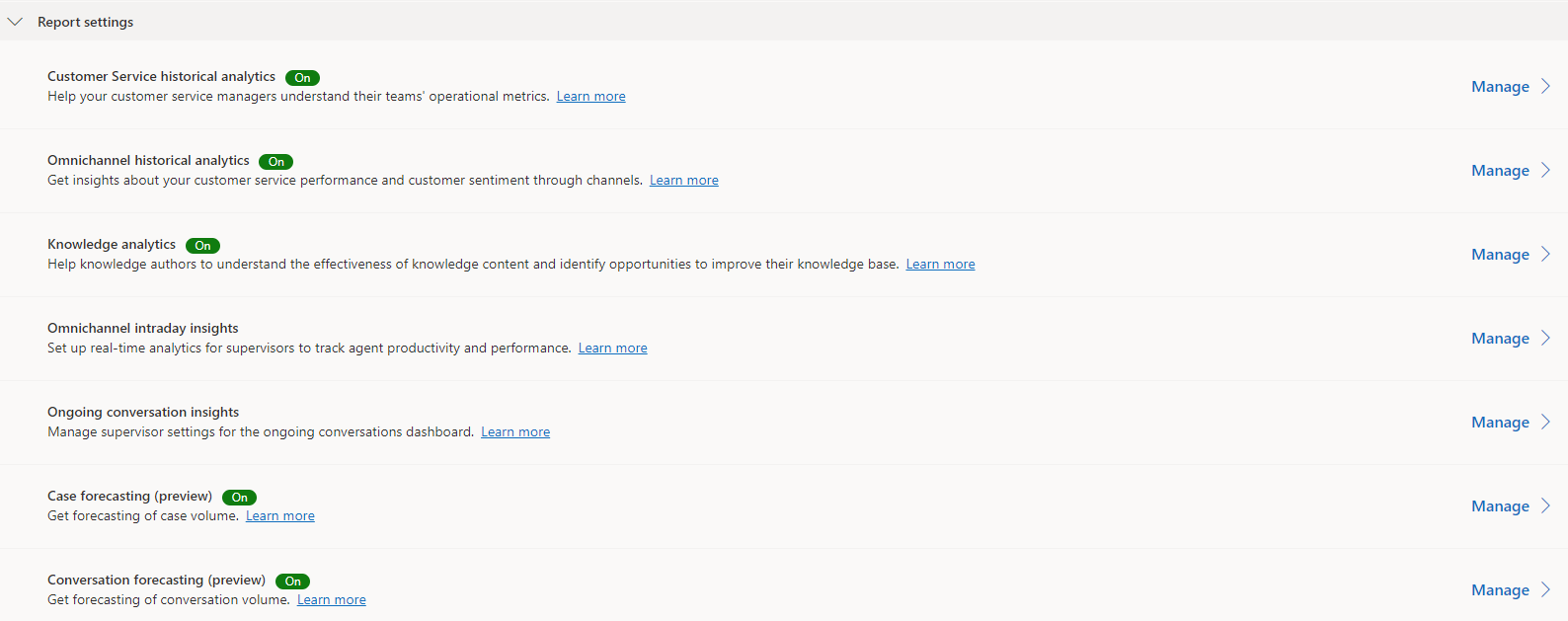
I Kunnskapsanalyse velger du Administrer. Kunnskapsanalysen vises.
Sett veksleknappen Aktiver kunnskapsanalyse til På for å aktivere rapportene, eller sett veksleknappen til Av for å deaktivere rapportene.
Velg Lagre eller Lagre og lukk.
Konfigurer søkeordinnsikt-dashbordet
Velg Insights i Operations i områdekartet til administrasjonssenteret for Copilot service. Siden Innsikt vises.
Velg Administrer i delen Kunnskapsanalyse. Siden Kunnskapsanalyse vises.
Merk av for Legg til kunnskapssøkeanalyse i delen Tilleggsfunksjoner.
Velg Lagre eller Lagre og lukk.
Vis instrumentbord for kunnskapsanalyse
Hvis du vil vise rapportene i Kundeservicehub, går du til Service>Innsikt>Kunnskapsanalyse.
Hvis du vil vise rapportene i copilottjenestearbeidsområdet, velger du hamburgermenyen og velger deretter Kunnskapsanalyse i områdekartet. Instrumentbordet for Artikkelinnsikt vises. Innsikt i søkeord vises hvis du tidligere har konfigurert trinnene i Konfigurer instrumentbordet Innsikt i søkeord.
Hvis du har tilpasset Copilot Service workspace-appen, må du fullføre følgende trinn for å kunne vise rapportene.
- Velg ellipsen for Flere alternativer på appflisen Copilot Service workspace, og velg deretter Åpne i apputforming.
- Velg Ny.
- Velg Dataverse-tabell for Kunnskapsanalyse i dialogboksen Ny side, og velg deretter Neste.
- For å legge til en Dataverse-tabell velger du alternativet Velg eksisterende tabell, og velg deretter Kunnskapsanalyse.
- Velg Vis i navigasjon, og velg deretter Legg til.
- Velg Kunnskapsanalyse i Navigasjon, og velg deretter Innstillinger.
- Angi følgende informasjon:
- Tittel: Kunnskapsanalyse
- Ikon: Velg Bruk nettressurs.
- Velg ikon: msdyn_/Analytics/imgs/KnowledgeSearchIcon.svg
- ID: KSIReportsSubArea
- Velg Avanserte innstillinger, og velg deretter følgende avmerkingsbokser:
- SKU: Alle, Lokalt, Live og SPLA.
- Klient: Web.
- Velg Lagre, og velg deretter Publiser.
Relatert informasjon
Innføring i kundeserviceanalyse og -innsikt
Vise og forstå kundeserviceanalyse og -innsikt i kundeservicehub
Vise og forstå Customer Service Analytics
Konfigurere brukersikkerhet for ressurser i et miljø
Slik fastslås tilgang til oppføringer