Merk
Tilgang til denne siden krever autorisasjon. Du kan prøve å logge på eller endre kataloger.
Tilgang til denne siden krever autorisasjon. Du kan prøve å endre kataloger.
Gå til Data>Datakilder for å vise navnet på hver innlagte datakilde, dens status og sist gang dataene ble oppdatert for den kilden. Du kan sortere listen over datakilder etter en hvilken som helst kolonne, eller du kan bruke søkefeltet til å finne datakilden du vil administrere.
Velg en datakilde for å vise tilgjengelige handlinger.

- Rediger datakilden for å endre egenskapene. Du kan ikke redigere én enkelt CSV-datakilde som ble brukt til automatisk generering av innsikt.
- Oppdater datakilden slik at det inneholder de nyeste dataene.
- Suppler datakilden før samlingen for å forbedre kvaliteten og fullstendigheten og oppnå bedre resultater.
- Slett datakilden. En datakilde kan bare slettes hvis dataene ikke brukes i behandlinger, for eksempel for samling, innsikt, aktiveringer eller eksporter. Hvis du vil fjerne en datakilde som er enhetlig og er i bruk, kan du gå til Fjerne en datakilde i bruk.
Hvis du har en Azure Data Lake datakilde med Common Data Model tabeller, kan du oppdatering til å bruke Delta-tabeller.
Oppdater datakilder
Datakilder kan oppdateres etter en automatisk plan eller oppdateres manuelt ved behov. Bare eieren kan manuelt oppdatere en lokal datakilde.
For tilknyttede datakilder bruker datainntak de nyeste dataene som er tilgjengelige fra den datakilde.
Gå til Innstillinger>System>Planlegg for å konfigurere systemplanlagte oppdateringer av de inntatte datakildene.
Slik oppdaterer du en datakilde ved behov:
Gå til Data>Datakilder.
Velg datakilden du vil oppdatere, og velg Oppdater. Datakilden utløses nå for manuell oppdatering. Oppdatering av en datakilde vil oppdatere både tabellskjemaet og dataene for alle tabellene som er angitt i datakilden.
Velg statusen for å åpne Fremdriftsdetaljer-ruten og vise fremdriften. Hvis du vil avbryte jobben, velger du Avbryt jobb nederst i ruten.
Se gjennom skadde datakilder
Data som tas inn, kan ha skadede poster som kan føre til at datainntaksprosessen fullføres med feil eller advarsler.
Notat
Hvis datainntaket fullføres med feil, hoppes det over påfølgende behandling (for eksempel forening eller oppretting av aktivitet) som bruker denne datakilden. Hvis inntak er fullført med advarsler, fortsetter etterfølgende behandling, men noen av postene er kanskje ikke inkludert.
Du kan se disse feilene i oppgavedetaljene.
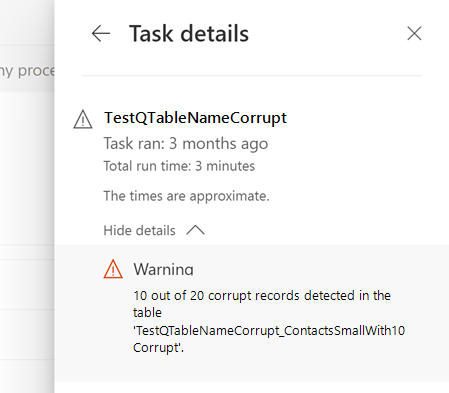
Korrupte oppføringer vises i systemgenererte tabeller.
Reparer skadede data
Du kan vise de skadede dataene, ved å gå til Data>Tabeller og se etter de skadede tabellene i System-delen. Navneskjemaet for skadede tabeller: DataSourceName_tableName_corrupt.
Velg en skadet tabell og deretter Data-fanen.
Identifiser de korrupte felter i en oppføring og årsaken.

Notat
Data>Tabeller viser bare en del av de skadede oppføringene. Hvis du vil vise alle de ødelagte oppføringene, eksporterer du filene til en beholder på lagringskontoen ved hjelp av eksportprosessen. Hvis du brukte din egen lagringskonto, kan du også se i Customer Insights-mappen i lagringskontoen.
Reparer de skadede dataene. For Azure Data Lake datakilder kan du for eksempel fikse dataene i Data Lake Storage eller oppdatere datatypene i manifest-/model.json-filen. For Power Query datakilder kan du rette opp dataene i kildefilen og korrigere datatypen i transformasjonstrinnet på Power Query - Rediger spørringer-siden.

Etter neste oppdatering av datakilden, tas de korrigerte postene inn i Customer Insights - Data og overføres deretter til påfølgende prosesser.
En fødselsdag-kolonne har for eksempel datatypen angitt som dato. En kundeoppføring har fødselsdag angitt som 01/01/19777. Systemet flagger denne oppføringen som skadet. Endre fødselsdagen i kildesystemet til 1977. Etter en automatisk oppdatering av datakildene, har feltet nå et gyldig format, og oppføringen fjernes fra den skadede tabellen.
Fjerne en datakilde i bruk
Hvis du har en datakilde som ble tatt inn og forent som du ikke lenger trenger, kan du fjerne den. f.eks., hvis alle tabellene i datakilden er foreldet eller erstattet, fjerner du tabellene og datakilden.
Når alle dataavhengigheter er fjernet og foreningen har kjørt på nytt, kan du slette datakilden. Gå til>datakilder, velg datakilden, og slett deretter.