Merk
Tilgang til denne siden krever autorisasjon. Du kan prøve å logge på eller endre kataloger.
Tilgang til denne siden krever autorisasjon. Du kan prøve å endre kataloger.
Note
Retail Interest Group i Dynamics 365 Commerce har flyttet fra Yammer til Viva Engage. Hvis du ikke har tilgang til det nye Viva Engage fellesskapet, fyller du ut dette skjemaet (https://aka.ms/JoinD365commerceVivaEngageCommunity) for å bli lagt til og holde deg engasjert i de siste diskusjonene.
Denne artikkelen beskriver navigasjonsmenymoduler og forklarer hvordan du legger dem til på nettstedssider i Microsoft Dynamics 365 Commerce.
Hovedformålet med navigasjonsmenymoduler er å tillate områdebrukere å bla gjennom produkter og nettstedssider i henhold til kanalnavigasjonshierarkiet som er definert i Dynamics 365 Commerce hovedkontor. Elementer som du konfigurerer i en navigasjonsmenymodul, vises som områdeoverskriftnavigasjon. Navigasjonsmenymoduler støtter også statiske menyelementer som kobler til andre sider på et nettsted for e-handel.
Legg til navigasjonsmenymodulen i topptekstmodulen på en side. I Fabrikam-temaet viser navigasjonsmenyen to nivåer som standard. I Starter-temaet viser navigasjonsmenyen tre nivåer som standard. Hvis du vil endre antall nivåer, trenger du en visningsutvidelse på temaet.
Følgende illustrasjon viser et eksempel på en navigasjonsmeny for området Fabrikam med to nivåer med kategorihierarki og enkelte statiske menyelementer.
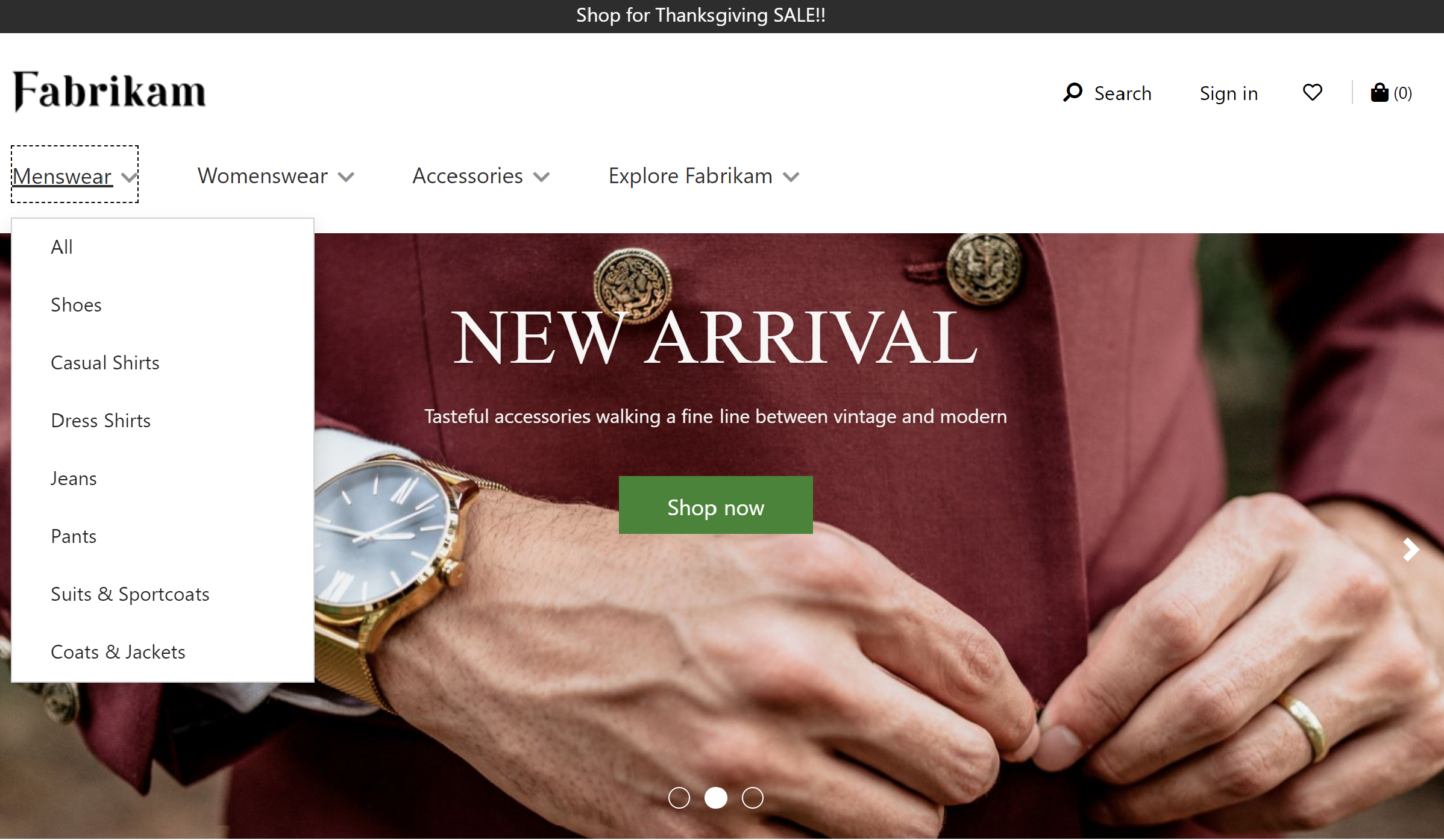
Egenskaper for navigasjonsmenymodul
| Egenskapsnavn | Verdi | beskrivelse |
|---|---|---|
| Kilde | Detaljhandel, Manuell redigering, Detaljhandel og manuell redigering | Detaljhandelsverdien viser kanalnavigasjonshierarkiet fra handelshovedkvarteret på navigasjonsmenyen. Med den manuelle redigeringsverdien kan du kuratere statiske menyelementer. Verdien for Detaljhandel og manuell redigering tilbyr en kombinasjon av begge. |
| Vise kategoribilder | Sann eller usann | Når denne egenskapen er aktivert, vises kategoribilder på navigasjonsmenyen, som definert i Commerce Headquarters for hver kategori. Lagt til i Commerce-versjon 10.0.14. |
| Vis kampanjebilder | Sann eller usann | Når denne egenskapen er aktivert, konfigurerer du kampanjer ved hjelp av bilder, koblinger og tekst. Denne egenskapen ble lagt til i Commerce versjon 10.0.17-versjonen. |
| Legge til kampanjeinnhold for kategori | Tekst, bilde eller kobling | Når egenskapen Vis kampanjebilder er aktivert, kan du legge til tekst, et bilde eller en kobling som kampanjeinnhold på navigasjonsmenyen. |
| Aktiver navigasjonsmeny med flere nivåer | Sann eller usann | Når denne egenskapen er aktivert, kan navigasjonsmenyen vise flere nivåer i navigasjonshierarkiet. Denne funksjonen er tilgjengelig i Commerce versjon 10.0.15-versjonen. |
| Antall nivåer | heltall | Denne egenskapen definerer antall nivåer som viser om egenskapen Aktiver navigasjonsmeny med flere nivåer er satt til Sann. |
| Statisk menyelement | Matrise med verdier | Statiske menyelementer som knytter et menyelementnavn til en kobling til en statisk områdeside. Du kan opprette menyelementer under andre menyelementer. Som standard vises statiske menyer på rotnivå og legges til i navigasjonshierarkiet for kanalen hvis det finnes. |
| Vis rotmeny | Sann eller usann | Når denne egenskapen er aktivert, kan navigasjonsmenyen defineres under en egendefinert rot (for eksempel Handle nå). Denne funksjonen er tilgjengelig i Dynamics 365 Commerce 10.0.15-utgivelsen. |
| Rotmeny | streng | Denne egenskapen definerer tekst for en egendefinert rot hvis vis rotmenyegenskapen er satt til Sann. |
Følgende illustrasjon viser et eksempel på et kategoribilde som vises på navigasjonsmenyen for Fabrikam-området.

Legge til en navigasjonsmenymodul i en topptekstmodul
Hvis du vil ha mer informasjon om hvordan du legger til en navigasjonsmenymodul i en topptekstmodul, kan du se Overskriftsmodul.