Merk
Tilgang til denne siden krever autorisasjon. Du kan prøve å logge på eller endre kataloger.
Tilgang til denne siden krever autorisasjon. Du kan prøve å endre kataloger.
Innledning
Du kan distribuere Defender for Endpoint på Linux ved hjelp av ulike verktøy og metoder. Denne artikkelen beskriver hvordan du automatiserer distribusjonen av Defender for Endpoint på Linux ved hjelp av et installasjonsskript. Dette skriptet identifiserer distribusjonen og versjonen, velger riktig repositorium, konfigurerer enheten til å trekke den nyeste agentversjonen, og tar enheten til Defender for Endpoint ved hjelp av pålastingspakken. Denne metoden anbefales på det sterkeste for å forenkle distribusjonsprosessen.
Hvis du vil bruke en annen metode, kan du se delen Relatert innhold.
Viktig
Hvis du vil kjøre flere sikkerhetsløsninger side ved side, kan du se Vurderinger for ytelse, konfigurasjon og støtte.
Du har kanskje allerede konfigurert gjensidige sikkerhetsutelukker for enheter som er pålastet til Microsoft Defender for endepunkt. Hvis du fortsatt trenger å angi gjensidige utelatelser for å unngå konflikter, kan du se Legge til Microsoft Defender for endepunkt i utelatelseslisten for den eksisterende løsningen.
Forutsetninger og systemkrav
Før du begynner, kan du se Forutsetninger for Defender for Endpoint på Linux for en beskrivelse av forutsetninger og systemkrav.
Tips
Før du kjører installasjonsskriptet for å distribuere Defender på Linux-serveren, anbefales det å kjøre skriptet med --pre-req alternativet for å kontrollere minimum systemkrav (minne, CPU, diskplass, støttet OS) før distribusjon.
Distribusjonsprosess
Last ned pålastingspakken fra Microsoft Defender portalen ved å følge disse trinnene:
Utvid System-delen i Microsoft Defender-portalen, og velg Innstillinger For>endepunkter Enhetsbehandling>>Pålasting.
Velg Linux Server som operativsystem i den første rullegardinmenyen.
Velg Lokalt skript som distribusjonsmetode i den andre rullegardinmenyen.
Velg Last ned pålastingspakke. Lagre filen som
WindowsDefenderATPOnboardingPackage.zip.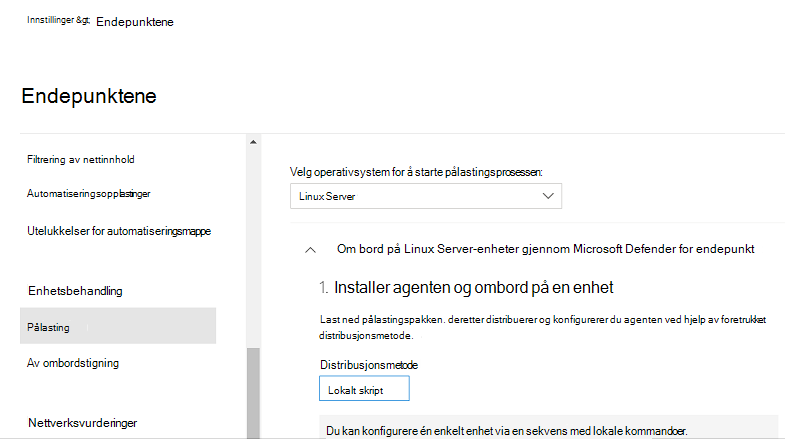
Trekk ut innholdet i arkivet fra en ledetekst:
unzip WindowsDefenderATPOnboardingPackage.zipArchive: WindowsDefenderATPOnboardingPackage.zip inflating: MicrosoftDefenderATPOnboardingLinuxServer.pyAdvarsel
Ompakking av installasjonspakken for Defender for Endpoint er ikke et støttet scenario. Dette kan påvirke integriteten til produktet negativt og føre til negative resultater, inkludert, men ikke begrenset til å utløse manipuleringsvarsler og oppdateringer som ikke gjelder.
Viktig
Hvis du går glipp av dette trinnet, viser alle utførte kommandoer en advarsel som angir at produktet er ulisensiert. Mdatp-tilstandskommandoen returnerer også en verdi av usann.
Last ned bash-skriptet for installasjonsprogrammet som er angitt i vårt offentlige GitHub-repositorium.
Gi kjørbare tillatelser til installasjonsskriptet:
chmod +x mde_installer.shKjør installasjonsskriptet, og angi pålastingspakken som en parameter for å installere agenten og om bord på enheten til Defender-portalen.
sudo ./mde_installer.sh --install --onboard ./MicrosoftDefenderATPOnboardingLinuxServer.py --channel prod --pre-reqDenne kommandoen distribuerer den nyeste agentversjonen til produksjonskanalen, kontrollerer minimum systemkrav (minne, CPU, diskplass, støttet OS) og registrerer enheten til Defender Portal.
I tillegg kan du sende flere parametere basert på kravene dine for å endre installasjonen. Se etter alle de tilgjengelige alternativene i hjelpen:
 ❯ ./mde_installer.sh --help
mde_installer.sh v0.7.0
usage: basename ./mde_installer.sh [OPTIONS]
Options:
-c|--channel              specify the channel (insiders-fast / insiders-slow / prod) from which to install. Default: prod
-i|--install              install the product
-r|--remove               uninstall the product
-u|--upgrade              upgrade the existing product to a newer version if available
-l|--downgrade            downgrade the existing product to an older version if available
-o|--onboard <script>     onboard MDE with the specified onboarding script
-f|--offboard <script>    offboard MDE with the specified offboarding script
-p|--passive-mode         set real-time protection to passive mode
-a|--rtp-mode             set real-time protection to active mode. Passive-mode and rtp-mode are mutually exclusive
-t|--tag                  set a tag by declaring <name> and <value>, e.g.: -t GROUP Coders
-q|--pre-req              check minimum system requirements for MDE (memory, CPU, disk space, supported OS) without installing
-x|--skip_conflict        skip conflicting application verification
-w|--clean                remove MDE repository from the package manager for the specified channel
-y|--yes                  assume yes for all mid-process prompts (default, deprecated)
-n|--no                   disable the default assume-yes behavior for prompts
-s|--verbose              enable verbose output
-v|--version              print the script version
-d|--debug                enable debug mode
--log-path <PATH>         also log output to PATH
--http-proxy <URL>        set http proxy
--https-proxy <URL>       set https proxy
--ftp-proxy <URL>         set ftp proxy
--mdatp <version>         install a specific version of MDE; uses the latest if not provided
--use-local-repo          skip MDE repository setup and use the locally configured repository
-b|--install-path <PATH>  specify the installation and configuration path for MDE. Default: /
-h|--help                 display help
| Scenario | Kommando |
|---|---|
| Installer på en egendefinert baneplassering | sudo ./mde_installer.sh --install --onboard ./MicrosoftDefenderATPOnboardingLinuxServer.py --channel prod --pre-req --install-path /custom/path/location |
| Installer en bestemt agentversjon | sudo ./mde_installer.sh --install --channel prod --onboard ./MicrosoftDefenderATPOnboardingLinuxServer.py --pre-req –-mdatp 101.24082.0004 |
| Oppgrader til den nyeste agentversjonen | sudo ./mde_installer.sh --upgrade |
| Oppgrader til en bestemt agentversjon | sudo ./mde_installer.sh --upgrade –-mdatp 101.24082.0004 |
| Nedgrader til en bestemt agentversjon | sudo ./mde_installer.sh --downgrade –-mdatp 101.24082.0004 |
| Avinstaller agent | sudo ./mde_installer.sh --remove |
| Kjør bare forhåndskontroller (ingen installasjon) | sudo ./mde_installer.sh --pre-req |
Hvis du vil ha mer informasjon om hvordan du installerer til en egendefinert bane, kan du se: Installer Defender for Endpoint på Linux til en egendefinert bane.
Obs!
- Oppgradering av operativsystemet til en ny hovedversjon etter produktinstallasjon krever at produktet installeres på nytt. Du må avinstallere den eksisterende Defender for Endpoint på Linux, oppgradere operativsystemet og deretter konfigurere Defender for Endpoint på Linux.
- Installasjonsbanen kan ikke endres etter at Defender for Endpoint er installert. Hvis du vil bruke en annen bane, kan du avinstallere og installere produktet på nytt på den nye plasseringen.
Bekreft distribusjonsstatus
Åpne enhetsbeholdningen i Microsoft Defender-portalen. Det kan ta 5–20 minutter før enheten vises i portalen.
Kjør en antivirusregistreringstest for å bekrefte at enheten er riktig pålastet og rapporterer til tjenesten. Utfør følgende trinn på den nylig pålastede enheten:
Sørg for at sanntidsbeskyttelse er aktivert (angitt av et resultat av
trueå kjøre følgende kommando):mdatp health --field real_time_protection_enabledHvis den ikke er aktivert, utfører du følgende kommando:
mdatp config real-time-protection --value enabledÅpne et terminalvindu, og utfør følgende kommando for å kjøre en gjenkjenningstest:
curl -o /tmp/eicar.com.txt https://secure.eicar.org/eicar.com.txtDu kan kjøre flere gjenkjenningstester på ZIP-filer ved hjelp av én av følgende kommandoer:
curl -o /tmp/eicar_com.zip https://secure.eicar.org/eicar_com.zip
curl -o /tmp/eicarcom2.zip https://secure.eicar.org/eicarcom2.zip
Filene må settes i karantene av Defender for endepunkt på Linux. Bruk følgende kommando til å liste opp alle oppdagede trusler:
mdatp threat list
Kjør en EDR-gjenkjenningstest og simulere en gjenkjenning for å bekrefte at enheten er riktig pålastet og rapporterer til tjenesten. Utfør følgende trinn på den nylig pålastede enheten:
Last ned og pakk ut skriptfilen til en innebygd Linux-server.
Gi kjørbare tillatelser til skriptet:
chmod +x mde_linux_edr_diy.shUtfør denne kommandoen:
./mde_linux_edr_diy.shEtter noen minutter skal en gjenkjenning heves i Microsoft Defender XDR.
Kontroller varseldetaljene, tidslinjen for maskinen, og utfør de vanlige undersøkelsestrinnene.
Microsoft Defender for endepunkt pakkeavhengigheter for eksterne pakker
Hvis Microsoft Defender for endepunkt installasjonen mislykkes på grunn av manglende avhengighetsfeil, kan du laste ned de nødvendige avhengighetene manuelt.
Følgende avhengigheter for eksterne pakker finnes for mdatp pakken:
- Pakken
mdatp RPMkrever -glibc >= 2.17 - Pakken krever for DEBIAN
mdatplibc6 >= 2.23 - For Mariner
mdatpkreverattrpakken ,diffutils,libacl,libattr,libselinux-utils,selinux-policy,policycoreutils
Obs!
Fra og med versjon 101.24082.0004støtter Auditd ikke Defender for Endpoint på Linux lenger hendelsesleverandøren. Vi går helt over til den mer effektive eBPF-teknologien.
Hvis eBPF det ikke støttes på maskinene dine, eller hvis det finnes spesifikke krav for å forbli på Auditd, og maskinene bruker Defender for Endpoint på Linux versjon 101.24072.0001 eller tidligere, finnes det andre avhengigheter på den reviderte pakken for mdatp.
For versjon eldre enn 101.25032.0000:
- RPM-pakkebehov:
mde-netfilter,pcre - DEBIAN-pakkebehov:
mde-netfilter,libpcre3 - Pakken
mde-netfilterhar også følgende pakkeavhengigheter: - For DEBIAN kreverlibnetfilter-queue1mde-netfilter-pakken, oglibglib2.0-0- For RPM kreverlibmnlmde-netfilter-pakken , ,libnfnetlink,libnetfilter_queueogglib2Begynner med versjon101.25042.0003, er uuid-runtime ikke lenger nødvendig som en ekstern avhengighet.
Feilsøke installasjonsproblemer
Hvis du opplever installasjonsproblemer, gjør du følgende for selvfeilsøking:
Hvis du vil ha informasjon om hvordan du finner loggen som genereres automatisk når det oppstår en installasjonsfeil, kan du se Logginstallasjonsproblemer.
Hvis du vil ha informasjon om vanlige installasjonsproblemer, kan du se Installasjonsproblemer.
Hvis tilstanden til enheten er
false, kan du se defender for endepunktagentens tilstandsproblemer.Hvis du vil ha informasjon om problemer med produktytelsen, kan du se Feilsøke ytelsesproblemer.
Hvis du vil ha informasjon om proxy- og tilkoblingsproblemer, kan du se Feilsøke problemer med skytilkoblingen.
Hvis du vil ha støtte fra Microsoft, åpner du en støtteforespørsel og oppgir loggfilene som opprettes ved hjelp av klientanalysen.
Slik bytter du mellom kanaler
Hvis du for eksempel vil endre kanal fra Insiders-Fast til produksjon, gjør du følgende:
Avinstaller
Insiders-Fast channelversjonen av Defender for Endpoint på Linux.sudo yum remove mdatpDeaktiver Defender for endepunkt på Linux Insiders-Fast repo.
sudo yum repolistObs!
Utdataene skal vises
packages-microsoft-com-fast-prod.sudo yum-config-manager --disable packages-microsoft-com-fast-prodRedistribuer Microsoft Defender for endepunkt på Linux ved hjelp av produksjonskanalen.
Defender for Endpoint på Linux kan distribueres fra én av følgende kanaler (merket som [kanal]):
insiders-fastinsiders-slowprod
Hver av disse kanalene tilsvarer et Linux programvarerepositorium. Instruksjonene i denne artikkelen beskriver hvordan du konfigurerer enheten til å bruke et av disse repositoriene.
Valget av kanalen bestemmer hvilken type og hyppighet oppdateringer som tilbys til enheten. Enheter i insiders-fast er de første til å motta oppdateringer og nye funksjoner, etterfulgt senere av insiders-slow og til slutt av prod.
Hvis du vil forhåndsvise nye funksjoner og gi tidlig tilbakemelding, anbefales det at du konfigurerer enkelte enheter i bedriften til å bruke enten insiders-fast eller insiders-slow.
Advarsel
Hvis du bytter kanal etter den første installasjonen, må produktet installeres på nytt. Slik bytter du produktkanal: avinstaller den eksisterende pakken, konfigurer enheten på nytt for å bruke den nye kanalen, og følg fremgangsmåten i dette dokumentet for å installere pakken fra den nye plasseringen.
Slik konfigurerer du policyer for Microsoft Defender på Linux
Hvis du vil konfigurere antivirus- og EDR-innstillinger, kan du se følgende artikler:
- Behandling av sikkerhetsinnstillinger for Defender for endepunkt beskriver hvordan du konfigurerer innstillinger i Microsoft Defender-portalen. (Denne metoden anbefales.)
- Angi innstillinger for Defender for Endpoint på Linux beskriver innstillingene du kan konfigurere.
Beslektet innhold
- Forutsetninger for Microsoft Defender for endepunkt på Linux
- Distribuer Defender for endepunkt på Linux med Ansible
- Distribuer Defender for endepunkt på Linux med Chef
- Distribuer Defender for endepunkt på Linux med marionett
- Distribuer Defender for endepunkt på Linux med Saltstack
- Distribuer Defender for endepunkt på Linux manuelt
- Koble de ikke-Azure maskinene til Microsoft Defender for skyen med Defender for Endpoint (direkte pålasting ved hjelp av Defender for skyen)
- Distribusjonsveiledning for Defender for Endpoint på Linux for SAP
- Installer Defender for endepunkt på Linux til en egendefinert bane