コマンド プロンプトに切り替えることなく、より一般的な JavaScript フレームワークの一部を使用して、Visual Studio で単体テストを記述して実行できます。 Node.js プロジェクトと ASP.NET Core プロジェクトの両方がサポートされています。
サポートされているフレームワークは次のとおりです。
- Mocha (mochajs.org)
- ジャスミン (Jasmine.github.io)
- テープ (github.com/substack/tape)
- Jest (jestjs.io)
- Vitest (vitest.dev)
CLI ベースのプロジェクト (.esproj) の単体テストを記述する
CLI ベースのプロジェクト Visual Studio 2022 でサポートされ、テスト エクスプローラーで動作します。 Vitest は React プロジェクトと Vue プロジェクト (以前は Jest) 用の組み込みのテスト フレームワークであり、Karma と Jasmine は Angular プロジェクトに使用されます。 既定では、各フレームワークによって提供される既定のテストと、作成した追加のテストを実行できます。 テスト エクスプローラーで [ 実行] ボタンをクリックするだけです。 まだテスト エクスプローラーを開いていない場合は、メニュー バーの [テスト
コマンド ラインから単体テストを実行するには、ソリューション エクスプローラーでプロジェクトを右クリック ターミナルで開く] を選択し、テストの種類に固有のコマンドを実行します。
単体テストの設定については、次を参照してください。
ここでは簡単な例も示します。 ただし、完全な情報については、上記のリンクを使用してください。
単体テストを追加する (.esproj)
次の例は、Visual Studio 2022 バージョン 17.12 以降で提供されている TypeScript React プロジェクト テンプレートに基づいています。これは、スタンドアロン TypeScript React Project テンプレートです。 Vue と Angular の場合、手順は似ています。
ソリューション エクスプローラーで React プロジェクトを右クリックし、[プロジェクト ファイルの編集]
選択します。 .esproj ファイルに次のプロパティが存在し、値が表示されていることを確認します。
<PropertyGroup>
  <JavaScriptTestRoot>src\</JavaScriptTestRoot>
  <JavaScriptTestFramework>Vitest</JavaScriptTestFramework>
</PropertyGroup>
この例では、Vitest をテスト フレームワークとして指定します。 代わりに、Mocha、Tape、Jasmine、または Jest を指定できます。
JavaScriptTestRoot要素は、単体テストがプロジェクト ルートの src フォルダー内にあることを指定します。 また、テスト フォルダーを指定することも一般的です。ソリューション エクスプローラーで、npm ノードを右クリックし、[ 新しい npm パッケージインストール] を選択します。
npm パッケージのインストール ダイアログを使用して、次の npm パッケージをインストールします。
- vitest
このパッケージは、依存関係の 下のpackage.json ファイルに追加されます。
注
jest を使用している場合は、jest-editor-support npm パッケージと jest パッケージが必要です。
package.jsonで、
testセクションの末尾にscriptsセクションを追加します。"scripts": { ... "test": "vitest" },ソリューション エクスプローラーで src フォルダーを右クリックし、[
新しい項目 追加] を選択し、App.test.tsxという名前 新しいファイルを追加します。 これにより、src フォルダーの下に新しいファイルが追加されます。
App.test.tsxに次のコードを追加します。
import { describe, it, expect } from 'vitest';

describe('testAsuite', () => {
   it('testA1', async () => {
      expect(2).toBe(2);
   });
});
テスト エクスプローラーを開き (テスト>テスト エクスプローラーのを選択) すると、Visual Studio によってテストが検出されて表示されます。 テストが最初に表示されない場合は、プロジェクトをリビルドして一覧を更新します。
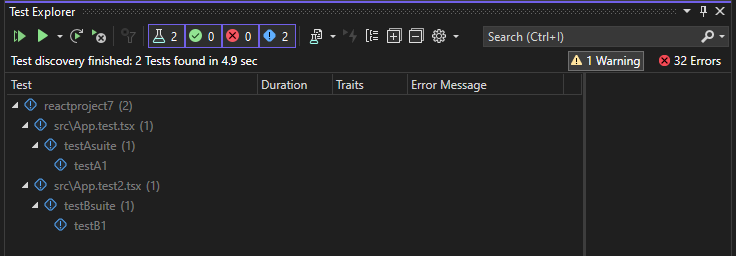
注
TypeScript の場合は、テスト エクスプローラーで単体テストを見つけることができないため、tsconfig.jsonで
outfileオプションを使用しないでください。outdirオプションを使用できますが、package.jsonやtsconfig.jsonなどの構成ファイルがプロジェクト ルートにあることを確認します。Von Bedeutung
Testsからの出力がテスト検出中に
ReadOnlySpanエラーを表示する場合は、Visual Studioの最新リリースにアップグレードします。 それでもエラーが発生する場合は、 MSBuild の既知の問題に対して次の回避策を使用します。 Visual Studio 2022 の場合は、 Program Files\Microsoft Visual Studio\2022\<version>\Common7\IDE\Extensions\TestPlatform フォルダーを開き、 System.Memory.dll の名前を別の名前に変更します。 この修正により、テスト検出が有効になります。 この回避策は、コード カバレッジの使用と互換性がありません。
テストの実行 (.esproj)
テスト エクスプローラーで [すべての の実行] リンク
次の図は、2 つ目の単体テストが追加された例を示しています。
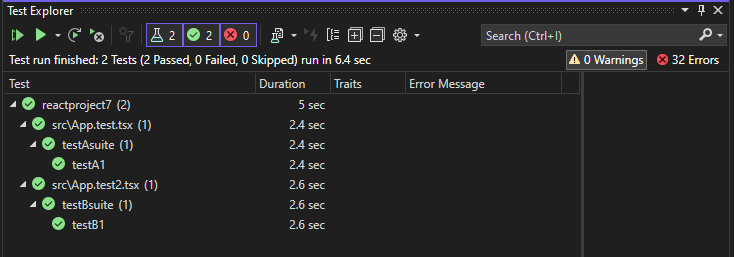
一部の単体テスト フレームワークでは、通常、生成された JavaScript コードに対して単体テストが実行されます。
注
ほとんどの TypeScript シナリオでは、TypeScript コードでブレークポイントを設定し、テスト エクスプローラーでテストを右クリックし、[デバッグ]debugger キーワードを使用してみてください。
注
プロファイリング テストとコード カバレッジは現在サポートされていません。
CLI ベースのプロジェクト (.esproj) のコマンド ラインから単体テストを実行する
Visual Studio を使用していない場合と同じように、単体テスト フレームワークのコマンド ラインから単体テストを直接実行できます。
vstest.console を使用してコマンド ラインからテストを実行することもできます。 たとえば、vstest.console を使用して C# 単体テストとの整合性を維持したり、Azure DevOps で実行したりできます。 次のコマンドを使用しますが、 MyProj をプロジェクト名に置き換えます。
vstest.console .\MyProj.esproj /TestAdapterPath:"C:\Program Files\Microsoft Visual Studio\18\Enterprise\Common7\IDE\Extensions\Microsoft\JavaScript"
vstest.console .\MyProj.esproj /TestAdapterPath:"C:\Program Files\Microsoft Visual Studio\2022\Enterprise\Common7\IDE\Extensions\Microsoft\JavaScript"
ASP.NET Core の単体テストを記述する
ASP.NET Core プロジェクトで JavaScript と TypeScript の単体テストのサポートを追加するには、必要な NuGet パッケージを含めることで、TypeScript、npm、単体テストのサポートをプロジェクトに追加する必要があります。
単体テストの追加 (ASP.NET Core)
次の例は、ASP.NET Core Model-View-Controller プロジェクト テンプレートに基づいており、Jest または Mocha 単体テストの追加が含まれています。
ASP.NET Core Model-View-Controller プロジェクトを作成します。
プロジェクトの例については、「既存の ASP.NET Core アプリに TypeScript を追加する
を参照してください。 単体テストのサポートについては、標準の ASP.NET Core プロジェクト テンプレートから開始することをお勧めします。 ソリューション エクスプローラー (右側のウィンドウ) で、ASP.NET Core プロジェクト ノードを右クリックし、[ソリューションの NuGet パッケージの管理] 選択。
[参照] タブで、次のパッケージを検索し、それぞれをインストールします。
NuGet パッケージを使用して、npm TypeScript パッケージの代わりに TypeScript のサポートを追加します。
ソリューション エクスプローラーで、プロジェクト ノードを右クリックし、[プロジェクト ファイルの編集]
選択します。 Visual Studio で .csproj ファイルが開きます。
要素の
PropertyGroupファイルに次の要素を追加します。この例では、テスト フレームワークとして Jest または Mocha を指定します。 代わりにテープまたはジャスミンを指定できます。
ソリューション エクスプローラーで、ASP.NET Core プロジェクト ノードを右クリックし、[新しい項目の追加]
選択します。 TypeScript JSON 構成ファイルを選択し、その後、で [の追加] を選択します。 すべての項目テンプレートが表示されない場合は、[すべてのテンプレートの表示]
選択し、項目テンプレートを選択します。 Visual Studio によって、tsconfig.json ファイルがプロジェクト ルートに追加されます。 このファイルを使用して、TypeScript コンパイラのオプションを 構成できます。
tsconfig.json を開き、既定のコードを次のコードに置き換えます。
{
  "compileOnSave": true,
  "compilerOptions": {
     "noImplicitAny": false,
     "noEmitOnError": true,
     "removeComments": false,
     "sourceMap": true,
     "target": "es5",
     "outDir": "wwwroot/js"
  },
  "include": [
    "scripts/**/*"
  ],
  "exclude": [
   "node_modules",
   "tests"
  ]
}
Jest の場合、TypeScript テストを JavaScript にコンパイルする場合は、exclude セクションから tests フォルダーを削除します。
フォルダー
スクリプトは、アプリの TypeScript コードを配置できる場所です。 コードを追加するプロジェクトの例については、「既存の ASP.NET Core アプリに TypeScript を追加する」を参照してください。 ソリューション エクスプローラーでプロジェクトを右クリックし、[追加]>[新しいアイテム] を選択します (または Ctrl + SHIFT + A キーを押します)。 検索ボックスを使用して npm ファイルを検索し、npm 構成ファイル
を選択し、既定の名前を使用して、[の追加] クリックします。 package.json ファイルがプロジェクト ルートに追加されます。
ソリューション エクスプローラーで、[依存関係] の下にある
npm ノードを右クリックし、[新しい npm パッケージのインストール]選択します。 注
一部のシナリオでは、ソリューション エクスプローラーに npm ノードが表示されない場合があります。これは、
説明されている既知の問題が原因です。 npm ノードを表示する必要がある場合は、プロジェクトをアンロードし (プロジェクトを右クリックし、[プロジェクトのアンロード] 選択します)、プロジェクトを再読み込みして npm ノードを再表示できます。 または、プロジェクトをビルドして、パッケージ エントリを package.json に追加してインストールすることもできます。 npm パッケージのインストール ダイアログを使用して、次の npm パッケージをインストールします。
package.jsonで、
testセクションの末尾にscriptsセクションを追加します。ソリューション エクスプローラーで、
テスト フォルダーを右クリックし、[新しい項目追加] 選択し、App.test.tsxという名前 新しいファイルを追加します。 これにより、test フォルダーの下に新しいファイルが追加されます。
App.test.tsxに次のコードを追加します。
テスト エクスプローラーを開き (Windows
テスト エクスプローラー テスト 選択) し、Visual Studio でテストを検出して表示します。 テストが最初に表示されない場合は、プロジェクトをリビルドして一覧を更新します。 次の図は、Jest の例と、2 つの異なる単体テスト ファイルを示しています。 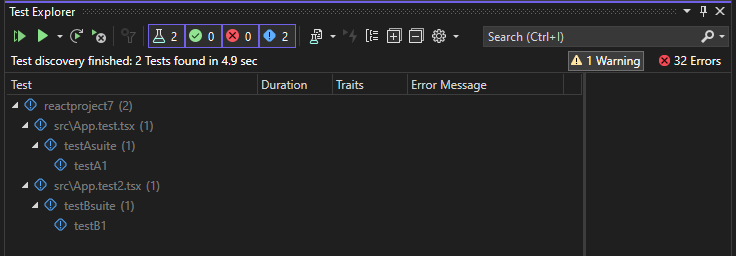
注
TypeScript の場合は、テスト エクスプローラーで単体テストを見つけることができないため、tsconfig.jsonで
outfileオプションを使用しないでください。outdirオプションを使用できますが、package.jsonやtsconfig.jsonなどの構成ファイルがプロジェクト ルートにあることを確認します。Von Bedeutung
Testsからの出力がテスト検出中に
ReadOnlySpanエラーを表示する場合は、Visual Studioの最新リリースにアップグレードします。 それでもエラーが発生する場合は、 MSBuild の既知の問題に対して次の回避策を使用します。 Visual Studio 2022 の場合は、 Program Files\Microsoft Visual Studio\2022\<version>\Common7\IDE\Extensions\TestPlatform フォルダーを開き、 System.Memory.dll の名前を別の名前に変更します。 この修正により、テスト検出が有効になります。 この回避策は、コード カバレッジの使用と互換性がありません。
テストの実行 (ASP.NET Core)
テスト エクスプローラーで [すべての の実行] リンク
次の図は、Jest の例を示しています。2 つ目の単体テストが追加されています。
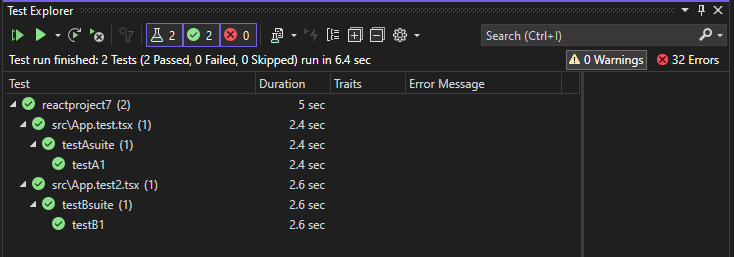
一部の単体テスト フレームワークでは、通常、生成された JavaScript コードに対して単体テストが実行されます。
注
ほとんどの TypeScript シナリオでは、TypeScript コードでブレークポイントを設定し、テスト エクスプローラーでテストを右クリックし、[デバッグ]debugger キーワードを使用してみてください。
注
プロファイリング テストとコード カバレッジは現在サポートされていません。