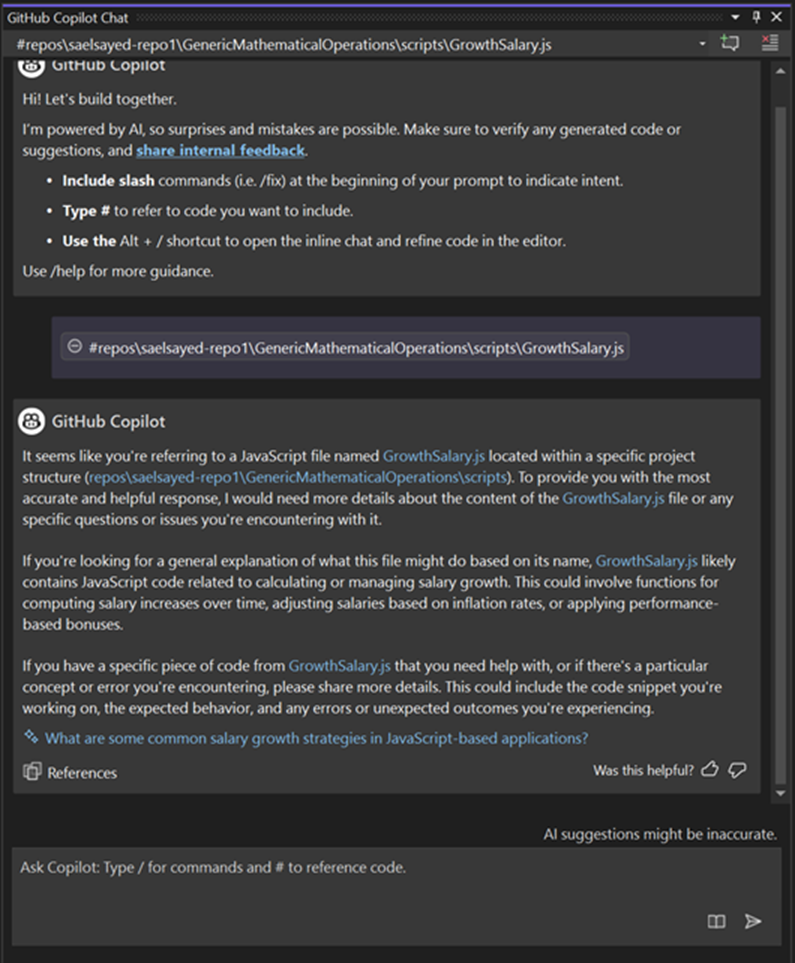
Visual Studio 2022 では、管理者が企業内でより効果的に GitHub Copilot を構成および管理できるようにする新機能が導入されています。 これらの機能により、管理者は組織内での Copilot の使用をより詳しい制御が提供されます。 管理者は、個々のアカウントに対して Copilot を無効にしたり、完全に無効にしたり、Visual Studio で特定のファイルを Copilot で使用できないようにコンテンツの除外を構成したりできます。
この記事では、次の方法について説明します。
- Copilot を無効にする
- コンテンツの除外 を構成する
Copilot SKU を無効にする
Visual Studio 2022 バージョン 17.10 以降では、プロジェクト管理者は、個々のアカウントに対して Copilot を無効にするか、 Visual Studio 管理テンプレート (ADMX/ADML) を使用して完全に無効にすることができます。 これにより、リポジトリの保護が維持されます。
Visual Studio 2022 バージョン 17.13 以降では、Copilot Free を無効にすることができます。
これらのポリシーを構成して展開するには、Microsoft Intune または ローカル グループ ポリシー エディター をクライアント コンピューターで直接使用できます。
Copilot グループ ポリシーを構成する
Microsoft ダウンロード センターにアクセスして、Visual Studio グループ ポリシー管理用テンプレート ファイル (ADMX/ADML) をダウンロードします。 メッセージが表示されたら、ファイルが
C:\Windows\PolicyDefinitionsに保存されていることを確認します。Windows ローカル グループ ポリシー エディターを開き、Visual Studio > Copilot 設定>コンピューター構成>管理用テンプレートに移動します。 グループ ポリシーを選択します。

グループ ポリシーを選択したら、必要に応じて Copilot を有効または無効にするように構成します。

Visual Studio インスタンスを再起動して、新しいポリシーの変更を適用します。


Copilot エージェント モードを無効にする
Visual Studio 2022 バージョン 17.14.16 以降では、プロジェクト管理者は Visual Studio 管理テンプレート (ADMX/ADML) を使用してエージェント モードを完全に無効にすることができます。 このポリシー設定を使用すると、管理者は組織内で使用できる AI 支援機能を制御でき、使用がセキュリティとコンプライアンスの要件と一致することを保証できます。
ローカル グループ ポリシー エディターのポリシーの場所: Visual Studio > Copilot 設定>コンピューターの構成>管理用テンプレート>エージェント モードを無効にする
MCP サーバーの許可リストを構成する
Visual Studio 2026 では、管理者は GitHub Copilot 管理ダッシュボードを使用して、承認された MCP サーバーの許可リストを構成できます。 許可リストが構成されている場合、組織内の開発者は、承認済みリストに表示される MCP サーバーにのみ接続できます。
MCP サーバーの許可リストのしくみ
- 管理者は、MCP の GitHub Copilot エンタープライズ ポリシーを使用して、組織内で許可される MCP サーバーを指定します。 企業または組織の設定で、 AI コントロール に移動し、サイドバーで MCP を選択して MCP サーバー ポリシーを構成します。
- ユーザーが MCP サーバーに接続しようとしたときに、Visual Studio によって許可リストがチェックされます。
- サーバーが許可リストにある場合、接続は正常に続行されます。
- サーバーが許可リストにない場合、Visual Studio は接続をブロックし、サーバーが組織のポリシーで許可されていないことを示すエラー メッセージを表示します。
この機能は、機密データを処理し、セキュリティ ポリシーへの準拠を維持できる MCP サーバーを組織が制御するのに役立ちます。
Visual Studio での MCP サーバーの使用の詳細については、「 MCP サーバーの使用」を参照してください。
コンテンツの除外を構成する
GitHub Copilot のコンテンツの除外により、管理者は特定のファイルを Copilot で使用できないようにし、機密性の高いコンテンツを Copilot で使用できないようにすることができます。 コンテンツの除外を使用して、gitHub Copilot を構成して、リポジトリ または組織の 特定のファイルを無視できます。
コンテンツの除外は、GitHub Copilot Business または GitHub Copilot Enterprise サブスクリプションでのみ使用できます。
Visual Studio 2022 バージョン 17.11では、GitHub Copilot for Visual Studio は除外されたコンテンツを無視します。 コンテンツが除外されると、影響を受けるファイルでは補完機能とチャットを使用できなくなります。
Visual Studio 2022 バージョン 17.11 では、ソリューションが存在するルート リポジトリ内のルールのみが考慮され、Git サブモジュールまたは Git リポジトリの下にないファイルの規則は適用されないことに注意してください。
Visual Studio での GitHub Copilot Completions とコンテンツの除外
コード補完は、除外されたファイルでは使用できません。

除外されたコンテンツは、他のファイルのコード補完候補には含まれません。

Visual Studio での GitHub Copilot チャットとコンテンツの除外
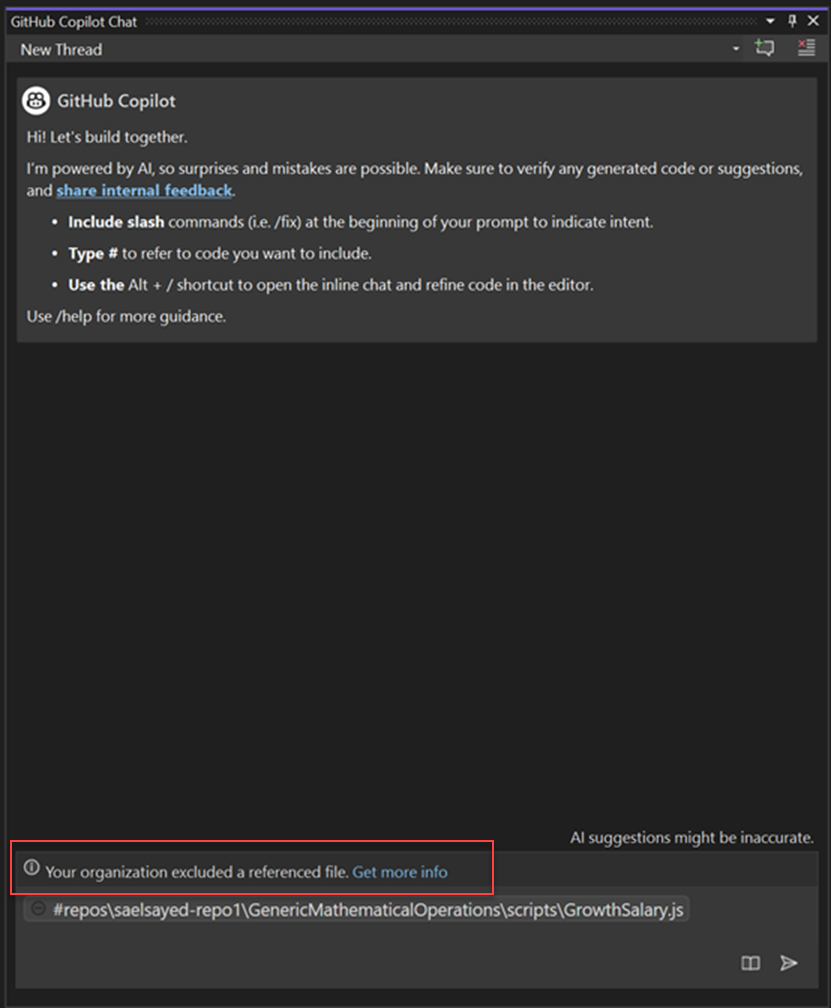
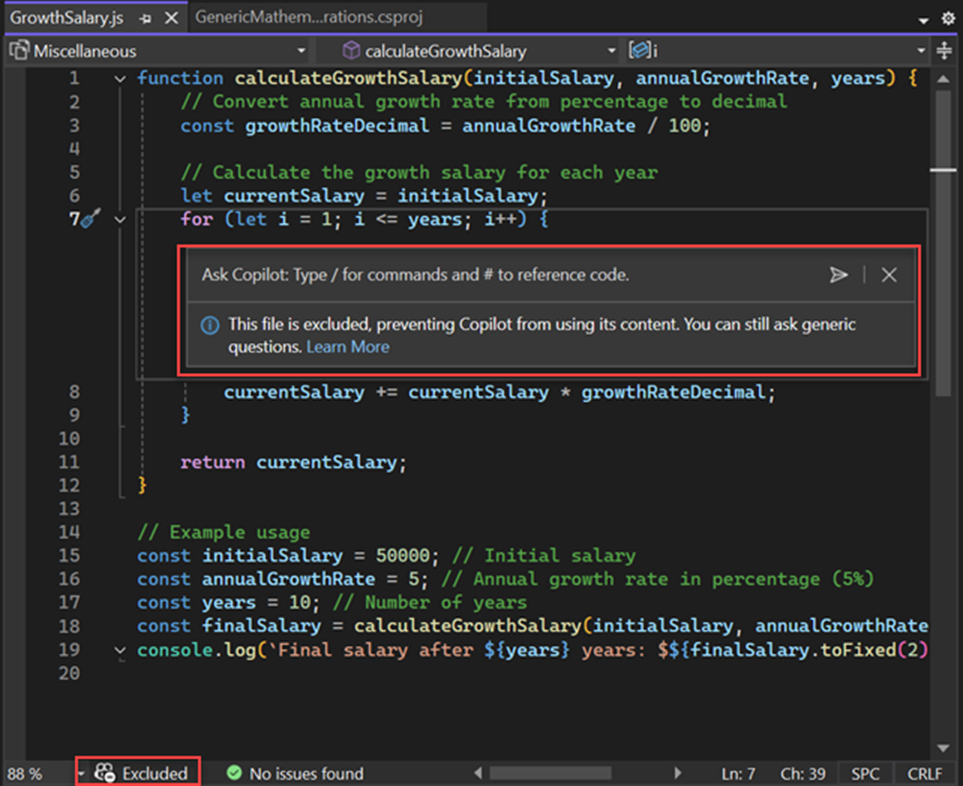
除外されたファイルは、チャット ウィンドウまたはインライン チャットでは参照できません。
チャットウィンドウ
インライン チャット
除外されたコンテンツは、GitHub Copilot Chat の応答には含まれません。