Visual Studioには、コード シンボルとファイルの名前変更と再構成のためのいくつかのリファクタリングが用意されています。 これらのリファクタリングには、[クイック アクションとリファクタリング] メニュー (Ctrl+.
コード シンボルの名前を変更する
Applies to: C#, Visual Basic
このリファクタリングにより、フィールド、ローカル変数、メソッド、名前空間、プロパティ、型などのコード シンボルの識別子の名前が安全に変更されます。 プロジェクト全体のすべての参照が自動的に更新され、手動による検索と置換のエラーを回避します。
名前を変更するアイテム内にテキスト カーソルを強調表示または配置します。
C#:
![[名前の変更 - C#] の強調表示されたコードのスクリーンショット。](media/rename-highlight-cs.png?view=visualstudio)
Visual Basic:
名前の変更 - Visual Basic.
次に、次のようにキーボードまたはマウスを使用します。
-
キーボード
- Ctrl キーを押しながら R キーを押し、Ctrl キーを押しながら R キーを押します。 (キーボード ショートカットは、選択したプロファイルによって異なる場合があります)。
-
マウス
- [ 編集] > [リファクター] > [名前の変更] を選択します。
- コードを右クリックし、[ 名前の変更] を選択します。
-
キーボード
新しい名前を入力するだけで、項目の名前を変更します。
C#:

Visual Basic:

ヒント
この新しい名前を使用するようにコメントやその他の文字列を更新したり、ドロップダウン メニューを開いたときに表示される [名前の変更] ボックスのチェック ボックスを使用して、保存前に変更をプレビューしたりすることもできます。
変更に問題がなければ、[ 適用 ] ボタンを選択するか、 Enter キーを押すと変更がコミットされます。
注釈
Visual Studio 2019 バージョン 16.3 以降では、ファイルの名前に一致する型の名前を変更すると、ファイルの名前を同時に変更できるチェック ボックスが表示されます。 このオプションは、クラス、インターフェイス、または列挙型の名前を変更するときに表示されます。 このオプションは、複数の定義を持つ部分型ではサポートされていません。

競合の原因となる名前が既に存在する場合は、[ 名前の変更 ] ボックスに警告が表示されます。

シンボルの名前を変更するもう 1 つの方法は、エディターでその名前を変更することです。 次に、記号名にカーソルを置き、Ctrl キーを押+キーを押すか、表示される電球アイコン メニューを展開し、[名前の変更] < [名前の変更] を選択>新しい名前<します>。
![エディターの [名前の変更] のスクリーンショット。](media/rename-with-editor-cs.png?view=visualstudio)
一致するファイルへの型の移動
Applies to: C#, Visual Basic
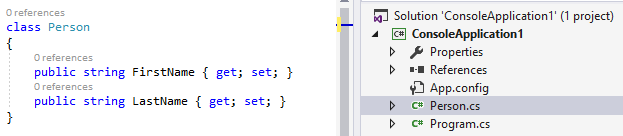
このリファクタリングにより、型が同じ名前の別のファイルに移動され、1 つのファイルに複数の型がある場合のコード編成とナビゲーションが向上します。
定義されている型の名前の中にカーソルを置きます。 例えば次が挙げられます。
次に、次のいずれかの操作を行います。
- Ctrl キー+押します。
- 型名を右クリックし、[クイック アクションとリファクタリング] を選択します
メニューから [種類を TypeName に移動.csを選択します。TypeName は選択した型の名前です。
型は、その型と同じ名前のプロジェクト内の新しいファイルに移動されます。
C#:
Visual Basic:
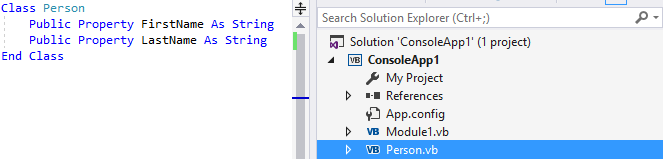
同期の種類とファイル名
Applies to: C#, Visual Basic
このリファクタリングでは、ファイル名に一致するように型の名前を変更するか、ファイル名の名前を含む型と一致するように名前を変更し、コードを整理して簡単に移動できます。
注
このリファクタリングは、.NET Standard および .NET Core プロジェクトではまだ使用できません。
同期する型の名前の中にテキスト カーソルを強調表示または配置します。
C#:

Visual Basic:
同期の種類 - Visual Basic.
次に、次のいずれかの操作を行います。
-
キーボード
- Ctrl+キーを押します。クイック アクションとリファクタリング メニューをトリガーし、[プレビュー] ウィンドウ ポップアップから [ファイルの名前を TypeName に変更.csを選択します。TypeName は選択した型の名前です。
- Ctrl+ キーを押します。クイック アクションとリファクタリング メニューをトリガーし、[プレビュー] ウィンドウ ポップアップから [名前の変更] を選択します。ファイル名は現在のファイルの名前です。
-
マウス
- コードを右クリックし、[ クイック アクションとリファクタリング] メニューを 選択し、[プレビュー] ウィンドウ ポップアップから [ ファイルの名前を Type.cs Name に変更 ] を選択します。ここで、 TypeName は選択した型の名前です。
- コードを右クリックし、[ クイック アクションとリファクタリング] メニューを 選択し、[プレビュー] ウィンドウ ポップアップから [ 名前の変更] の [ファイル 名 ] を選択します。ここで、 Filename は現在のファイルの名前です。
型またはファイルの名前が変更されます。
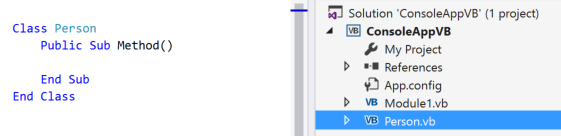
C#: 次の例では、 MyClass.cs ファイルの名前が型名と一致するように MyNewClass.cs に変更されました。

Visual Basic: 次の例では、Employee.vb ファイルの名前が型名と一致するように Person.vb に変更されました。
-
キーボード
名前空間とフォルダー名を同期する
適用対象: C#
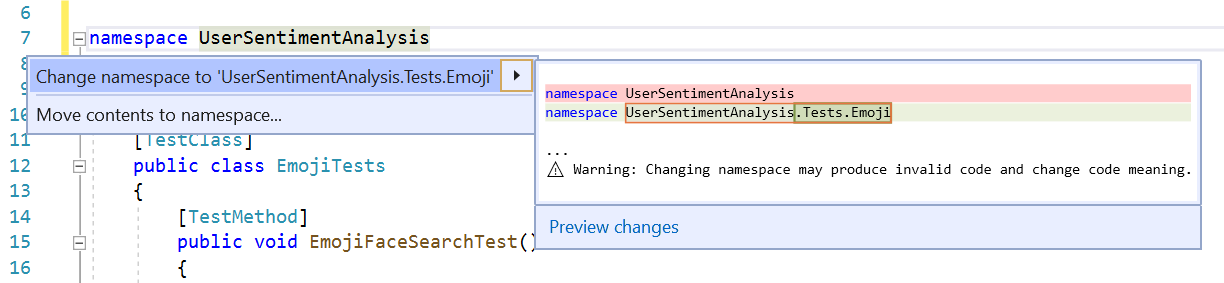
このリファクタリングでは、ファイルを新しいフォルダーに移動するときに、フォルダー構造と一致するように名前空間が更新されます。
名前空間名にカーソルを置いてください。
Ctrl+. キーを押して、[クイック アクションとリファクタリング] メニューをトリガーします。
[名前空間を変更して<フォルダー名>を選択します。
宣言を参照の近くに移動する
Applies to: C#, Visual Basic
このリファクタリングにより、変数宣言が使用に近づいて、読みやすさが向上し、変数スコープが縮小されます。
変数宣言にカーソルを置きます。
次に、次のいずれかの操作を行います。
-
キーボード
- Ctrl+ キーを押します。クイック アクションとリファクタリング メニューをトリガーし、[プレビュー] ウィンドウ ポップアップから [参照の近くに宣言を移動] を選択します。
-
マウス
- コードを右クリックし、[ クイック アクションとリファクタリング] メニューを 選択し、[プレビュー] ウィンドウ ポップアップから [ 参照の近くに宣言を移動 ] を選択します。
-
キーボード
変更に問題がなければ、 Enter キーを押すか、メニューの修正プログラムをクリックすると、変更がコミットされます。
例:
// Before
int x;
if (condition)
{
    x = 1;
    Console.WriteLine(x);
}

// Move declaration near reference

// After
if (condition)
{
    int x = 1;
    Console.WriteLine(x);
}