Visual Studioでは、コードの品質をクリーンアップして改善するためのリファクタリングがいくつか用意されています。 これらのリファクタリングには、[クイック アクションとリファクタリング] メニュー (Ctrl+.
すべてのパラメーターに null チェックを追加する
適用対象: C#
このリファクタリングにより、メソッド内のすべての null 許容のチェックされていないパラメーターの null 値をチェックする if ステートメントが作成および追加され、プログラムの堅牢性が向上します。
メソッド内の任意のパラメーターにカーソルを置く。
Ctrl+. キーを押して、[クイック アクションとリファクタリング] メニューをトリガーします。

[ すべてのパラメーターに null チェックを追加する] オプションを選択します。
![[Add null checks for all]\(すべて null チェックの追加\) のスクリーンショット。](media/add-null-checks-for-all.png?view=visualstudio)
到達できないコードの削除
Applies to: C#, Visual Basic
このリファクタリングにより、コード スニペットへのパスがないために実行されないコードが削除され、読みやすさと保守容易性が向上します。
- フェードアウトされたコード内の、到達できない任意の場所にカーソルを置きます。

次に、次のいずれかの操作を行います。
-
キーボード
- Ctrl キー+押します。クイック アクションとリファクタリング メニューをトリガーし、[プレビュー] ウィンドウ ポップアップから [到達できないコードを削除] を選択します。
-
マウス
- コードを右クリックし、[ クイック アクションとリファクタリング] メニューを 選択し、[プレビュー] ウィンドウ ポップアップから [到達できないコードの削除 ] を選択します。
-
キーボード
変更に問題がなければ、 Enter キーを押すか、メニューの修正プログラムをクリックすると、変更がコミットされます。
例:
// Before
private void Method()
{
    throw new Exception(nameof(Method));
    Console.WriteLine($"Exception for method {nameof(Method)}");
}

// After
private void Method()
{
    throw new Exception(nameof(Method));
}
未使用の参照を削除する
Applies to: C#, Visual Basic
SDK スタイルのプロジェクトの場合のみ、このリファクタリングにより、未使用のプロジェクト参照と NuGet パッケージが削除され、領域の節約と起動時間の短縮に役立ちます。
注
Visual Studioから .NET Upgrade Assistant を使用して、アプリを最新の.NET バージョンにアップグレードできます。
このオプションが有効になっていることを確認します。
Tools Options Text Editor < > C# Advanced を有効にして、ソリューション エクスプローラー でShow "Removed Unused References" コマンドを有効にします。 ソリューション エクスプローラーで、プロジェクト名または Dependencies ノードを右クリックします。
[ 未使用の参照の削除] を選択します。
![[未使用の参照の削除] コマンドのスクリーンショット。](media/vs-2022/remove-unused-references-command.png?view=visualstudio)
[ 使用されていない参照の削除 ] ダイアログが開き、ソース コードで使用されていない参照が表示されます。 [アクション] ドロップダウンから
Keepを選択して、参照を保持するオプションを使用して、未使用の参照が削除用に事前に選択されています。![[未使用の参照の削除] ダイアログのスクリーンショット。](media/vs-2022/remove-unused-references-dialog.png?view=visualstudio)
選択した参照を削除するには、[
Apply] をクリックします。
未使用の値の割り当て、変数、およびパラメーター
Applies to: C#, Visual Basic
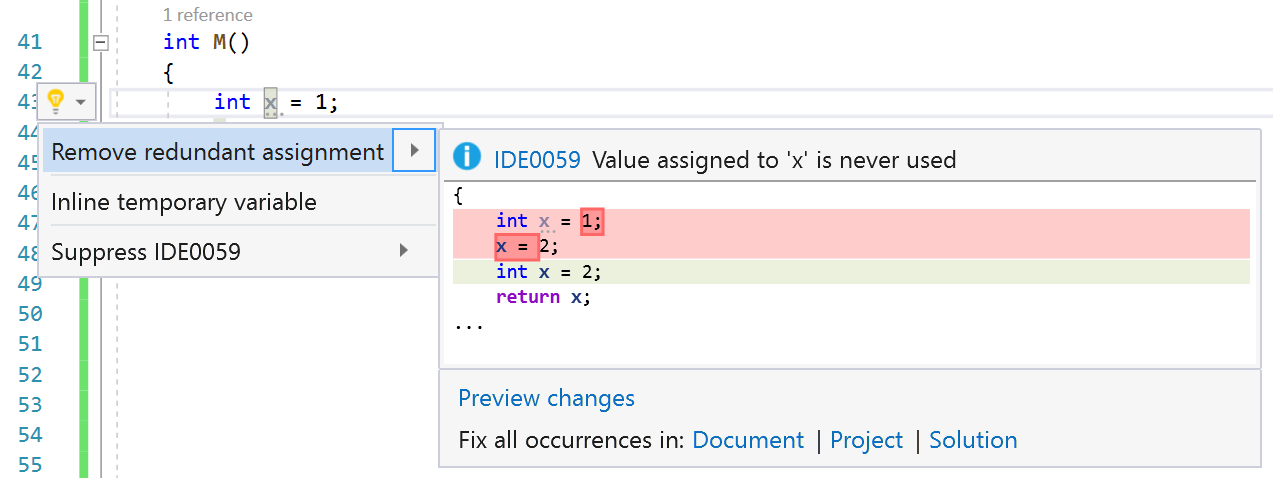
この機能は、未使用のパラメーターをフェードアウトし、未使用の式値に対する警告を生成します。 また、コンパイラはフロー分析を実行して、未使用の値の割り当てを検索します。 未使用の値の割り当てはフェードアウトし、電球が クイック アクション と共に表示され、冗長な割り当てを削除します。 値が不明な未使用の変数には、代わりに破棄を使用するための クイック アクション の提案 が 表示されます。



using の並べ替え
Applies to: C#, Visual Basic
このリファクタリングでは、ファイルの先頭にある using ディレクティブがアルファベット順に並べ替えられるため、特定の using ディレクティブを簡単に見つけることができます。
メニュー バーから [編集] を 選択します。
[Intellisense>Sort Usings] を選択します。
![[Using の並べ替え] のスクリーンショット。](media/sort-usings.png?view=visualstudio)
Tools>Options>Text Editor>C#>Advanced で、
usingディレクティブのさまざまな設定を構成することもできます。