プロジェクトには、コンパイル、デバッグ、テスト、および配置の多くの側面を制御するプロパティがあります。 一部のプロパティはすべてのプロジェクトの種類で共通であり、一部は特定の言語またはプラットフォームに固有です。
ソリューション エクスプローラーでプロジェクト ノードを右クリックし、[プロパティ] を選択すると、プロジェクトのプロパティにアクセスできます。 メニュー バーの検索ボックスに プロパティ を入力し、結果から [プロパティ] ウィンドウ を選択することもできます。
ほとんどのプロジェクト プロパティは構成やプラットフォームに依存しませんが、一部のプロパティは依存します。 詳細については、 構成に基づくプロパティの設定を参照してください。
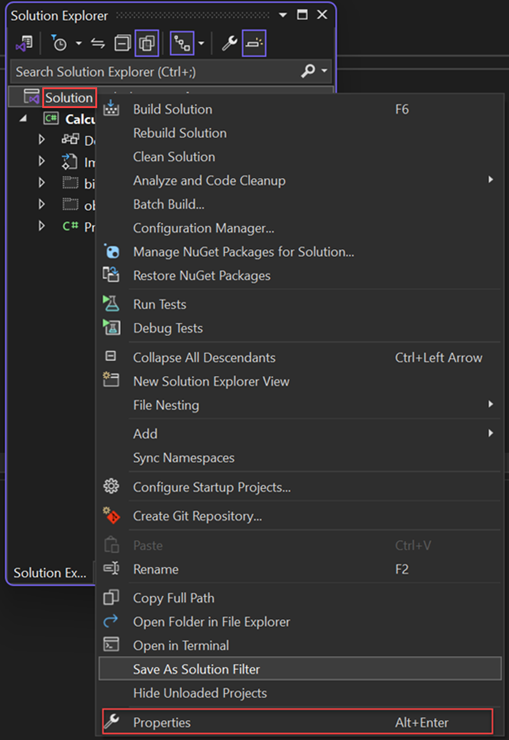
![[プロパティ] オプションが強調表示されているソリューション エクスプローラーコンテキスト メニューのスクリーンショット。](reference/media/visualstudio/properties-from-solution-explorer-context-menu.png?view=visualstudio)
![[プロパティ] オプションが強調表示されているソリューション エクスプローラーコンテキスト メニューのスクリーンショット。](media/vs-2022/properties-from-solution-explorer-context-menu.png?view=visualstudio)
.NET プロジェクトには、プロジェクト ツリー自体にプロパティ ノードがある場合もあります。
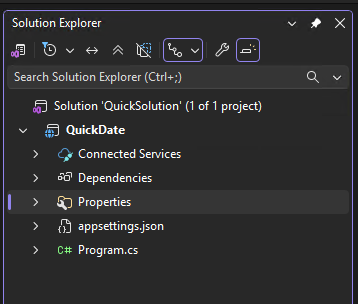
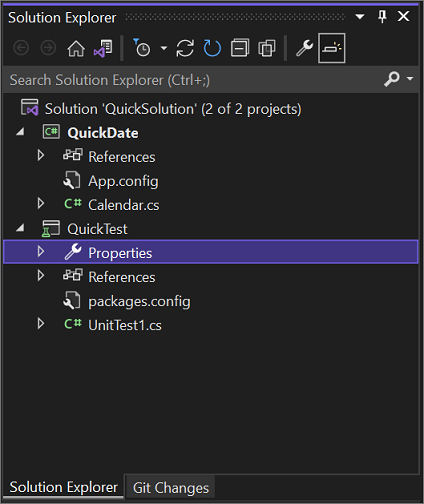
プロジェクトのプロパティ
プロジェクトのプロパティはグループに編成され、各グループには独自のプロパティ ページがあります。 ページは、言語やプロジェクトの種類によって異なる場合があります。
C#、Visual Basic、F# プロジェクトのプロパティ
C#、Visual Basic、および F# プロジェクトでは、 .NET プロジェクト デザイナー によってプロパティが公開されます。
次のスクリーンショットは、C# のコンソール プロジェクトの .NET プロジェクト デザイナー の Build プロパティ ページを示しています。
![プロジェクト デザイナーのスクリーンショット。[ビルド] タブが選択されています。](reference/media/visualstudio/project-properties-designer-build-csharp.png?view=visualstudio)
![プロジェクト デザイナーのスクリーンショット。[ビルド] タブが選択されています。](reference/media/vs-2022/project-properties-designer-build-csharp.png?view=visualstudio)
次のスクリーンショットは、Visual Basic のコンソール プロジェクトの .NET プロジェクト デザイナー の Compile プロパティ ページを示しています。
![プロジェクト デザイナーのスクリーンショット。[コンパイル] タブが選択されています。](reference/media/visualstudio/project-properties-designer-compile-visual-basic.png?view=visualstudio)
![プロジェクト デザイナーのスクリーンショット。[コンパイル] タブが選択されています。](reference/media/vs-2022/project-properties-designer-compile-visual-basic.png?view=visualstudio)
各 .NET プロパティの詳細については、「 .NET プロジェクト デザイナー」を参照してください。
ヒント
ソリューションとプロジェクト項目には、それぞれいくつかのプロパティがあります。 .NET プロジェクト デザイナーではなく、[プロパティ] ウィンドウでこれらのプロパティにアクセスします。
.NET Framework プロジェクト デザイナー
.NET Framework プロジェクトの場合、プロジェクト デザイナーには異なるタブ セットがあります。 次の表は、各タブのプロパティ参照にリンクしています。
Important
.NET プロジェクト デザイナーからアクセスするプロジェクト プロパティは、[ プロパティ] ウィンドウのプロパティとは異なります。
| 財産 | Language/platform | 説明 |
|---|---|---|
| アプリケーション | C#、F#、Visual Basic、UWP、WPF | プロジェクトのアプリケーション設定とプロパティを指定します。 |
| 建築する | C#、F#、WPF | プロジェクトのビルド構成プロパティを指定します。 |
| ビルド イベント | C#、Visual Basic、WPF | ビルド構成の手順を指定します。 |
| Code Analysis | C#、F#、Visual Basic、WPF | コード分析ツールを構成します。 |
| Compile | Visual Basic | コンパイル プロパティを指定します。 |
| マイエクステンション | Visual Basic | My Namespace 拡張機能 管理します。 |
| パッケージ | C#、F#、Visual Basic | ビルド時に NuGet パッケージを生成します。 |
| 公開する | Visual Basic、WPF | ClickOnce のプロパティを構成します。 |
| References | Visual Basic | プロジェクトで使用される参照を管理します。 |
| 参照パス | WPF | プロジェクトの参照パスを管理します。 |
| リソース | C#、F#、Visual Basic、WPF | C# プロジェクトのソリューション エクスプローラーから RESX ファイルにアクセスするか、Visual Basic プロジェクトの既定のリソース ファイルを作成するか、WPF プロジェクトにリソースを追加します。 |
| サービス | Visual Basic、WPF、Windows フォーム | クライアント アプリケーション サービスを有効にします。 |
| Settings | C#、F#、Visual Basic、WPF | プロジェクトのアプリケーション設定を指定します。 |
| 署名 | Visual Basic、WPF | アプリケーション マニフェストと配置マニフェストに署名し、アセンブリに署名します。 (Visual Basic プロジェクトの場合、.NET プロジェクトの ClickOnce マニフェスト署名はビルド>発行の下にあります)。 |
| セキュリティ | Visual Basic、WPF | ClickOnce 配置を使用して配置されるアプリケーションのコード アクセス セキュリティ設定を構成します。 |
C++ および JavaScript プロジェクト
C++ プロジェクトと JavaScript プロジェクトでは、プロジェクトのプロパティを管理するために別のユーザー インターフェイスが使用されます。 次のスクリーンショットは、C++ プロジェクトのプロパティ ページを示しています。 JavaScript ページも同様です。
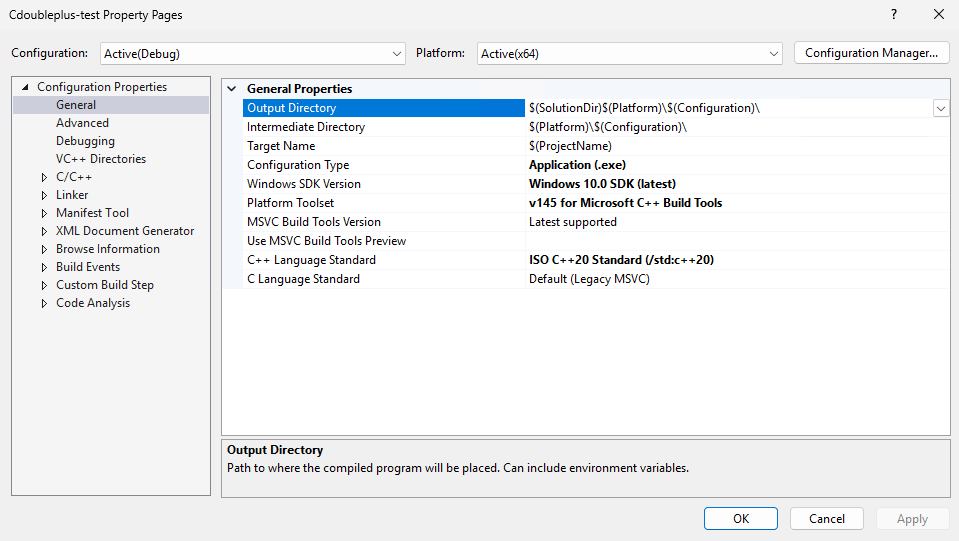

C++ プロジェクトのプロパティの詳細については、「プロジェクト プロパティの操作 (C++)」を参照してください。 JavaScript プロパティの詳細については、「プロパティ ページ」、JavaScriptを参照してください。
ソリューションのプロパティ
ソリューションのプロパティにアクセスするには、ソリューション エクスプローラーの で ソリューション ノード 右クリックし、[プロパティ] 選択します。 ソリューション ノードのコンテキスト メニューも、プロジェクトの種類、プログラミング言語、またはプラットフォームによって異なります。
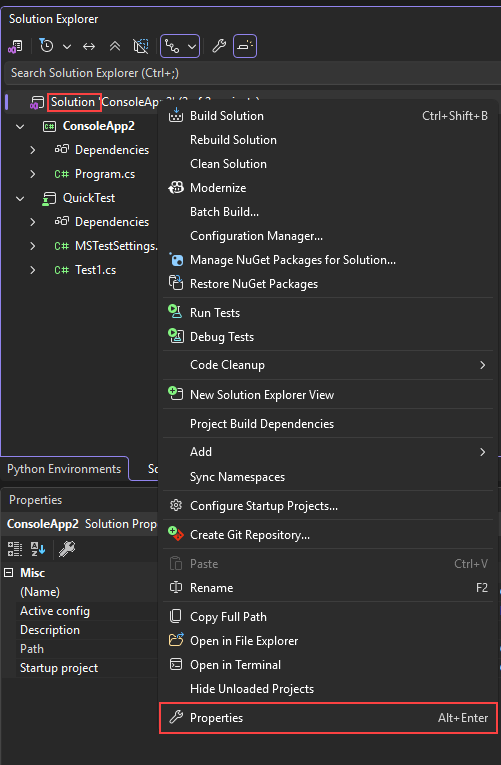
ダイアログ ボックスでプロジェクト構成を、デバッグまたはリリース ビルド用に設定し、F5を選択したときにどのプロジェクトをスタートアップ プロジェクトにするかを選択できます。 ソリューション レベルの Code Analysis プロパティ ページが削除されました。 引き続き、プロジェクト レベルでコード分析プロパティを設定できます。
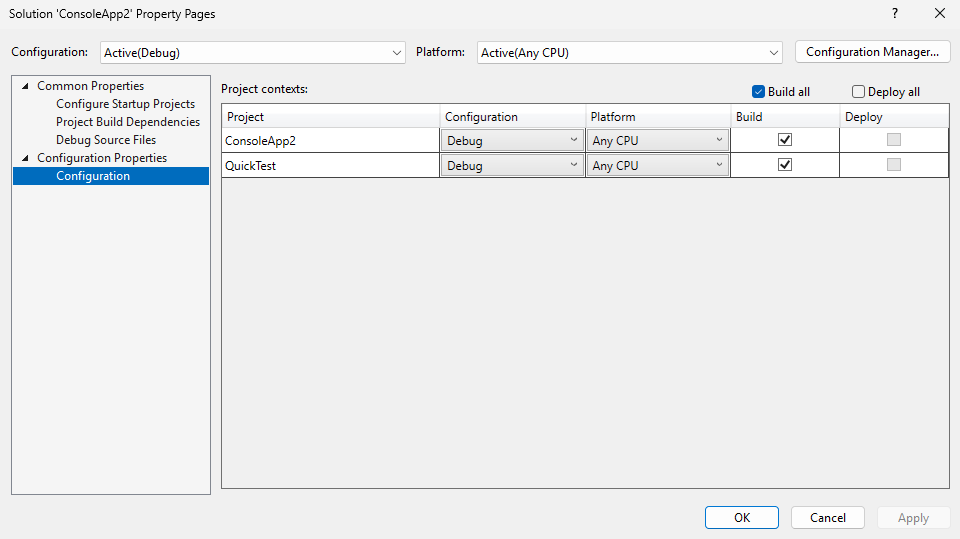

ソリューションのプロパティは、ソリューション ユーザー オプション (.suo) ファイルに格納されます。 このファイルの種類の詳細については、「ソリューション ファイル 参照してください。