ソリューションまたはプロジェクト ファイルを必要とせずに、ほぼすべての種類のディレクトリ ベースのプロジェクトからVisual Studioにコードを開くことができます。 つまり、たとえば、ソリューションやプロジェクトを作成しなくても、GitHubでリポジトリを複製し、Visual Studioに直接開いて開発を開始できます。 必要に応じて、カスタム ビルド タスクを指定し、単純な JSON ファイルを使用してパラメーターを起動できます。
Visual Studioでコード ファイルを開くと、ソリューション エクスプローラー フォルダー内のすべてのファイルが表示されます。 任意のファイルをクリックして編集を開始できます。 バックグラウンドで、Visual Studioは、IntelliSense、ナビゲーション、およびリファクタリング機能を有効にするためにファイルのインデックス作成を開始します。 ファイルを編集、作成、移動、または削除すると、Visual Studio変更が自動的に追跡され、IntelliSense インデックスが継続的に更新されます。 コードはシンタックス カラー表示付きで表示され、多くの場合、基本的な IntelliSense のステートメント補完も利用できます。
Note
VS Code に固有の情報をお探しの場合は、
任意のコードを開く
次の方法でコードをVisual Studioに開くことができます。
Visual Studioメニュー バーで、File>Open>Folder を選択し、コードの場所を参照します。
コードを含むフォルダーのコンテキスト (右クリック) メニューで、Open in Visual Studio コマンドを選択します。
スタート ウィンドウで [ フォルダーを開く] リンクを選択します。
Important
Visual Studioのスタート ウィンドウから Open Folder リンクを使用してすべてのコードを開くことができるわけではありません。 たとえば、コード ファイルがソリューションの一部として (つまり、.sln ファイルに) 保存されている場合、コードを開くには、ここに記載されている他のオプションのいずれかを使用する必要があります。
キーボード ユーザーの場合は、Ctrl+Shift+Alt+O Visual Studio を押します。
複製されたGitHub リポジトリからコードを開きます。
複数のフォルダーを開くには
Visual Studio 2022 バージョン 17.9 Preview 1 以降では、Visual Studioで開く複数のフォルダーを指定できます。 複数のフォルダーを開くと、関連のないコードが多数含まれるコード リポジトリで特に便利です。開発者には、いくつかの作業を行うためにサブセットのみが必要です。
- Visual Studioメニュー バーで、File>Open>Workspace を選択し、
.code-workspaceファイルの場所を参照します。 -
.code-workspaceファイル自体は .JSON スキーマ。次のようになります。
{
    "folders" : [
        {
            "path" : "some\\child\\foo",
            "name" : "The Foo"
        },
        {
            "path" : "..\\..\\some\\unrelated\\bar"
        },
        {
            "path" : "C:\\a\\full\\path\\baz"
        },
        {
            "path" : "${env.ANY_ENV_VARIABLE}\\foobar"
        }
    ]
}
各 "path" 値には、任意の相対パスまたはルートパスを指定できます。 ルート化されたパスは、同じドライブ文字上に存在する必要があります。 環境変数は、構文 ${env.ANY_ENV_VARIABLE}と共に使用できます。
"name" プロパティを使用して、ソリューション エクスプローラー内のフォルダーのビジュアル エイリアスを作成できます。
複製されたGitHub リポジトリからコードを開くには
次の例は、GitHub リポジトリを複製し、そのコードをVisual Studioで開く方法を示しています。 この手順に従うには、システムにWindows用のGitHub アカウントと Git がインストールされている必要があります。 詳細については、「
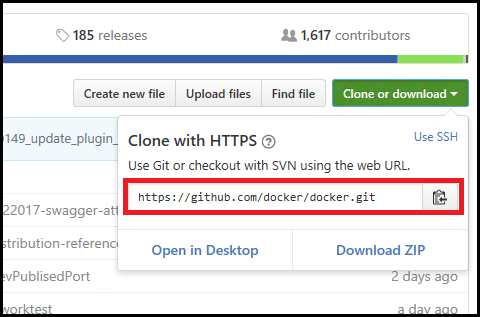
GitHubで複製するリポジトリに移動します。
Clone または Download ボタンを選択し、ドロップダウン メニューの Copy to Clipboard ボタンを選択して、GitHub リポジトリのセキュリティで保護された URL をコピーします。
Visual Studio で Git を使用する
Visual Studio 2019 version 16.8 の時点で、GitHubでファイルを操作するために使用できる、合理化された新しい Git インターフェイスが導入されました。 詳細については、Visual Studio バージョン 管理に関するドキュメントを参照してください。
Visual Studioでチーム エクスプローラーを使用する
チーム エクスプローラーは、Visual Studio 2022 および Visual Studio 2019
Note
チーム エクスプローラーでの従来の作業項目エクスペリエンスは非推奨です。 今後、作業項目はVisual Studio内で開かなくなり、代わりに Web ポータルで開かれるので、最新の一貫性のあるエクスペリエンスが得られます。 この変更は、Visual Studio 2019 年と 2022 年に導入された更新プログラムと一致し、Web エクスペリエンスを通じてすべての作業項目機能を確実に利用できるようにします。 詳細については、「Visual Studio の
Visual Studioで、Team Explorer タブを選択して、Team Explorer を開きます。 タブが表示されない場合は、 View>Team Explorer から開きます。
チーム エクスプローラーの Local Git Repositories セクションで、Clone コマンドを選択し、GitHub ページの URL をテキスト ボックスに貼り付けます。
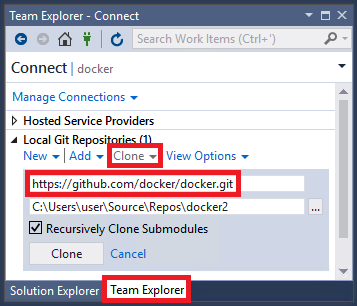
[ 複製 ] ボタンを選択して、プロジェクトのファイルをローカル Git リポジトリに複製します。 リポジトリのサイズによっては、このプロセスには数分かかる場合があります。
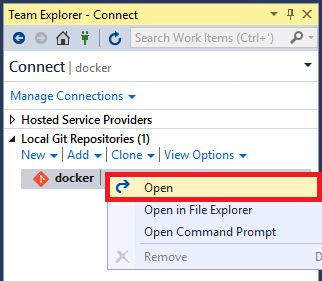
リポジトリがシステムに複製されたら、 チーム エクスプローラーで、新しく複製されたリポジトリのコンテキスト (右クリック) メニューで [開く ] コマンドを選択します。
Show フォルダー ビュー コマンドを選択して、ソリューション エクスプローラー でファイルを表示します。
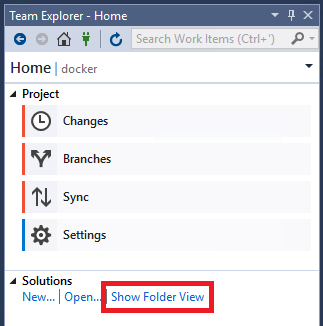
これで、複製されたリポジトリ内のフォルダーとファイルを参照し、構文の色付けやその他の機能を備えたVisual Studio コード エディターでコードを表示および検索できるようになりました。
コードを実行してデバッグする
プロジェクトやソリューションを使用せずに、Visual Studioでコードをデバッグできます。 一部の言語をデバッグするには、スクリプト、実行可能ファイル、プロジェクトなど、コードベースで有効な スタートアップ ファイル を指定することが必要な場合があります。 ツール バーの Start ボタンの横にあるドロップダウン リスト ボックスには、検出Visual Studioすべてのスタートアップ項目と、特に指定した項目が一覧表示されます。 Visual Studioは、コードをデバッグするときに最初にこのコードを実行します。
Visual Studioで実行するようにコードを構成することは、コードの種類とビルド ツールによって異なります。
MSBuild を使用するコードベース
MSBuild ベースのコードベースには、 スタート ボタンのドロップダウン リストに表示される複数のビルド構成を含めることができます。 スタートアップ項目として使用するファイルを選択し、[ 開始 ] ボタンを選択してデバッグを開始します。
Note
C# および Visual Basic コードベースの場合は、.NET デスクトップ開発 ワークロードがインストールされている必要があります。 C++ コードベースの場合は、C++ ワークロードを使用した デスクトップ開発 がインストールされている必要があります。
カスタム ビルド ツールを使用するコードベース
コードベースでカスタム ビルド ツールを使用する場合は、
Pythonまたは JavaScript コードを含むコードベース
コードベースにPythonまたは JavaScript コードが含まれている場合は、.json ファイルを構成する必要はありませんが、対応するワークロードをインストールする必要があります。 スタートアップ スクリプトも構成する必要があります。
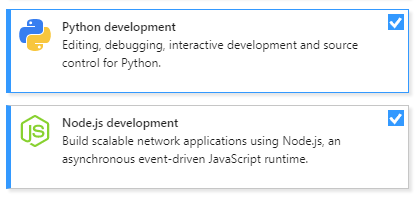
Node.js開発またはPython開発ワークロードをインストールします。Tools>Get Tools and Features、 または、Visual Studioを閉じて、Visual Studio インストーラーを実行します。
ソリューション エクスプローラーで、JavaScript または Python ファイルの右クリック メニューまたはコンテキスト メニューで、スタートアップ項目として設定 コマンドを選択します。
[ 開始 ] ボタンを選択してデバッグを開始します。
C++ コードを含むコードベース
Visual Studioでソリューションまたはプロジェクトなしで C++ コードを開く方法については、「Open Folder projects for C++」を参照してください。
Visual Studio プロジェクトを含むコードベース
コード フォルダーにVisual Studio プロジェクトが含まれている場合は、プロジェクトをスタートアップ項目として指定できます。

[スタート] ボタンのテキストは、プロジェクトがスタートアップ項目であることを反映するように変更されます。
