Microsoft Dynamics 365 のキューの作成
組織でキューの使用を始める準備ができたら、組織のニーズに基づいてキューを作成できます。 組織にキューを追加する前に、必要なキューの合計数とキューの用途を検討してください。
キューは、Customer Service 管理センター アプリケーションで作成できます。 キューを作成するには、顧客サポートでキュー オプションを選択してから、基本キューの横の管理を選択します。
新しいキューを作成するときは、名前とキューのタイプが必要です。 他の情報も指定できますが、これら 2 つのプロパティが定義されていない場合、キューを保存することはできません。
次の種類のキューを使用できます。
個人用: これらのキューは、特定のユーザーまたはチームに関連付けられます。 これらはシステムによって作成されます。
個人用キューは、ユーザーまたはチームを Dynamics 365 に追加すると、システムによって自動的に作成されます。 手動では作成できません。
キュー内のメンバーシップを手動で編集することはできません。 チームのメンバーを追加および削除することによって、チームに関連付けられたキューのメンバーシップを調整します。
パブリック: セキュリティ ロールに応じて、すべてのユーザーがこれらのキューを表示およびアクセスできます。
- ユーザーは、キューからアイテムを選択します。 ユーザーが選択したアイテムは、そのユーザーの個人用キューに移動されます。
プライベート: これらのキューへのアクセスは、特定のユーザーに割り当てられます (メンバーは、キュー レコードで定義されています)。
- ユーザーは、キューからアイテムを選択します。 ユーザーが選択したアイテムは、そのユーザーの個人用キューに移動されます。
電子メールの考慮事項
キューで電子メールを受け取る場合は、電子メール エイリアスを関連付ける必要があります。 その電子メール エイリアスは、Dynamics 365 の作業用メールボックス レコードに関連付けられている必要があります。 システム設定を使用して、電子メール エイリアスを持っているキューが、着信電子メール アイテムの受け入れを承認されるかどうかを指定する必要があります。
Dynamics 365 のメールボックスの設定に関する詳細については、「Dynamics 365 (online) の Exchange Onlineへの接続」を参照してください。
キューのメールボックス レコードを指定するだけでなく、キューに入れられたメールのうちのメール活動に変換されるものを定義することができます。
複数のオプションがあります。
すべてのメール メッセージ
Dynamics 365 メールに対するメール メッセージ
Dynamics 365 のリード、取引先担当者、および取引先企業からの電子メール メッセージ
電子メール対応の Dynamics 365 レコードからの電子メール メッセージ
電子メールオプションの選択は、電子メール活動として定義されるものを指定し、電子メール活動はシステムでサポート案件レコードに自動的に変換できるものなので、重要です。 たとえば、あるサポート キューは、Dynamics 365 アプリケーション内の顧客からメール メッセージを受け取りますが、Dynamics 365 の顧客以外からのメールも受け取る可能性があります。 このようなシナリオでは、すべてのメール メッセージ の設定を使用できます。
重要
キューでメールを受信するには、まず、キューに関連付けられているメールボックスを承認して有効にする必要があります。 これにより、そのメールボックスでメールを受信しても問題なく、その準備が完了していることを示します。 コマンド バーのメールボックスを開くボタンを選択し、メールボックスの承認を選択して、テストと有効化ボタンを選択します。
メールボックスの承認と有効化の詳細については、「電子メールの承認」を参照してください。
プライベート キューとして指定されているキューを初めて保存した後は、そのメンバーを定義できます。 プライベート キューに割り当てられているメンバーだけが、それを使用できます。 また、アイテムがキューにルーティングされたら、キュー内のアイテムを確認できます。 また、キューに関連付けられているレコードの作成および更新のルールを確認することもできます。
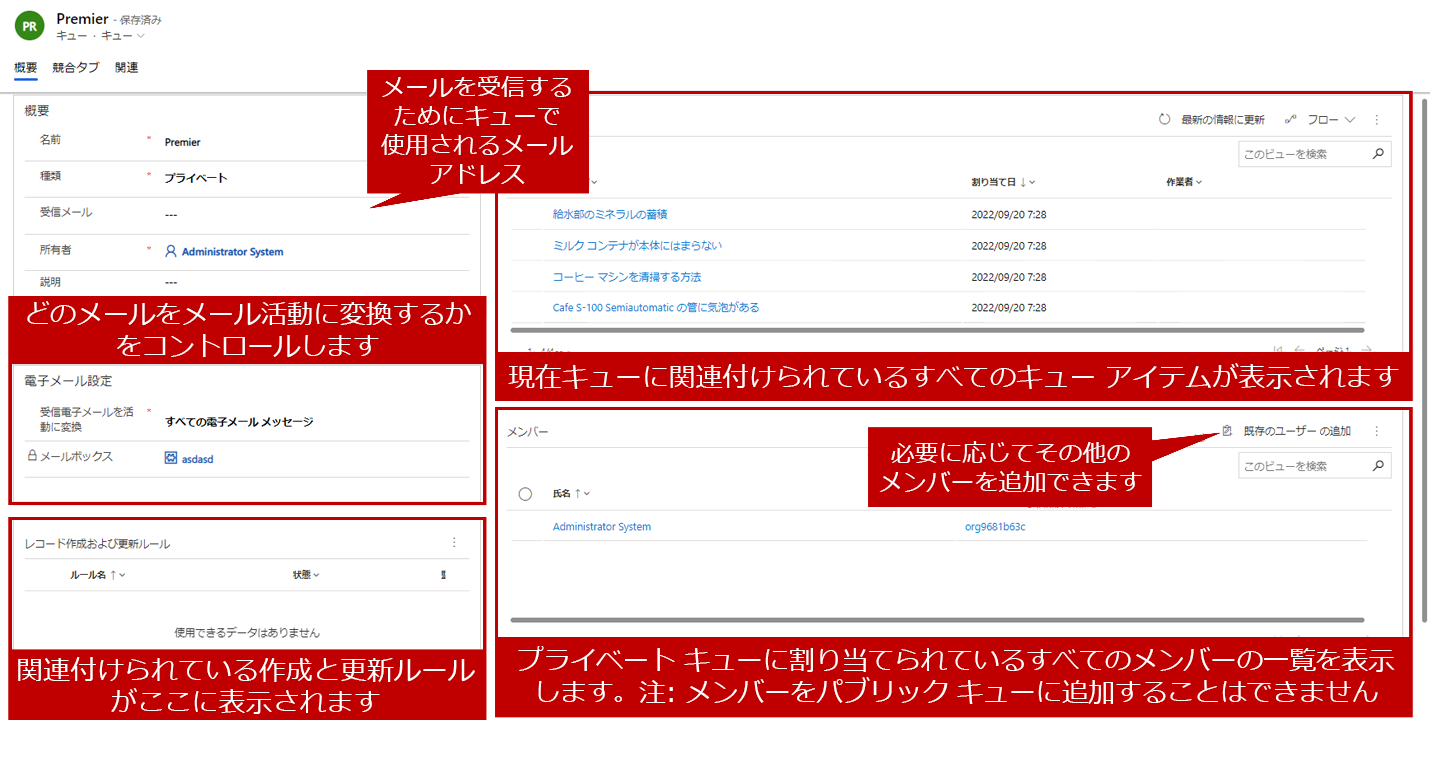
レコードの作成および更新のルールの詳細については、レコードを自動的に作成または更新するルールをセットアップするを参照してください。
作成が済んだキューのステータスはアクティブになります。 何らかの理由でキューが使用されない場合は、キューを非アクティブ化できます。 後で再びキューが必要になった場合は、再度アクティブ化できます。
重要
キューの削除は、中にキュー アイテムがない場合にのみできます。 キューを削除するには、先にキュー内のすべてのアイテムを除去 (終了、削除、または別のキューに移動) する必要があります。
Dynamics 365 のキューの作成に関する詳細については、「キューの作成 (顧客サービス ハブ)」を参照してください。
キューを作成して、キューにメンバーを割り当てたら、それを使用して情報を整理し、サポート案件をルーティングできるようになります。