ユーザー インターフェイスに関するその他の機能
Business Central では、アプリケーション内のデータとページの表示方法に重点を置いた機能を使用して、ナビゲーションと作業を支援します。 これらの各機能により、情報にアクセスする機能と Business Central での作業効率が向上します。
リスト ページの列の調整
リスト ページでは、列の幅を簡単に調整できます。 列のヘッダーの境界線をドラッグすると、サイズを変更できます。 または境界線 (自動調整) をダブルクリックして列のサイズを自動的に調整して、画面上のすべての列のキャプションと値が効率的に表示されるようにすることもできます。 ユーザーが行う調整は個人的なもので、すべてのデバイス上でユーザーと共に移動します。

複数ページにわたるマルチタスク
ユーザーは、複数のカードやドキュメントのページを同時に開いて、複数のタスクを同時に実行できます。 カードまたはドキュメントの各ページの右上隅にあるこのページを新しいウィンドウで開くボタンを選択するか、Alt + Shift + W キーを押します。

そのページが別のポップアップ ウィンドウに表示され、すばやく簡単にデータを比較できます。 これにより、複数の画面で作業する場合と、ユーザーが 1 つの画面で新しいウィンドウを重ねて配置する場合の生産性が向上します。
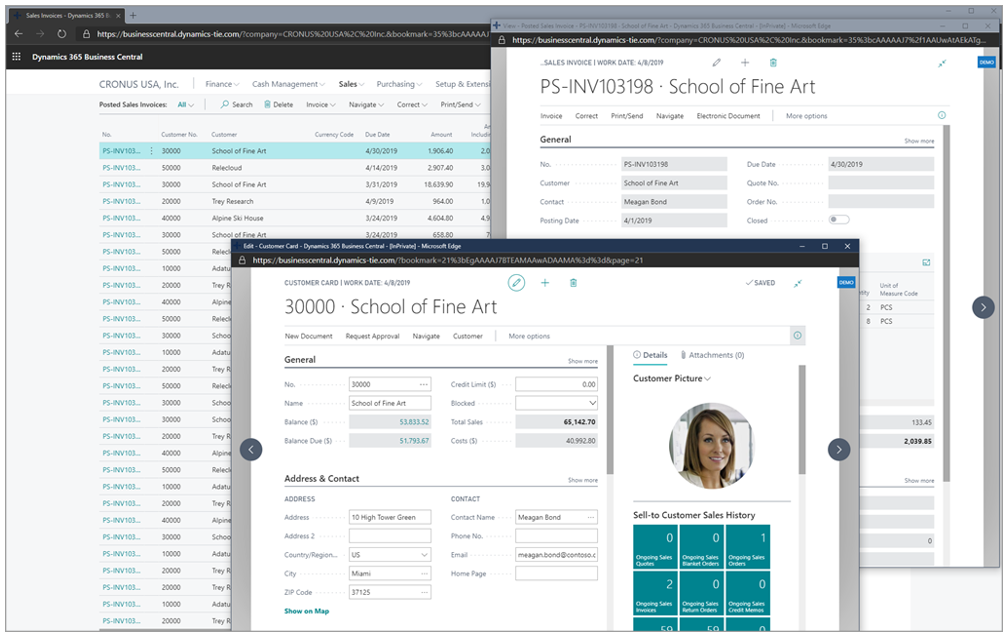
この機能を使用してポップアップ表示されるページは、すべてメイン ページにリンクされているため、ユーザーは両方のウィンドウで更新されるデータを確認できます。 ページは同じコンテキスト内で開かれるため、2 つの転記済み売上請求書を比較する、顧客カードを開いた状態で請求書のデータを編集する、販売注文の編集中に品目カードをポップアップ表示して更新するなど、類似するタスクで作業する場合にこの機能が役立ちます。
マルチタスク時のブラウザ タブの区別
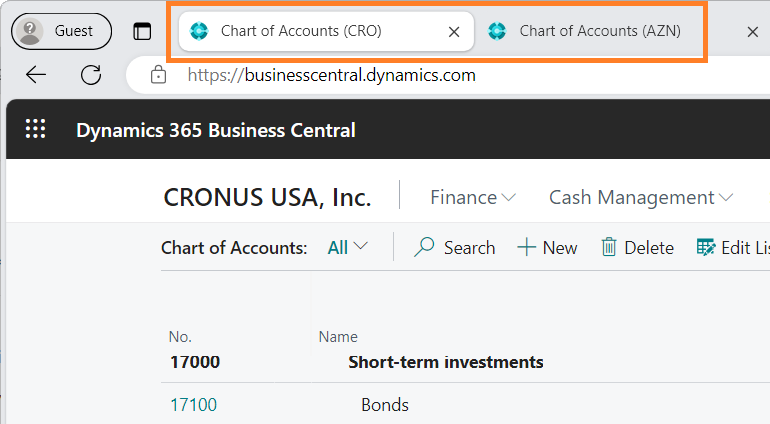
ユーザーは、複数のブラウザ タブまたはウィンドウを使用して、企業間でデータを比較したり、そうしたデータを表示させながら新しいタスクを処理したりすることにより Business Central での業務の効率性を向上させることができます。 ただし、たとえば Alt + Tab キーを選択して開いているウィンドウ間を移動するのは、すべてのウィンドウが似ている場合はすぐに面倒になります。 このサイクルでは、Business Central で開いている 1 つのウィンドウを別のウィンドウと区別することにより、コンテキストを簡単に切り替えられるようにします。
Business Central ではブラウザ タブおよびウィンドウに名前を付けるための、シンプルで明快なスキーマを使用しています。
コンテキスト: リスト、カード、およびドキュメントの各ページのタブ名に、そのページへの移動方法に関係なく、現在のレコード、ページ、または表示が反映されます。
読みやすさ: より読みやすくするため、あらゆる二次的な情報はタブ名に表示されません。 たとえば、製品ブランドは完全には含まれなくなり、ページの表示または編集状態も省略されます。
現在: Web クライアント内を移動すると、タブ名が自動的に更新されます。
複数の会社: 会社にバッジが割り当てられている場合、タブ名に会社バッジが表示されます。
会社バッジ
会社バッジ機能を使用すると、Business Central で作業している会社を視覚的に識別できるようになります。 会社バッジ アイコンがページの右上隅に公開され、構成した説明が表示されます。 その会社バッジを選択すると、ポップアップ ボックスで会社名とテナント情報が表示されます。 会社バッジは、複数のページにわたってマルチタスクを行う場合に便利です。 [会社情報] ページでバッジの説明と色を構成できます。

会社バッチ フィールドで、ユーザー定義またはなしを選択できます。 会社バッジを使用しない場合は、なしを選択します。 会社バッジのスタイル フィールドで、会社バッジのスタイルを選択します。 会社バッジのテキスト フィールドには、最大 4 文字までの任意のテキストまたはコードを入力できます。
メモとリンクをデータに追加する
内部メモをビジネス データに追加すると、情報ボックス ウィンドウの [添付ファイル] 領域にあるパネルのデータの横に表示されます。 最近追加したメモは、常に最初に配置されます。

メモを追加するには、Alt + O キーボード ショートカットを使用するか、情報ボックス ウィンドウの [添付ファイル] グループで、+ (新規) を選択します。 グループ間でフォーカスを切り替えるには、Alt + Shift + F2 キーボード ショートカットを使用するか、マウスでクリックします。 リンクを追加するプロセスも同様です。 オンライン コンテンツやその他の情報へのハイパーリンクを追加できます。
ページやレコードへの読み取り可能なディープ リンクの共有
多くの Web アプリケーションと同様に、Business Central ではページやレコードへのディープ リンクが提供され、ユーザーは現在の URL をコピーして他のユーザーと共有したり、リンクをブラウザのお気に入りに追加したりすることができます。 このサイクルでは、 Business Central Web client に簡単で一貫した名前付け規則が導入されています。 したがって、任意の Business Central ページまたはレコードへのリンクを貼り付けることで、コンテキストを明確に示す理解しやすいハイパーリンクを提供しつつ、扱いづらいことの多い完全な URL を隠すことができます。 この機能は、ハイパーリンクを Outlook、OneNote、Teams などのリッチ テキスト エディターに理想的な形態で貼り付けられるだけでなく、Microsoft Edge のコレクションなどの最新のブラウザ機能で Business Central を使用する場合に、エクスペリエンスがさらに向上します。
Business Central では、ブラウザで URL をコピーするか、コピー リンク アクションを使用して、任意のリッチ テキスト エディターにリンクを貼り付ける際に、ディープ リンクに次のシンプルで一貫性のある名前付け規則を使用します。
コンテキスト: リスト、カード、ドキュメント ページに対するハイパーリンクには、そのページへの移動方法に関係なく、現在のレコード、ページ、またはビューが反映されます。
読みやすさ: 読みやすくするため、二次的な情報はハイパーリンクから除去されます。 たとえば、製品ブランドは完全には含まれなくなり、ページの表示または編集状態も省略されます。
複数の会社: 会社にバッジが割り当てられている場合、ハイパーリンクにバッジが含められます。
リンクをシンプルなテキスト フィールドまたはプレーン テキスト エディターに貼り付けると、URL は読み取り可能なハイパーリンクの代わりに貼り付けられます。
この拡張機能は Business Central Web client にログインするとすぐにご利用いただけます。 たとえば、任意の品目の品目カードにアクセスし、リンクのコピー アクションを選択してから、Ctrl+V ショートカットを使用して下書きメールに貼り付けることができます。
レポートのフィルター処理
レポートを実行すると、要求ページが表示されます。 要求ページでは、レポートで表示、計算、分析するデータのフィルター処理を実行できます。
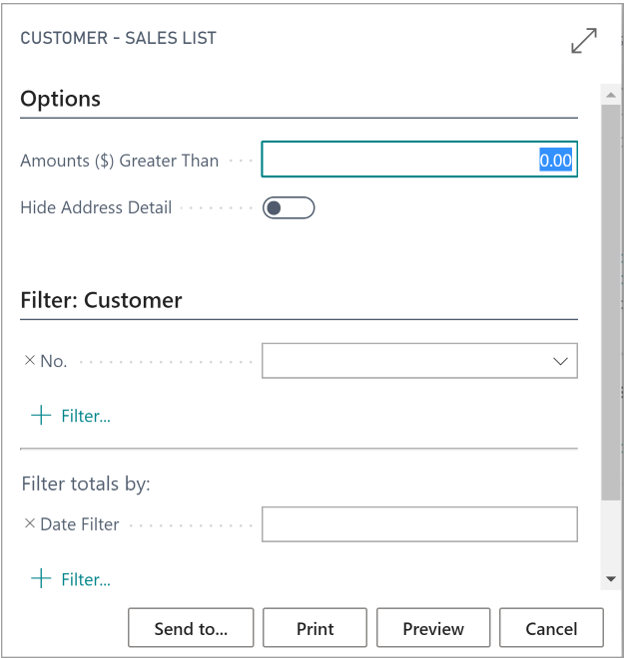
特定のレポートに応じて、要求ページにはそのレポートに関連する特定のオプションが用意されています。 要求ページのフィルター セクションでは、用意されているフィールドをフィルター処理し、さらに多くのフィルター フィールドを追加できます。 + フィルターを選択して、さらにフィールドを追加します。
また、計算フィールドの計算式に影響を与える 1 つ以上の値を使用して、合計をフィルター処理することもできます。 多くの場合、レポートには、通貨額合計などの計算フィールド (フロー フィールド) を通じて集計値または計算値が表示されます。 たとえば、上記の要求ページのサンプルでは、日付フィルター フィールドを追加すると計算に影響を与えることができます。 この例では、レポートの計算フィールドで日付フィルターを使用して計算を行います。