デバイス
デバイスの準備には、Windows 11に異なるいくつかの特別な考慮事項が必要です。 これは、Windows 11には組み込みのチップからクラウドへのセキュリティが付属しており、最も安全なWindowsであるためです。 組織でのデバイスの準備状況を判断する方法を次に示します。
| タスク | 成果物 |
|---|---|
| - デバイスの準備を定義します。 - デバイスの適格性を評価します。 - デバイス ID を評価します。 - ギャップを特定します。 |
• デバイスの準備条件 • 対象デバイスと不適格デバイスの一覧 デバイス ID によるデバイス一覧 • デバイス関連のギャップの一覧 |
デバイスの準備を定義する
デバイスの準備条件は次のとおりです。
- デバイスの適格性
- 特定の機能
デバイスに利用する機能があるかどうかを検討します。 たとえば、Windows Hello for Businessで顔認識に使用できるカメラが必要ですか? Windows 11のその他の新機能には、考慮すべきハードウェア要件が多い場合があります。
注
推奨される成果物:
デバイスの準備条件の共有可能なリストを用意します。 適格性と特定の機能以外のデバイスの準備条件が必要ですか?
デバイスの適格性を評価する
Windows 11は、最も堅牢なハードウェア ベースラインを使用します。このベースラインは、デバイスの適格性を通知し、Zero Trustセキュリティを促進します。
組織のデバイスをWindows 11適格性について評価すると、最終的に次の 3 つの広範なデバイスの一覧が表示される場合があります。
- 対象となり、デプロイの準備が整う
- 対象はありますが、修復が必要です (ドライブの空き領域のクリアなど)
- 不適格で、ハードウェアの交換が必要 (たとえば、新しいデバイス、インプレース アップグレードなど)
注
過去 18 ~ 24 か月間に購入したほとんどのデバイスは、Windows 11と互換性があります。 多くのソフトウェアパブリッシング パートナーや OEM は、既に、Windows 11デバイス サポートをソリューションに追加することを容易にしています。
まず、ハードウェア要件、OS 要件、機能固有の要件、仮想マシンのサポートの仕様を、Windows 11要件で確認します。
または、Endpoint Analytics、Microsoft Intune、Windows Update for Business レポート、または Windows Autopatch を使用して、デバイスが適格で準備ができていることを確認します。
エンドポイント分析
Endpoint 分析の "どこからでも作業する" レポートを使用すると、Windows 11のデバイスのハードウェアの準備状況を判断するのに役立ちます。 このクラウドベースのサービスは、エンドポイント分析に登録されたすべてのアクティブな Intune および Configuration Manager デバイスの準備スコアを計算します。
アクセスするには、[Microsoft Intune 管理センター] > [レポート] > [エンドポイント分析] > [どこからでも作業] の順に移動します。 Windows タブに移動して、最小システム要件に基づいてWindows 11にアップグレードできるデバイスとアップグレードできないデバイスの一覧を表示してダウンロードします。
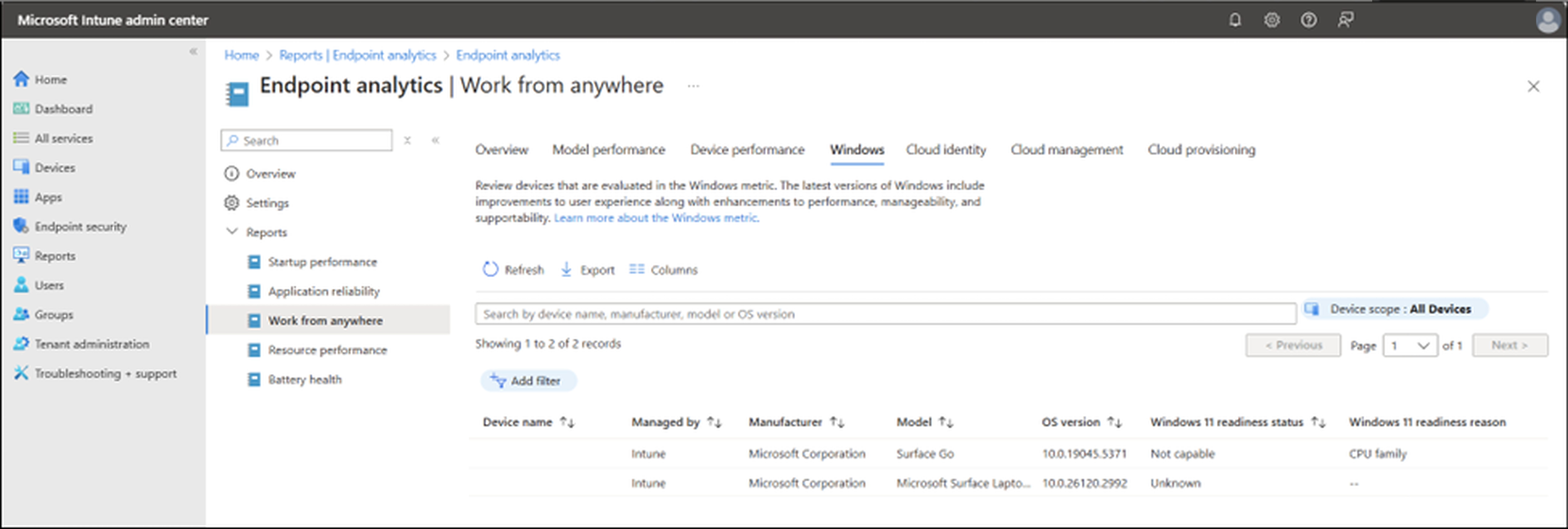
Microsoft Intune
Windows 機能更新プログラムデバイスの準備状況レポート。 Microsoft Intune管理センターから、Reports > Windows 更新> レポート > Windows 機能更新プログラムのデバイスの準備レポート に移動します。 ターゲット OS、スコープ タグ、およびその他のオプション設定を選択して、レポートを生成します。 問題 (システム要件、アプリの互換性、ドライバーの互換性リスク) と共に、各デバイスの準備状態のレポートを調べます。 各デバイスには、修復手順の計画に役立つ追加情報が含まれています。
ビジネス向け Windows Update レポート
機能更新プログラム - デバイスの状態レポート。 このレポートを使用して、Windows 11の準備ができているデバイスの数の概要を確認します。
Windows自動パッチ デバイスの準備状況チェック
デバイスの事前登録の準備状況チェックとデバイス登録後の準備状況チェック。 Windows Autopatch でデバイス登録の状態を確認するだけでなく、デバイスの全体的な正常性状態を確認します。 各デバイスのWindows OS のビルド、アーキテクチャ、ビルド、インターネット接続、必要なネットワーク エンドポイントのセット、Microsoft Intuneまたはグループ ポリシー オブジェクト (GPO) によって管理されるポリシーを確認します。
注
推奨される成果物:
Windows 11に適格で不適格なデバイスのインベントリを文書化します。 修復または交換が必要なデバイスの場合は、提案された戦略を文書化し、必要に応じて PC の更新計画を更新します。
デバイス ID を評価する
device identity は、Microsoft Entra IDまたはActive Directory内のデバイスのオブジェクトによって表されます。 ユーザーと同様に、各デバイスには、アクセスまたは構成の決定を行うときに使用できる管理者情報を提供する ID があります。 デバイス ID は、デバイスベースの条件付きアクセス ポリシーやMobile Device Managementなど、Microsoft Intune製品ファミリのシナリオの前提条件です。 デバイス ID は、最新のエンタープライズセキュリティと管理の基本的な側面であり、信頼されたデバイスのみが組織のリソースにアクセスできるようにします。
デバイス ID は、Microsoft Entra IDなどの ID プロバイダーにデバイスを参加または登録することによって確立されます。 新しくプロビジョニングされた Windows デバイスを Microsoft Entra に参加させ、以前にプロビジョニングされた Windows デバイスを Microsoft Entra にハイブリッド参加させることをお勧めします。 詳細については、「Skilling snack: Windows Entra 参加済みデバイス」をご覧ください。
エンドポイント分析 の
Microsoft Intune管理センター> Reports > Endpoint analytics からアクセスし、Cloud ID タブを確認します。Microsoft Entra IDに登録され、登録されていないデバイスを特定します。 オンプレミスのActive Directoryドメインに参加しているデバイスについては、Microsoft Entra IDへのハイブリッド参加を計画してください。
注
推奨される成果物:
デバイス ID 情報を使用して、デバイス インベントリ ファイルを強化します。 ID がまだないデバイスと、Microsoft Entra IDに登録するデバイスを特定します。
ギャップを特定する
Windows 11を計画する際に引き続きヘルプが必要なデバイス関連のタスクまたは成果物はどれですか?
注
推奨される成果物:
残りの手順と、現在から次の準備段階までの間に対処する計画を文書化します。
| タスク | 成果物 |
|---|---|
| - デバイスの準備を定義します。 - デバイスの適格性を評価します。 - デバイス ID を評価します。 - ギャップを特定します。 |
• デバイスの準備条件 • 対象デバイスと不適格デバイスの一覧 デバイス ID ごとのデバイス一覧 • デバイス関連のギャップの一覧 |