コマンド ライン用の GitHub Copilot
GitHub Copilot は統合開発環境 (IDE) だけではありません。現在は、ターミナルの強力なアシスタントです。 GitHub Copilot CLI は、コマンド ラインに直接 Copilot を取り込み、コマンドを説明したり、自然言語からシェル コマンドを提案したり、ファイルやプロジェクトを安全かつ対話的に操作するのに役立ちます。
Copilot CLI では GitHub 認証が使用され、GitHub CLI とは別に実行されますが、既存の資格情報が使用されます。 コマンド ラインを初めて使用する場合でも、経験豊富な開発者でも、Copilot CLI は推測作業を減らし、日常のワークフローを高速化します。
このユニットでは、以下について説明します。
- GitHub Copilot CLI のインストールと実行
- ターミナルでの対話型セッション
- スラッシュ コマンドと自然言語入力
- 構成とオプション
Copilot CLI のインストールと起動
macOS および Linux に Homebrew を使用してインストールします。
brew install copilot-cli
または、 公式のインストール スクリプトを使用します。
curl -fsSL https://gh.io/copilot-install | bash
対話型モードで Copilot CLI を起動します。
copilot
ウェルカム バナーとプロンプトが表示されます。
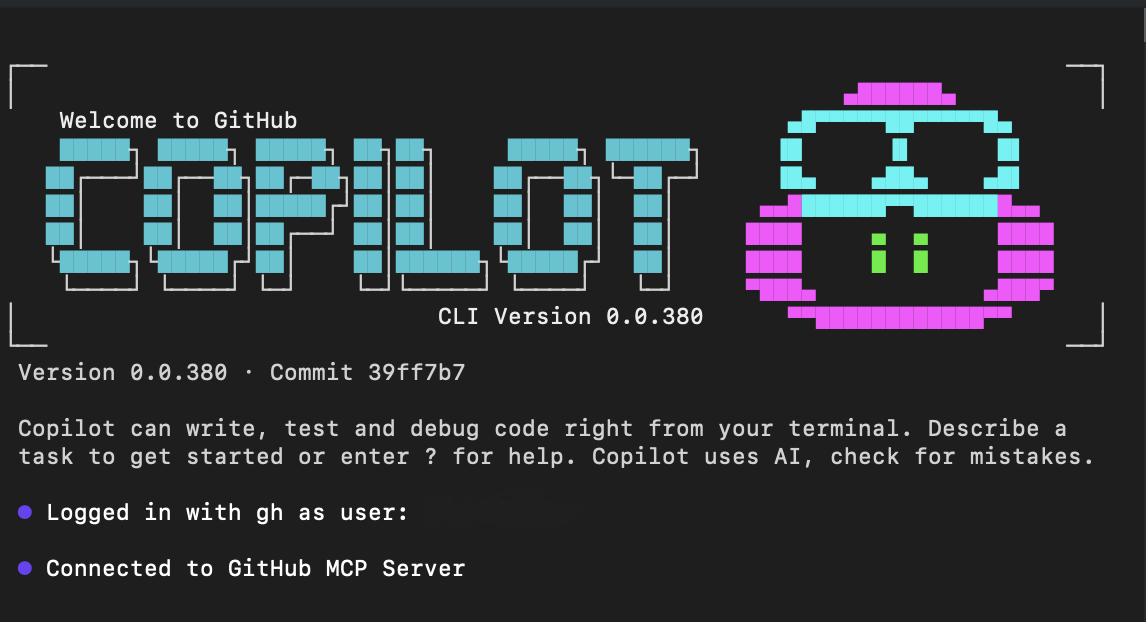
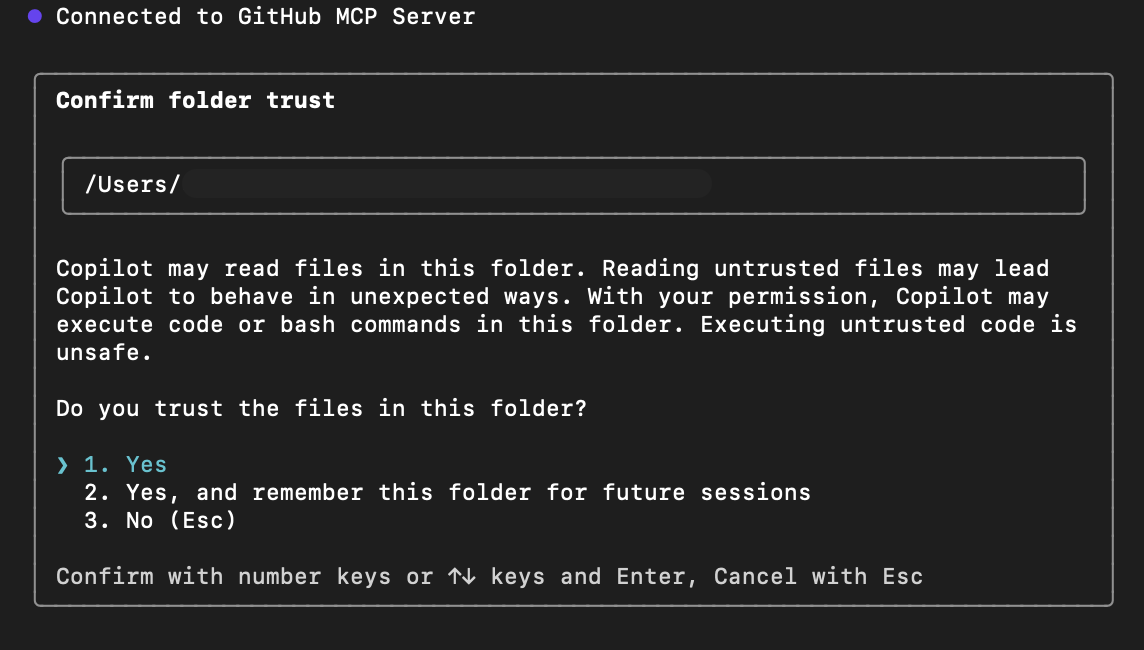
初回起動時に、Copilot は現在のフォルダー内のファイルを信頼するかどうかを確認します。 Copilot はセッション中にこのディレクトリ内のファイルを読み取り、変更、または実行できるため、信頼できる場所でのみ続行します。
@を使用して、コンテキストとして操作する特定のファイルを選択できます。
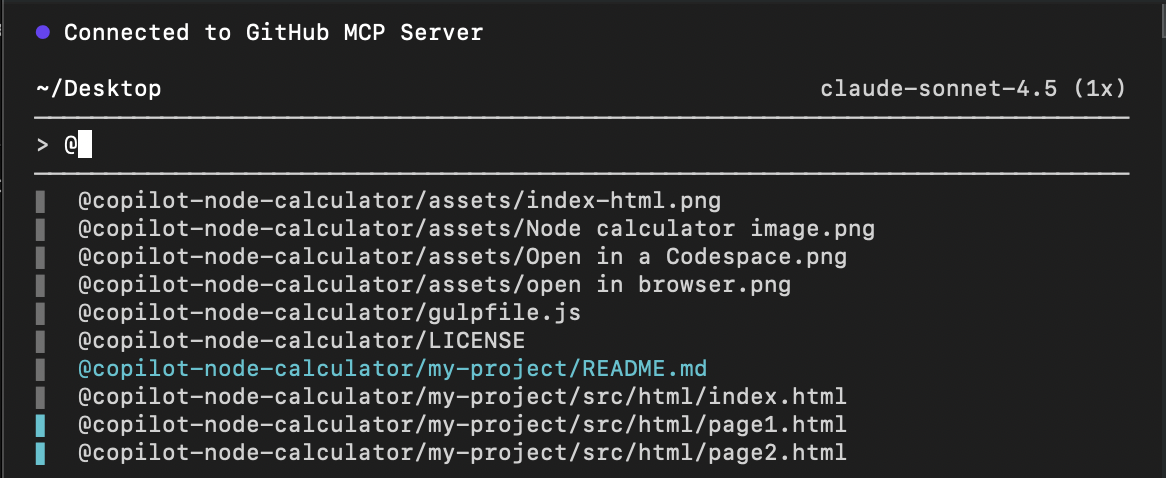
対話型セッション内では、次のことができます。
-
スラッシュ コマンド (
/command) を使用してセッションを制御し、Copilot CLI を構成します。 - 自然言語プロンプトを入力して、コマンドの説明、提案、または修正を行います。
完全な対話型モードに入らない ワンショット プロンプト の場合:
copilot -i "explain brew install git"
copilot -i "suggest find large files and delete them"
一般的なスラッシュ コマンド
スラッシュ コマンドは、明示的なセッション制御コマンドです。 最も一般的なものは次のとおりです。
| スラッシュ コマンド | Description |
|---|---|
/help |
使用可能なコマンドとオプションを表示する |
/explain <command> |
シェル コマンドについて説明するように Copilot に依頼する |
/suggest <task> |
タスクのシェル コマンドを提案するように Copilot に依頼する |
/revise |
指示に基づいて最後の提案を修正する |
/feedback |
返信または提案に関するフィードバックを送信する |
/exit |
対話モードを終了する |
/model <model> |
使用する AI モデルを選択する |
/theme [auto|dark|light] |
ターミナル テーマを変更する |
/skills |
強化された機能のスキルを管理する |
/mcp |
MCP サーバー構成の管理 |
/list-dirs |
ファイル操作で許可されているディレクトリを表示する |
/reset-allowed-tools |
許可されているツールの一覧をリセットする |
スラッシュ コマンドを自然言語プロンプトに置き換えることはできません。 セッションの設定と構成を制御する唯一の方法です。
ワークフローの例
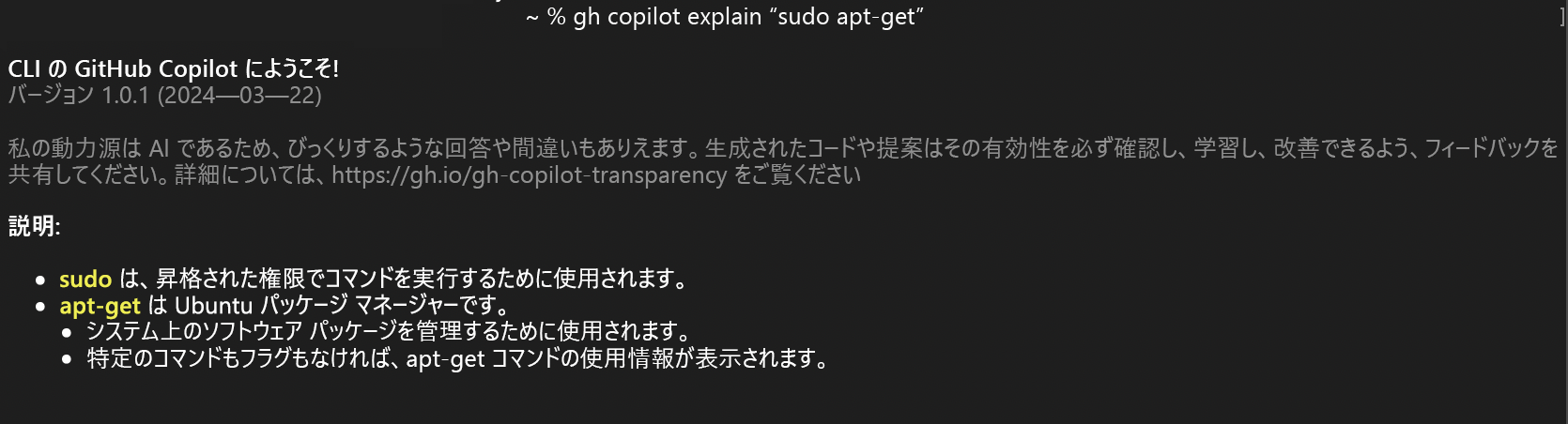
1. コマンドの説明
> Explain what `git reset --hard HEAD` does
Copilot は詳細な説明を提供します。
2. コマンドを提案する
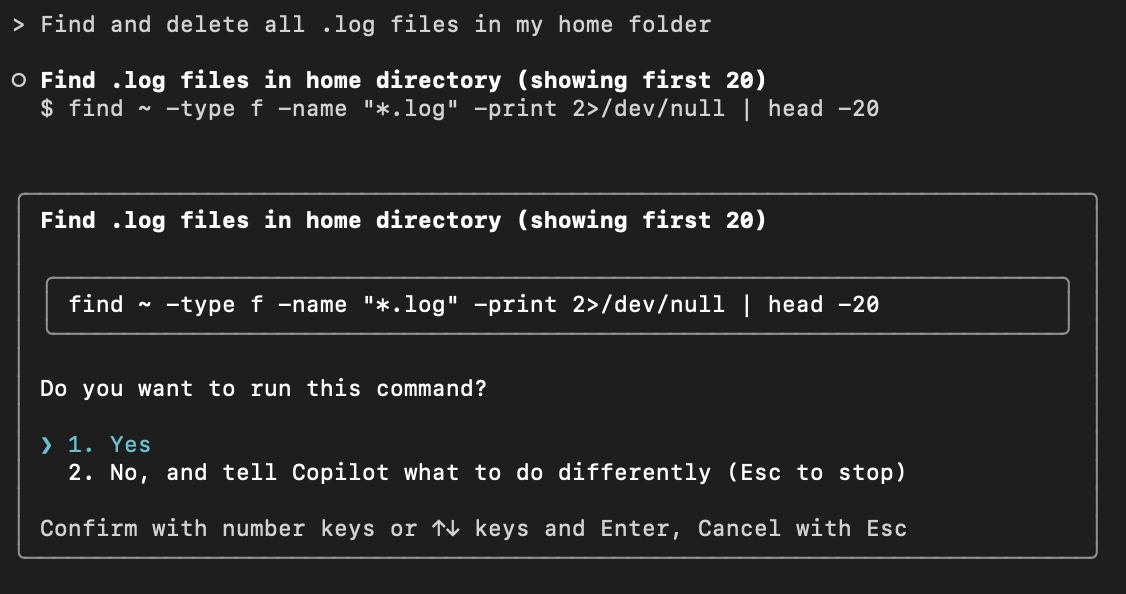
> Find and delete all .log files in my home folder
Copilot によってコマンド候補が生成され、提案に満足できる場合は実行するように求められます。
3. 提案を修正する
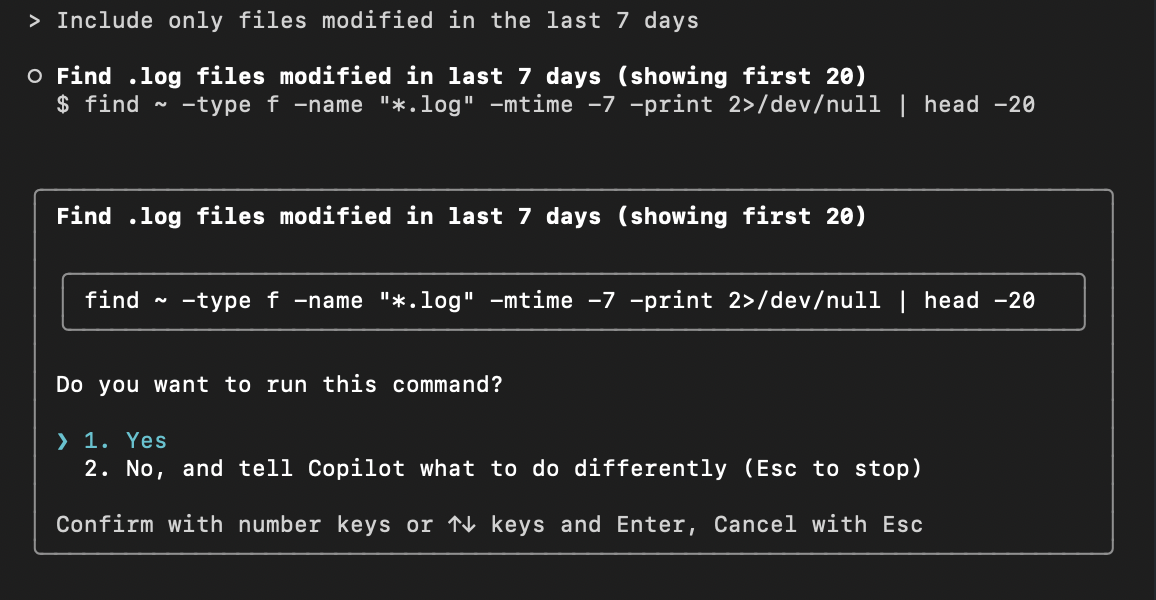
提案を受け取った後、フォローアップ プロンプトを入力して、提案されたコマンドを修正できます。
> Include only files modified in the last 7 days
4. フィードバックを提供する
回答または提案の後:
> /feedback
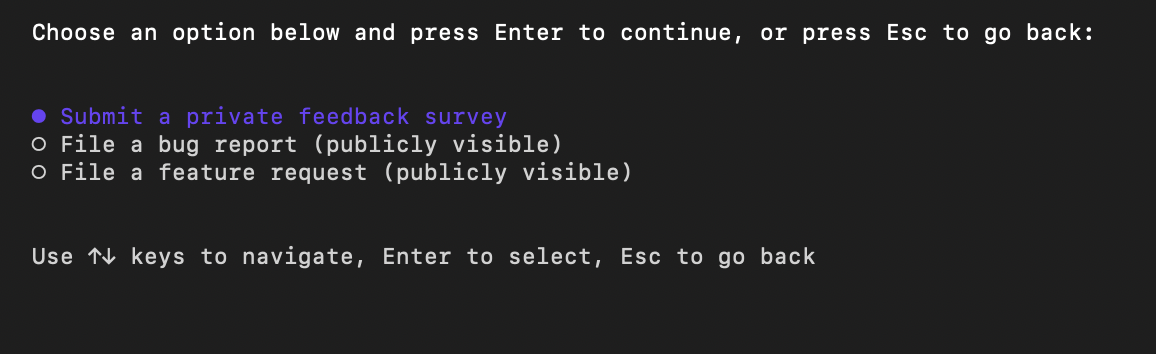
Copilot は、送信するフィードバックの種類を選択し、適切なフォームに移動してフィードバックを完了するように求められます。
5. 対話モードを終了する
> /exit
構成オプション
Copilot CLI では、構成は次の方法で処理されます。
対話モード内のスラッシュ コマンド
-
/modelAI モデルを選択する -
/themeターミナル テーマの変更 -
/skills強化された機能を管理する -
/reset-allowed-toolsリセット ツール -
/list-dirs許可されたディレクトリを表示する -
/mcpMCP サーバーの設定
-
Copilot CLI の構成 (非対話型モード)
Copilot CLI の構成は、アクセス許可プロンプト、コマンド ライン フラグ、およびローカル構成ファイルを使用して管理されます。 これらの設定は、Copilot がユーザーに代わってアクセスして実行できる内容を制御します。
一般的な構成オプションは次のとおりです。
- 信頼されたディレクトリ – Copilot がファイルの読み取り、編集、実行を行うことができる場所を制御します。
- ツールのアクセス許可 – Copilot によるシェル コマンドの実行や、
--allow-toolや--deny-toolなどのフラグを使用したファイルの変更を許可または制限します。 - パスのアクセス許可 – Copilot がアクセスできるディレクトリを制御します。
- URL アクセス許可 – Copilot が接続できる外部ドメインを管理します。
完全な構成オプションについては、 GitHub Copilot CLI の公式ドキュメント を参照してください。
効果的な使用に関するヒント
- 探索的タスクには 対話型モード (
copilot) を使用します。 - すばやく回答するには 、ワンショット モード (
copilot -i) を使用します。 - 自然言語入力は機能します。必ずしもスラッシュ コマンドは必要ありません。
- 実行前に必ずコマンドを確認してください。
- リポジトリと問題の管理のために、Copilot CLI と GitHub CLI (
gh) を組み合わせます。 - 構造化されたアクションやフィードバックが必要な場合は、 スラッシュ コマンド を使用します。