GitHub Copilot チャット
GitHub Copilot Chat は GitHub Copilot エコシステムの高度な機能であり、開発者に開発環境内で直接対話型の会話型 AI アシスタントを提供するように設計されています。 これにより、開発者はコードに関する自然言語の会話を行い、質問をしたり、インテリジェントな応答や提案をリアルタイムで受け取ることができます。 このユニットでは、次の内容について説明します。
- GitHub Copilot Chat を使用してコードを生成する方法。
- GitHub Copilot Chat を使用したデバッグ。
- GitHub Copilot Chat を使用してコードの説明を取得する方法。
- スラッシュ コマンドを使用した GitHub Copilot でのアクションの実行。
- カスタム GitHub Copilot エージェントを使用したプロンプトの改善。
統合開発環境 (IDE) で Copilot にアクセスするには、左側のナビゲーション バーにあるチャット アイコンをクリックします。
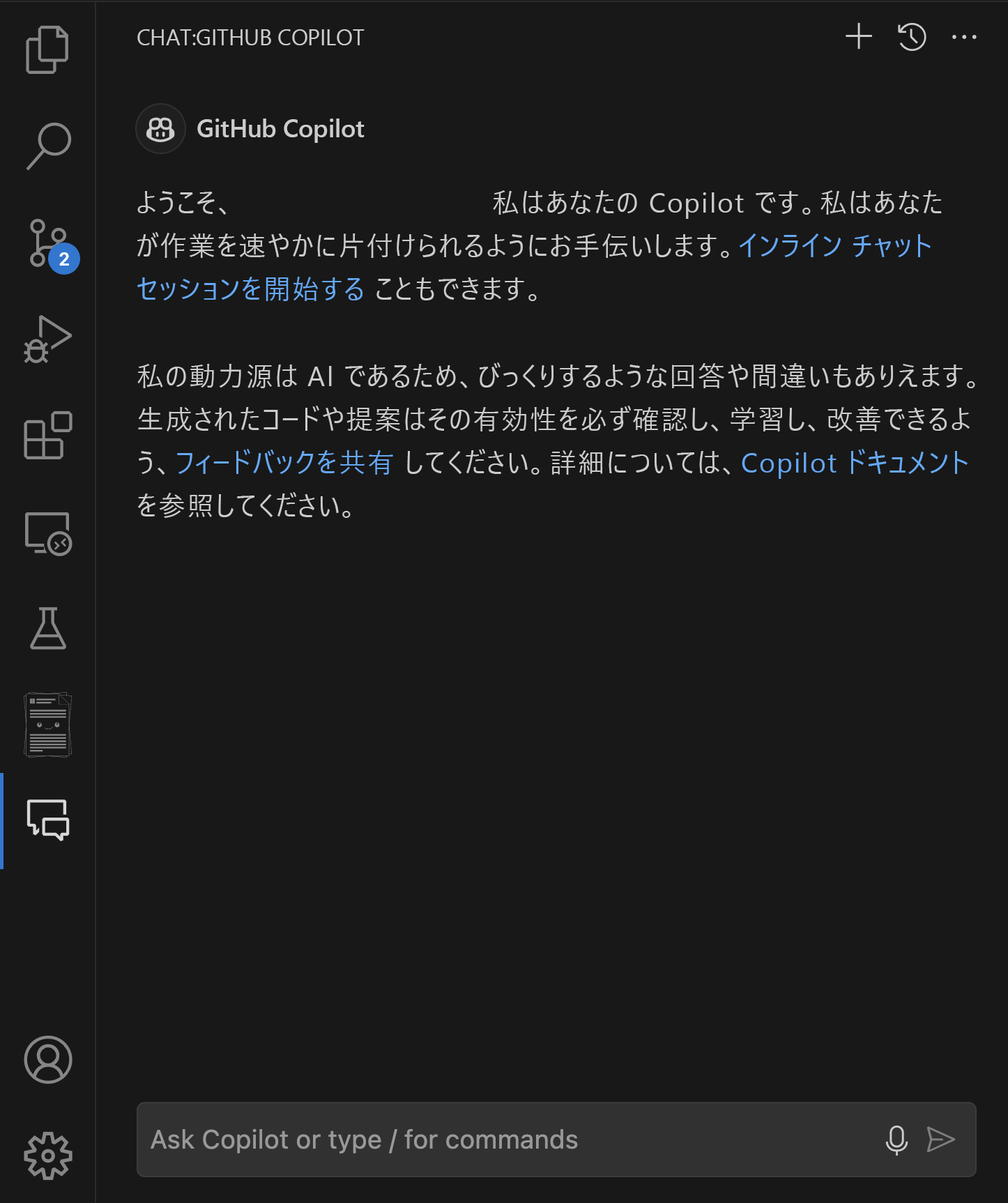
GitHub Copilot Chat は、特定のシナリオで役立ちます。
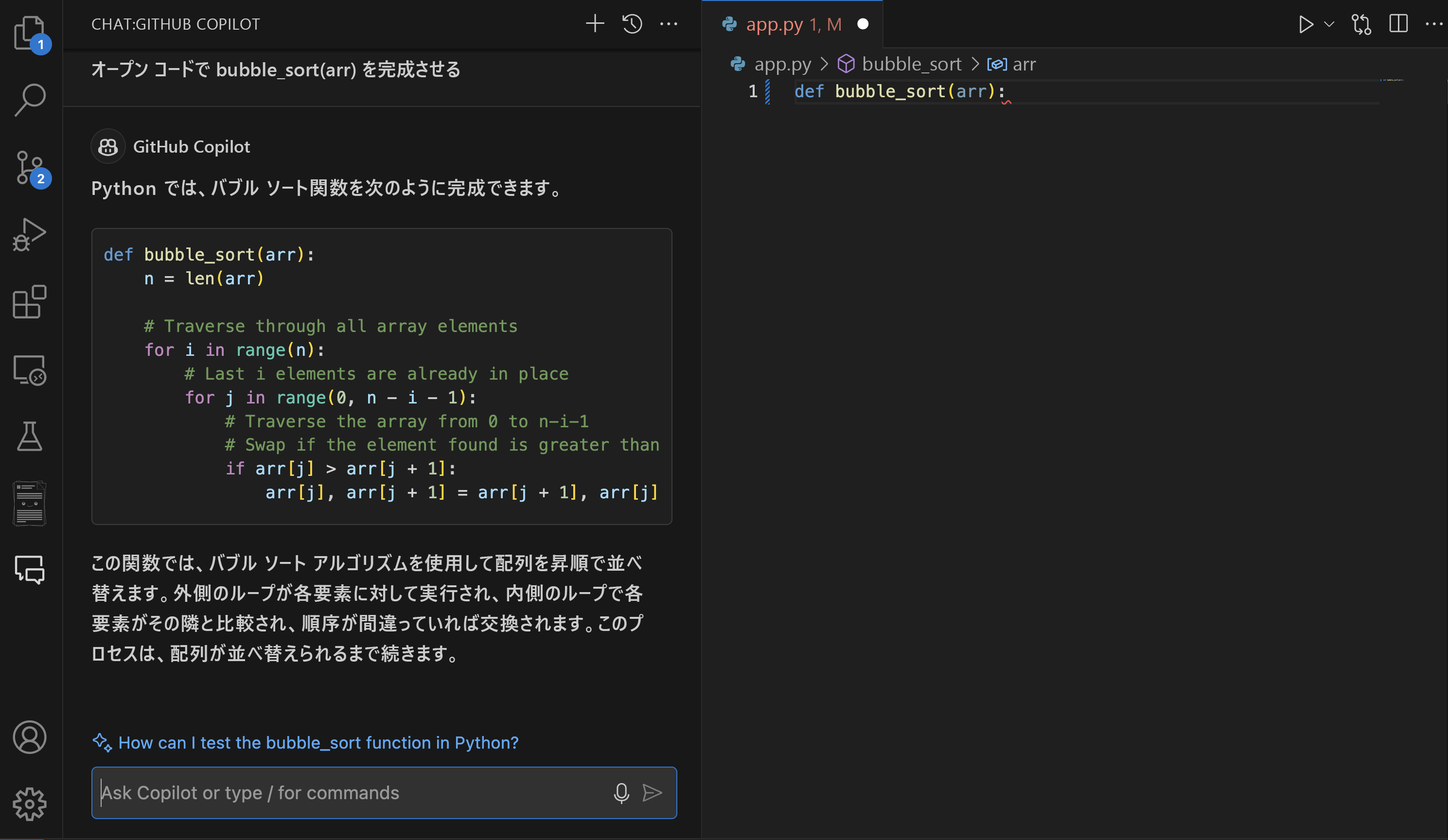
複雑なコード生成 複雑なアルゴリズムやデータ構造を実装する必要がある場合、または特定の設計パターンの定型コードを生成する必要がある場合に、Copilot Chat はプロセスの効率化に役立ちます。 複雑な正規表現の作成、詳細な SQL クエリの構築、Python でのバブル並べ替えなどの高度なデータ構造の開発に役立ちます。
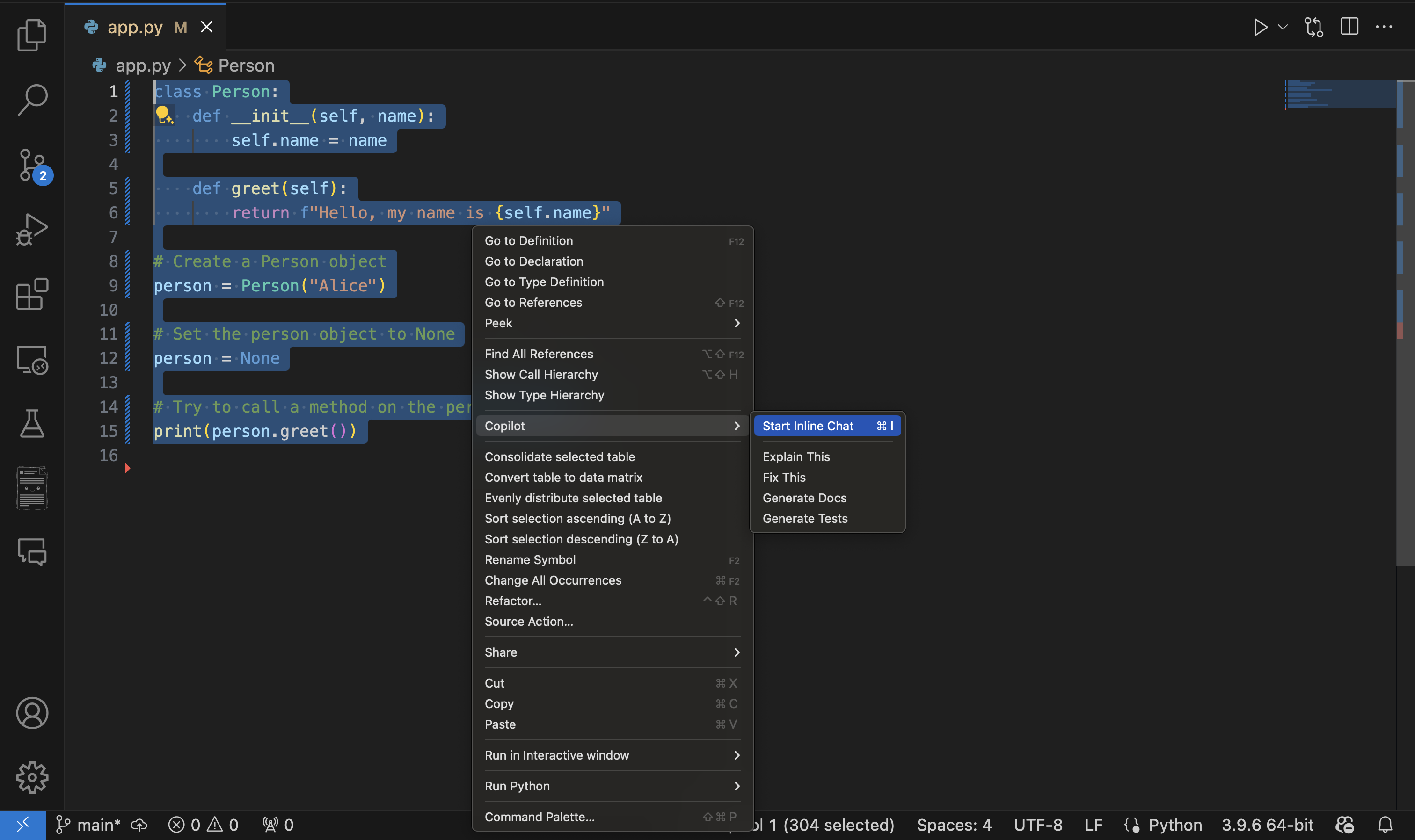
デバッグの支援 コードでエラーが発生した場合、Copilot Chat はエラー メッセージの分析や潜在的な修正の提案に役立ちます。 論理エラーを特定し、コードの問題のあるセクションの詳細な説明を提供するのに役立ちます。 この結果を実現する 1 つの方法は、エラーを含むコードの部分を強調表示し、右クリックして Copilot を選択し、インライン チャットを行うことで、Copilot インライン チャットを使用することです。
たとえば「このメソッドで
NullReferenceExceptionを取得しています。 デバッグを手伝ってもらえますか?」と質問します。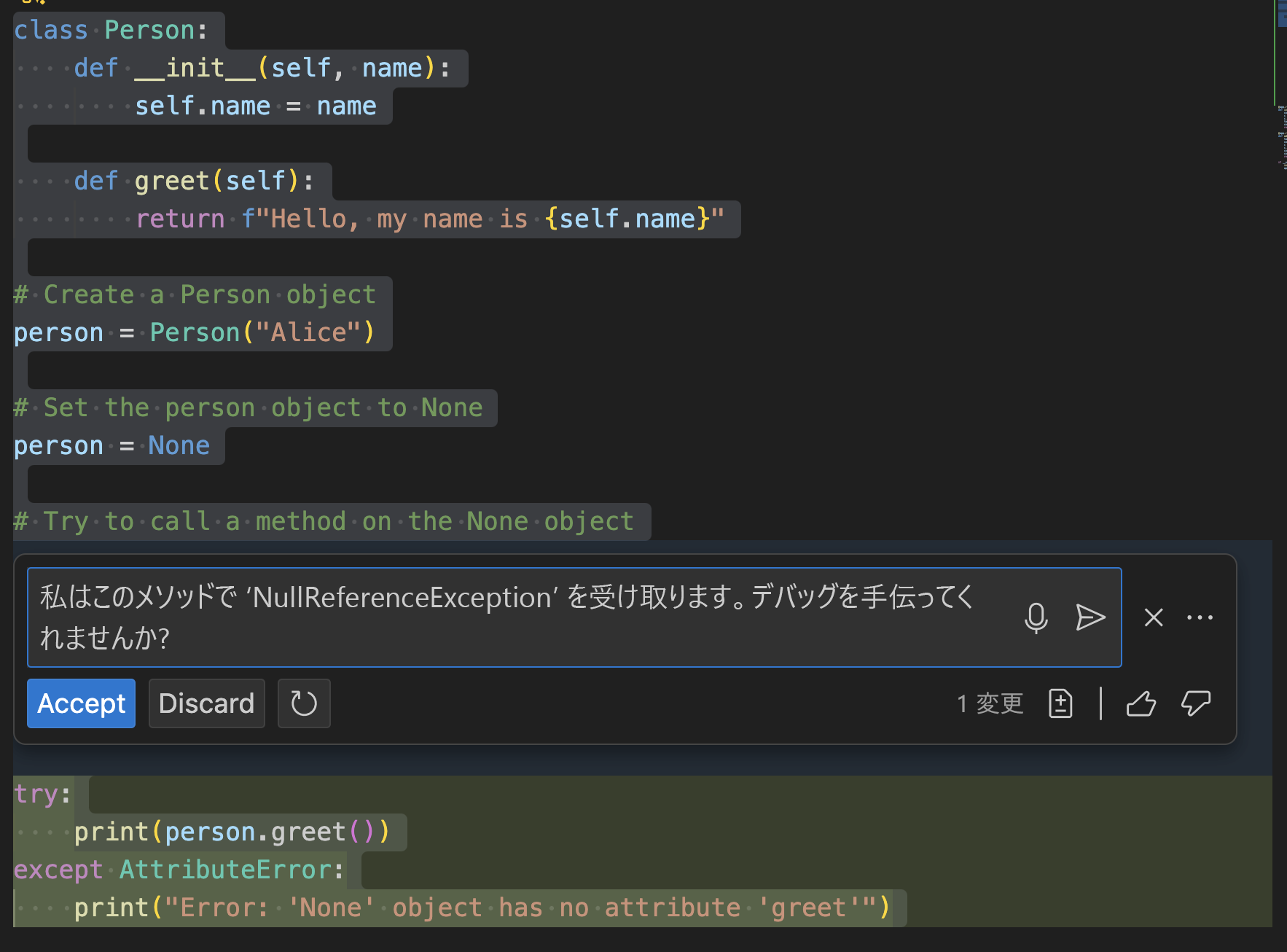
Code の説明 Copilot Chat を使用して、複雑なコード スニペットをより深く理解することもできます。 コードを簡単な用語に分割し、未知のコードの目的と機能を説明し、ベスト プラクティスと潜在的な最適化に関する分析情報を提供できます。 たとえば、「Python でこの async/await コードがどのように機能するか説明してもらえますか?」と質問できます。
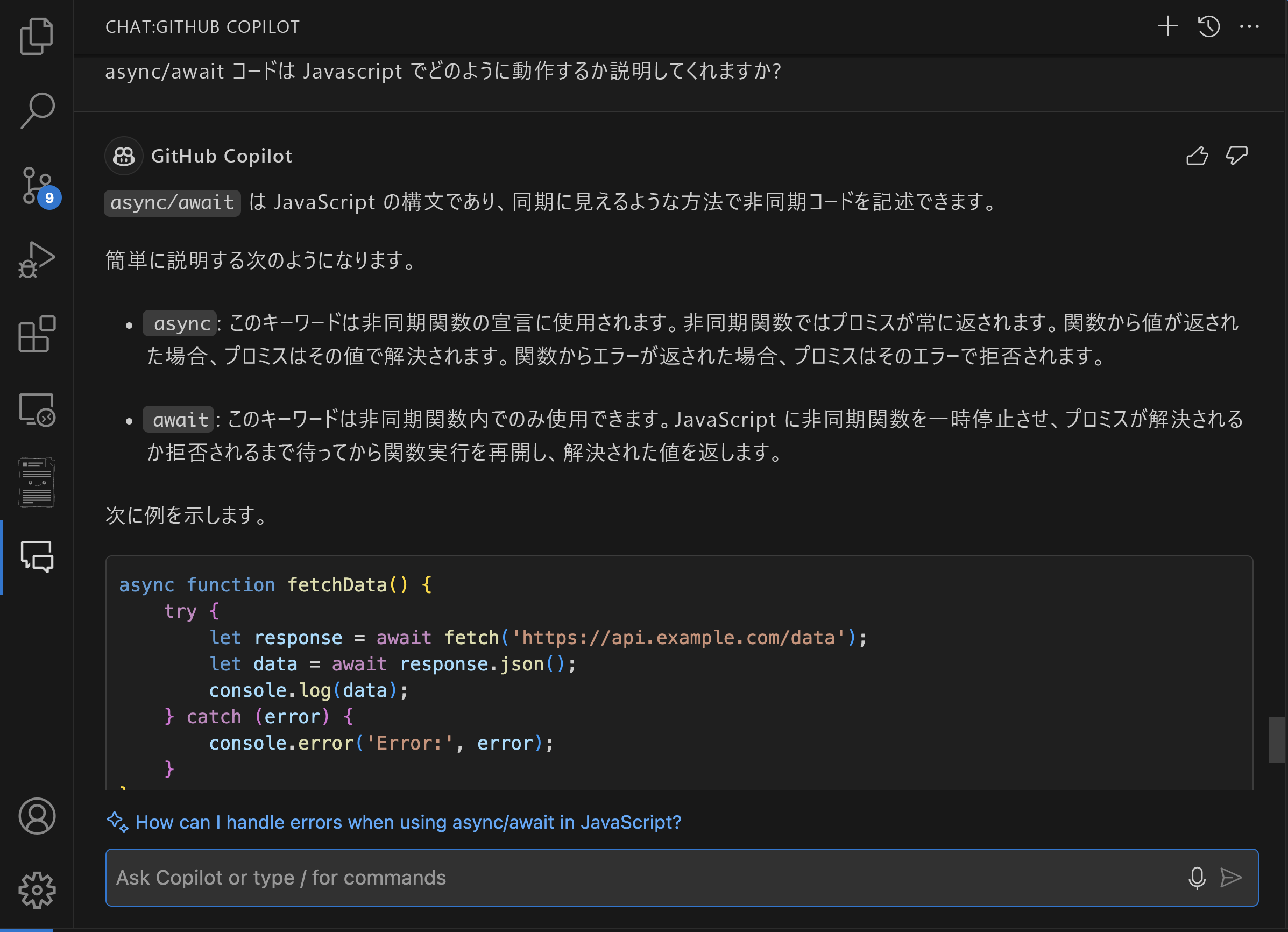
GitHub Copilot Chat の応答を改善する方法
特定の主要な機能を使用して、GitHub Copilot Chat の応答の品質と関連性を大幅に向上させることができます。 では、それらを詳しく見ていきましょう。
スコープの参照
GitHub Copilot Chat によって提供される応答の精度と関連性を高めるために、参照を使用して質問のスコープを適切に設定することが重要です。 その方法は次のとおりです。
ファイル参照:質問内の特定のファイルを指定するには、ファイル名の前に "
#file:" を追加します。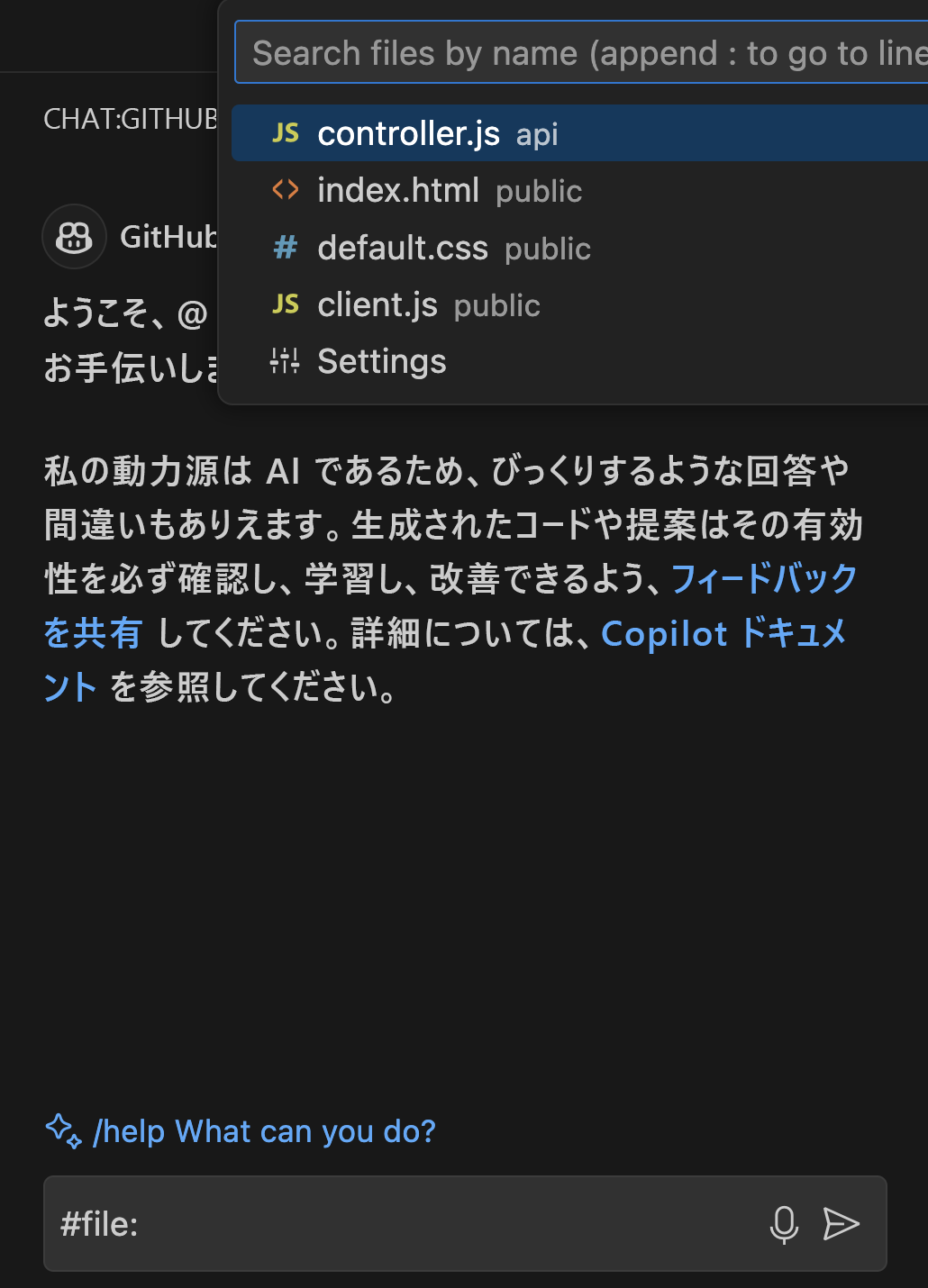
たとえば、
controller.jsという名前のファイルを操作している場合は、#file コマンドを使用して選択し、#file:controller.jsとして質問内で直接参照できます。 この機能は、応答を生成するときに、そのファイルの内容に焦点を当てるように Copilot Chat に指示します。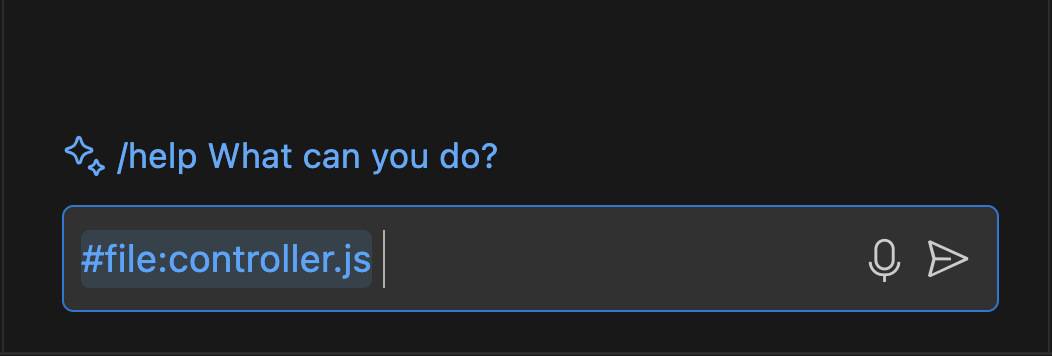
環境リファレンス: コマンド出力に基づいて、ターミナルと共に Copilot チャットを使用してヘルプを取得できます。 これにより、Copilot はデバッグを支援し、ターミナルで何が起こっているかに基づいて提案を提供できます。 たとえば、"@terminalこのエラーを修正するにはどうすればよいですか? では、Copilot がターミナル出力を分析し、関連するソリューションを提案できます。
スラッシュ コマンド
GitHub Copilot Chat のスラッシュ コマンドを使用すると、クエリの意図をすばやく指定できます。 これにより、リクエストをより明確にすることで、得られる回答の質が大幅に改善されます。 一般的に使用されるスラッシュ コマンドを次に示します。
/doc:指定または選択したコードにコメントを追加します。 たとえば、
/docを入力し、その後に文書化するコードを入力すると、Copilot によって適切なコメントが生成されます。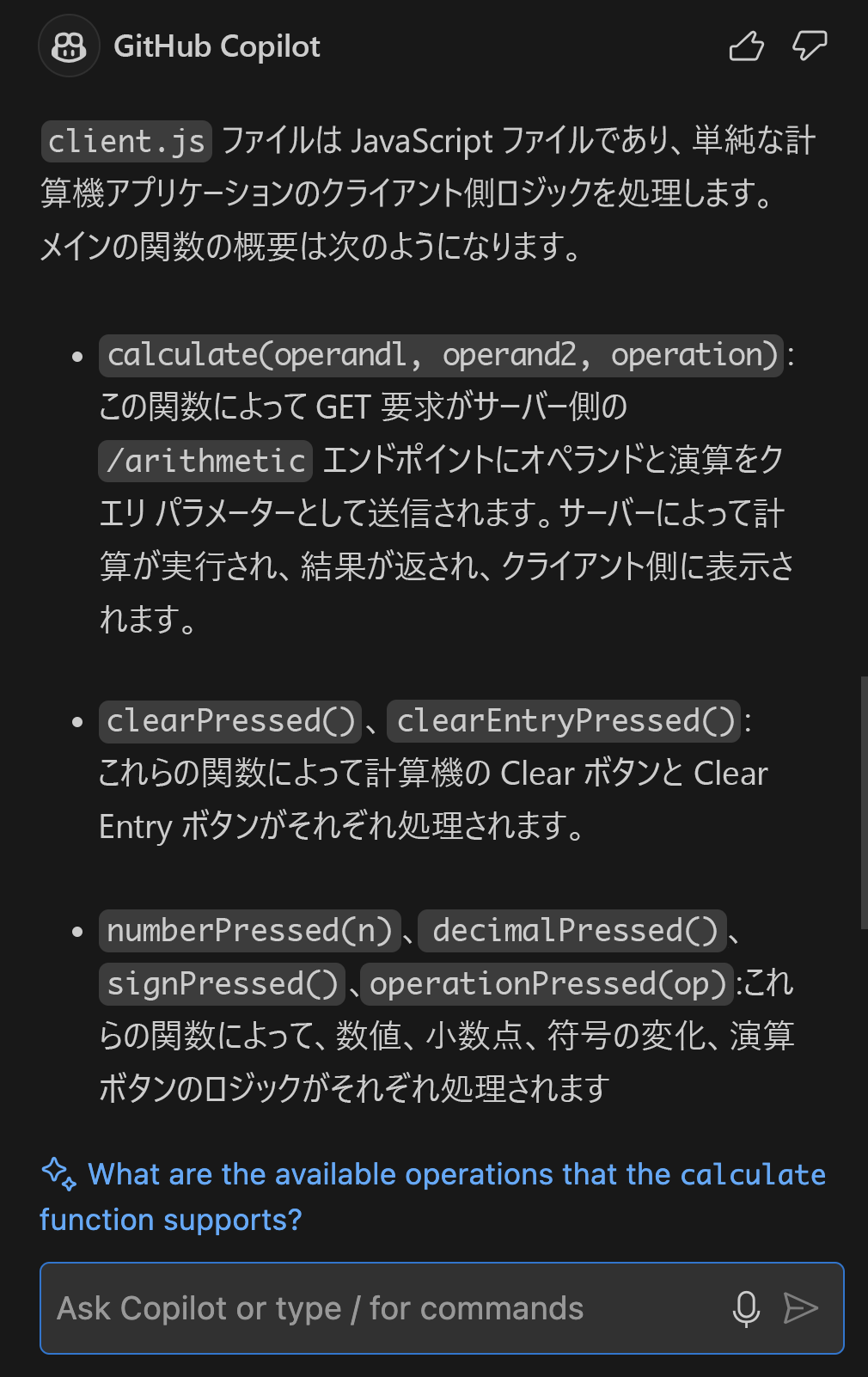
/explain:選択したコードの説明を提供します。 このコマンドは、特定のコードの動作を理解する必要がある場合に便利です。 たとえば、
/explain the #file:controller.jsは、そのファイルの詳細な説明を提供します。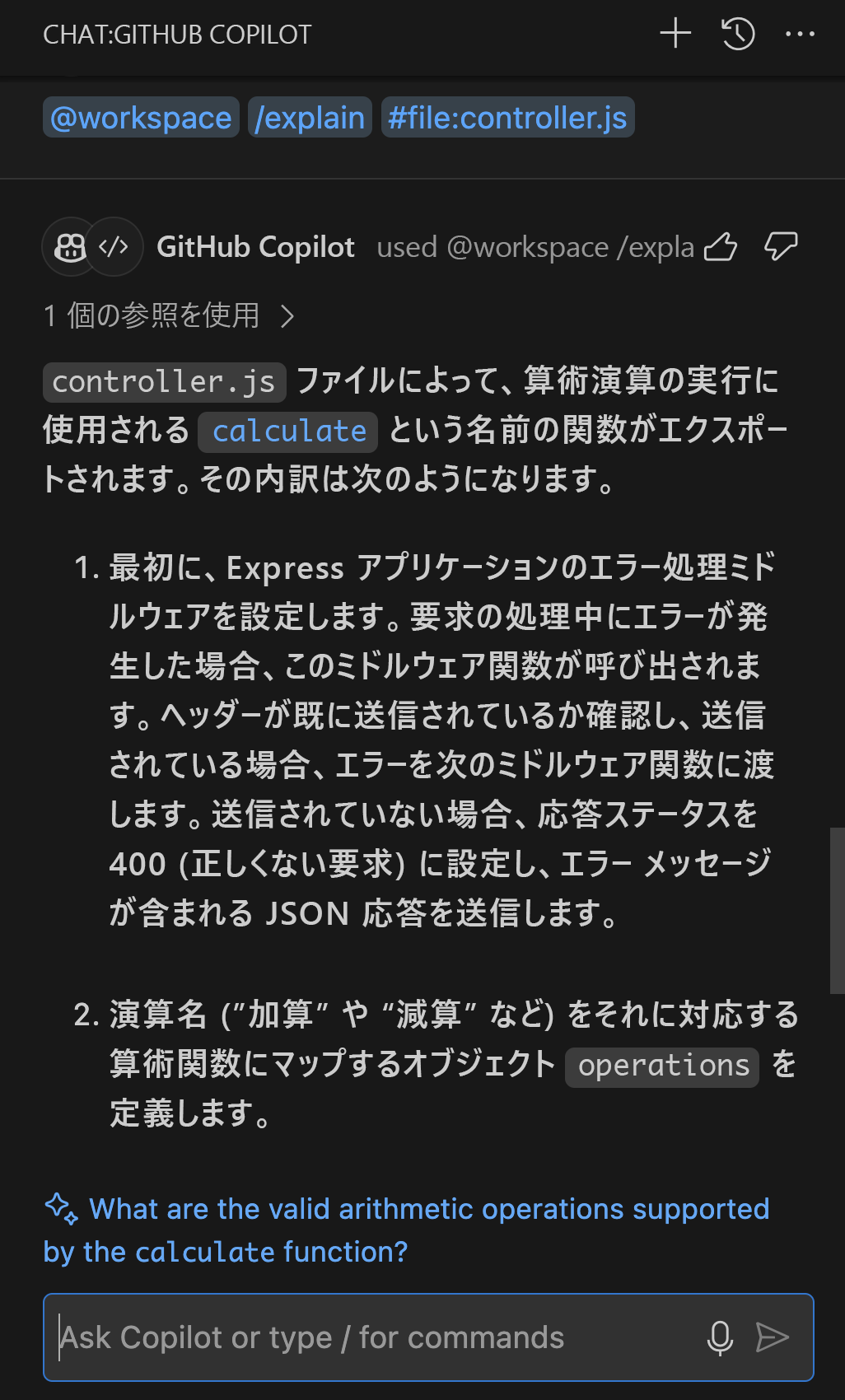
/fix:選択したコードの問題の修正を提案します。 問題が発生している場合は、問題のあるセクションをハイライトし、
/fixを使用して問題を解決するための提案を受け取ることができます。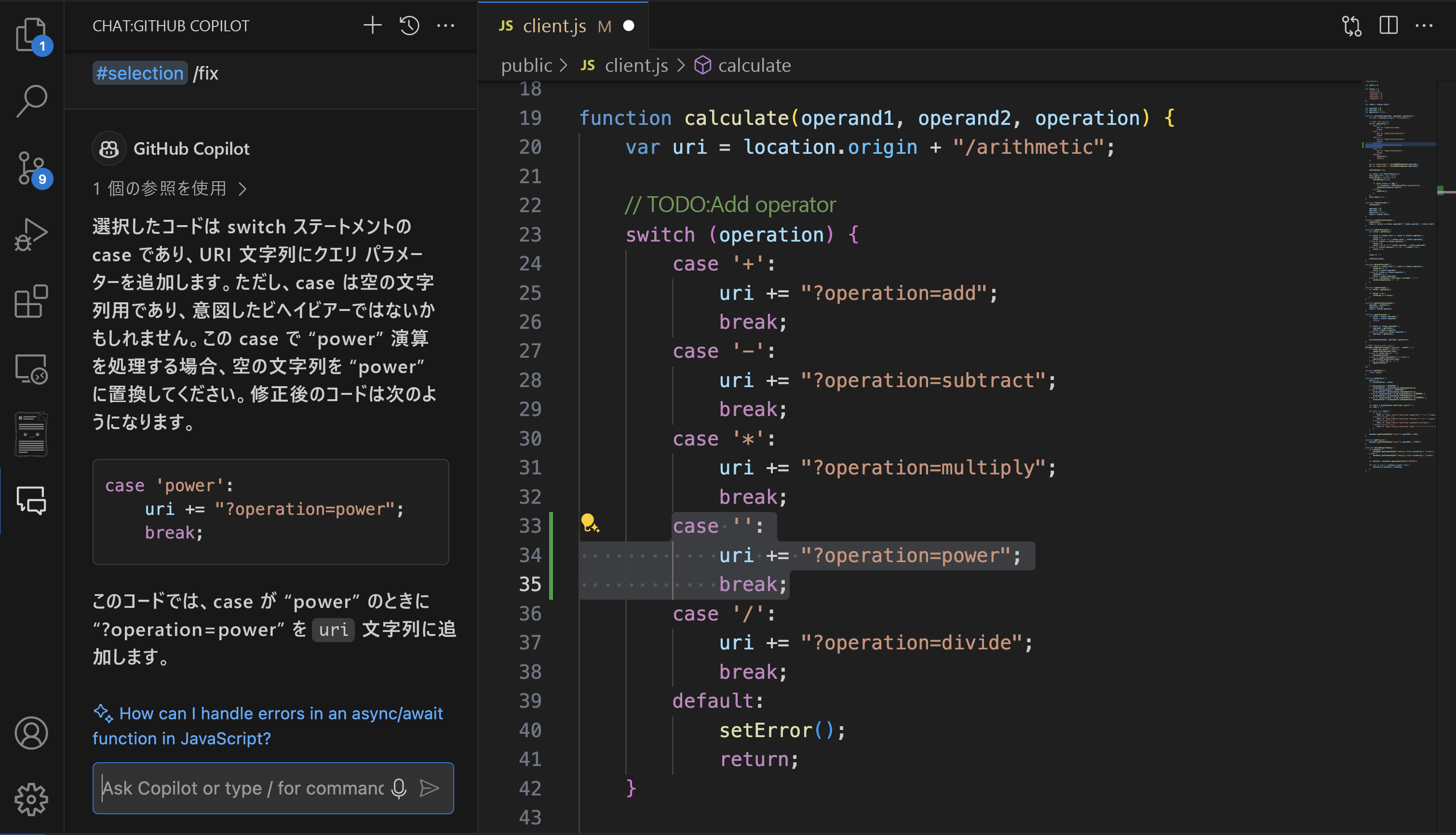
/generate:要件に基づいて新しいコードを生成するのに役立ちます。 たとえば、
/generate code to find the root of a number in client.jsタスクを実行する関数を作成します。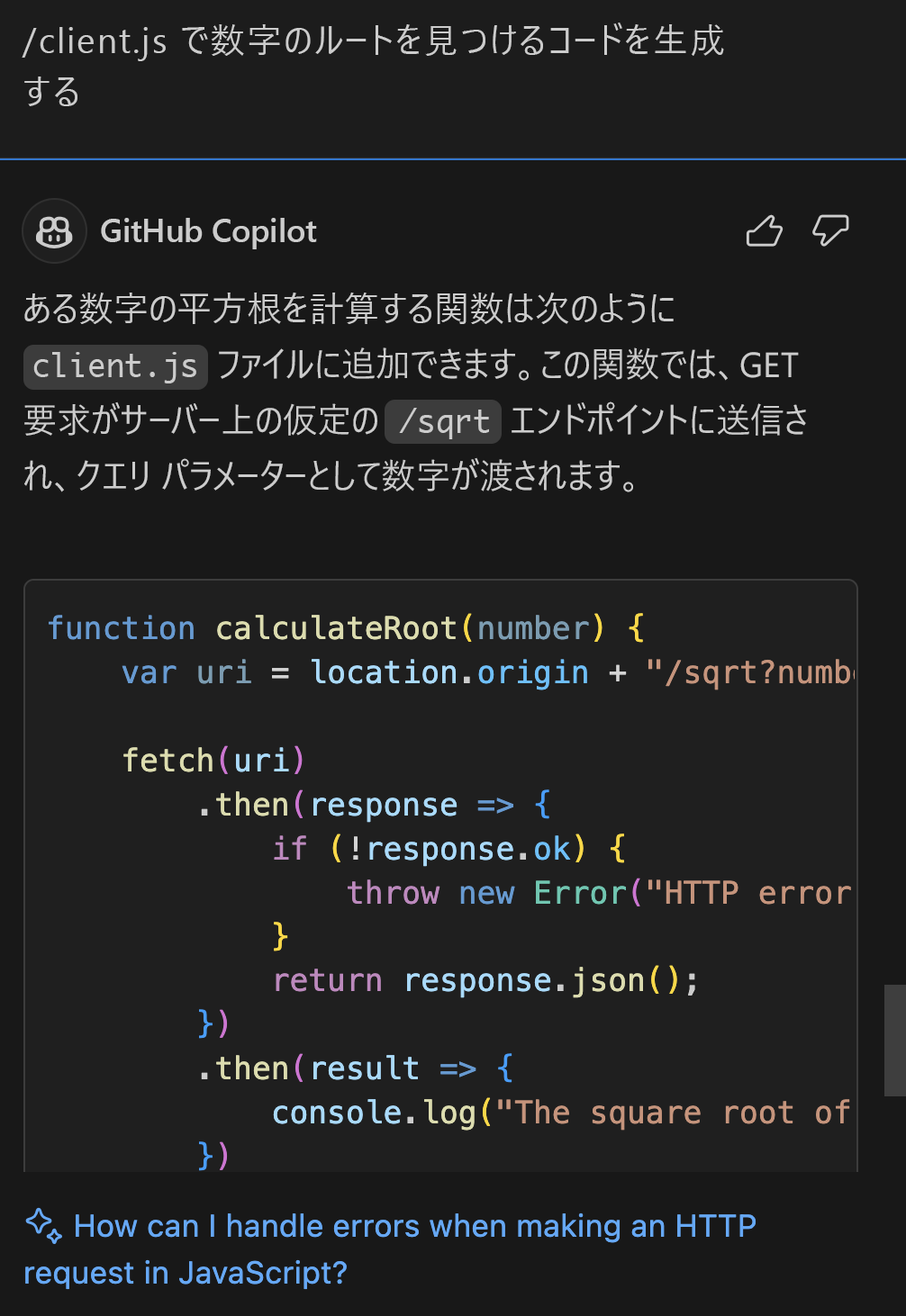
/optimize:選択したコードを分析して、実行時間または効率の向上を提案します。 たとえば、
/optimize the計算method in controller.jsでは、その特定のメソッドのパフォーマンスを向上することに重点を置いています。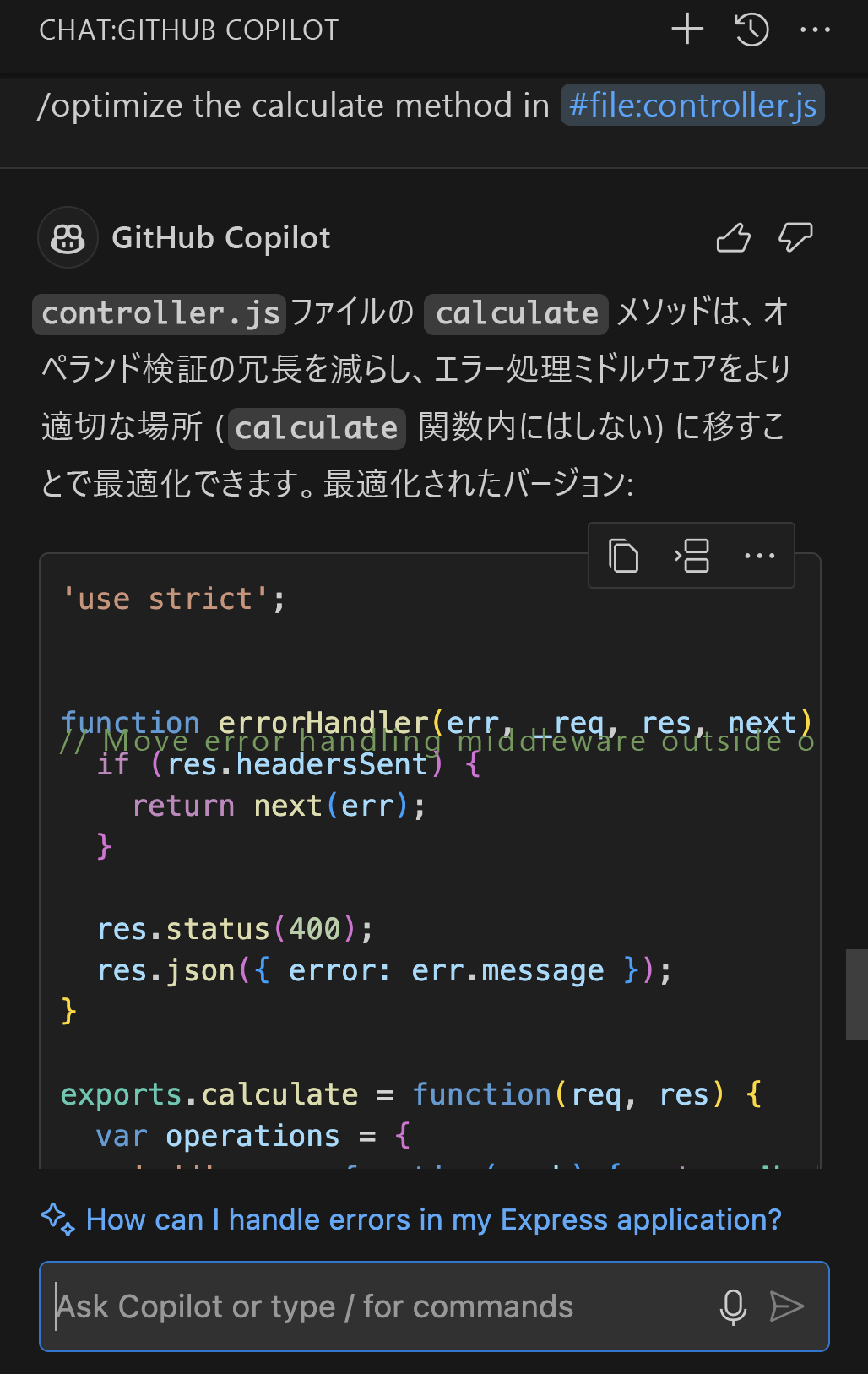
/tests:選択したコードのユニット テストを自動的に作成します。 コードを強調表示するだけで、
/tests using Mochaを使用してテストを生成できます。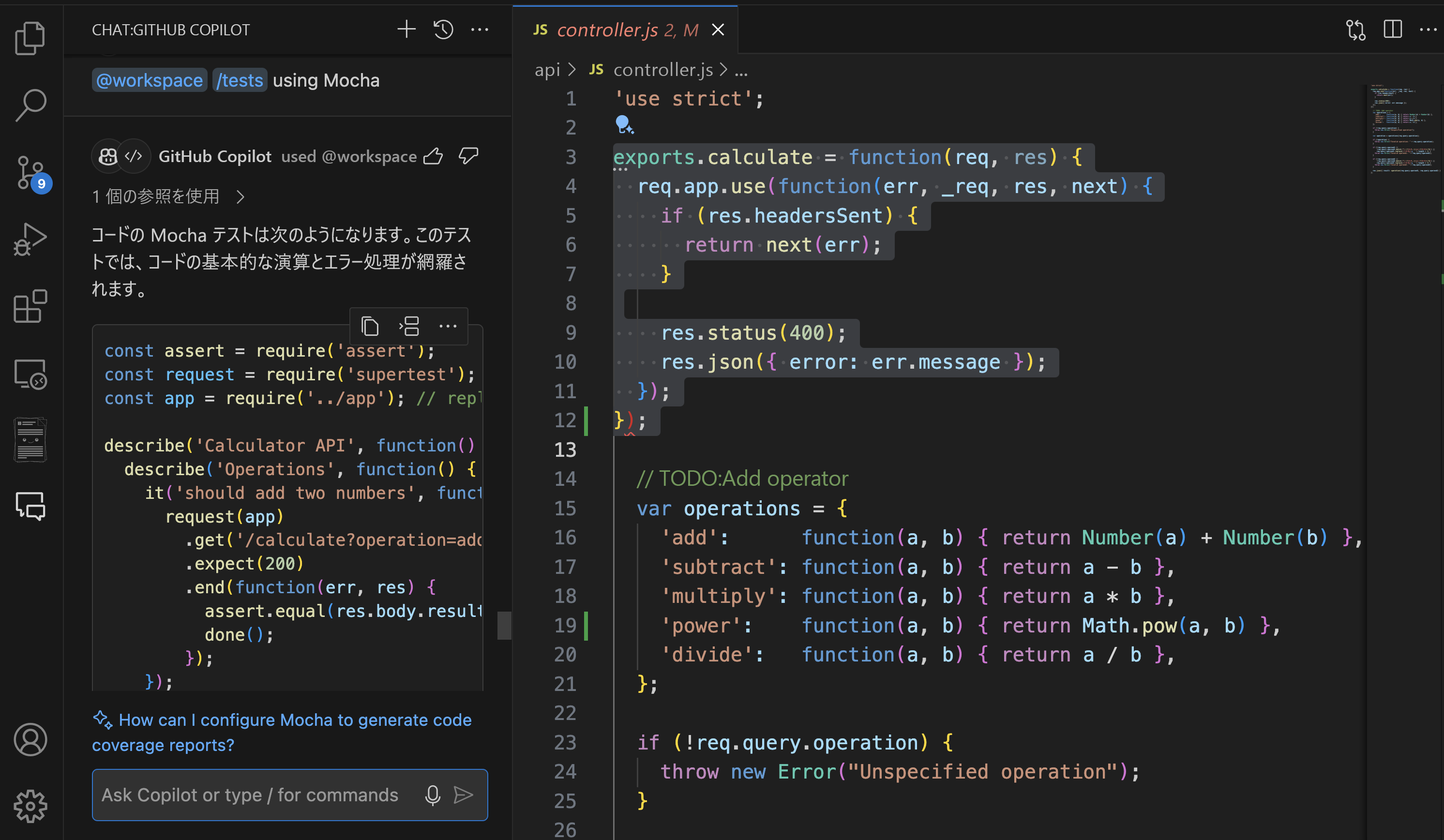
モデルの選択とプレミアム機能
GitHub Copilot Chat には、開発ワークフローを最適化するためのさまざまな AI モデルが用意されています。 一部の環境には、特定のニーズに基づいてさまざまな機能レベルから選択できるモデル選択オプションが用意されています。
標準モデル (GPT-4o):
- ほとんどの開発タスクに対して高速で信頼性の高い応答を提供する
- 要求ごとに PRU を1つ消費する
- 日常的なコーディング支援、コードの説明、基本的なデバッグに最適
- 例: 単純な関数の生成、構文ヘルプ、基本的なリファクタリングの提案
Premium モデル (o1-preview、o1-mini):
- 複雑な問題に対して強化された推論機能を提供する
- 要求ごとに 2 つの PRU を消費する (標準レートの 2 倍)
- 高度な分析、複雑なアルゴリズム、アーキテクチャの決定に適しています
- 例: マルチスレッド コードの高度なデバッグ、複雑なアルゴリズム設計、セキュリティ分析
高度な推論を必要とする困難な問題に取り組む場合、Premium モデルは、より詳細な分析と包括的なソリューションを提供できます。 ただし、さまざまな種類のタスクのモデルを選択するときは、PRU の使用を検討してください。
注
Premium モデル (o1-preview、o1-mini) を使用すると、同じ要求に対して 1 ではなく 2 つの PRU が消費されます。 毎月の許容量を監視し、タスクの複雑さに基づいて適切なモデルを選択します。 PRU の使用量と制限の現在の詳細については、 GitHub Copilot のドキュメントの要求を参照してください。
Copilot エージェント
GitHub Copilot エージェントは、特定のニーズに合わせて調整された追加機能を提供するために、GitHub Copilot Chat を構築して統合できるカスタム ツールです。 スラッシュ コマンドに加えて、IDE の Copilot Chat 内で次のような特定のエージェントを使用して、さまざまなタスクを処理できます。
"/new" スマート アクションを使用して、要件に基づいてまったく新しいプロジェクトをゼロから生成することもできます。 たとえば、Copilot に次のコマンドを使用して新しいプロジェクトを作成するように求めることができます。
/new generate a new HTML file with pages and JavaScript for advanced calculations
[ワークスペースを作成] をクリックするとコード生成に進み、リクエストしたコード付きの新しいプロジェクトが作成されます。
@terminal:このエージェントは、コマンドライン関連の質問に役立ちます。 たとえば、ディレクトリ内の最大のファイルを見つけるか、最後に実行したコマンドを説明するように要求できます。
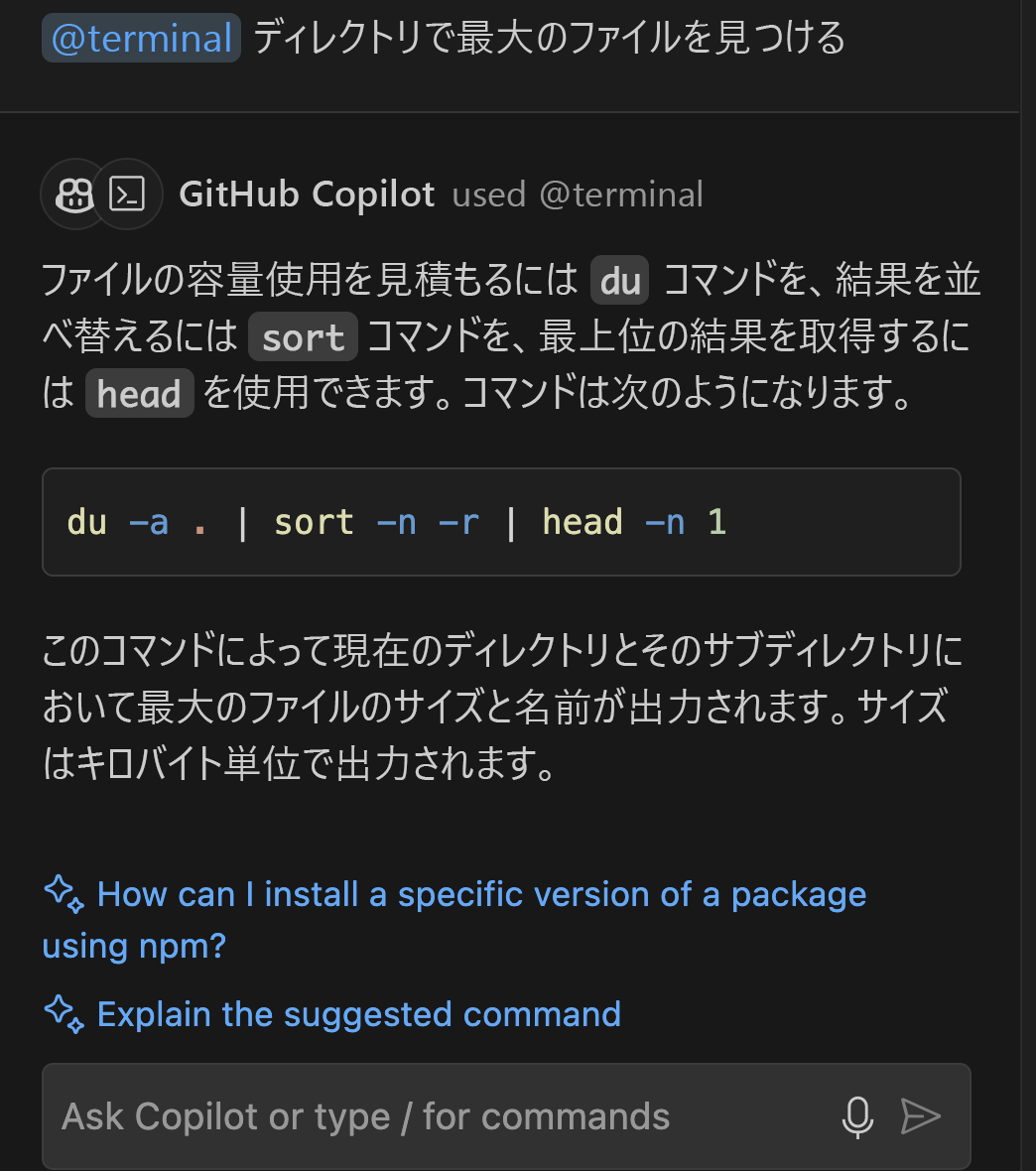
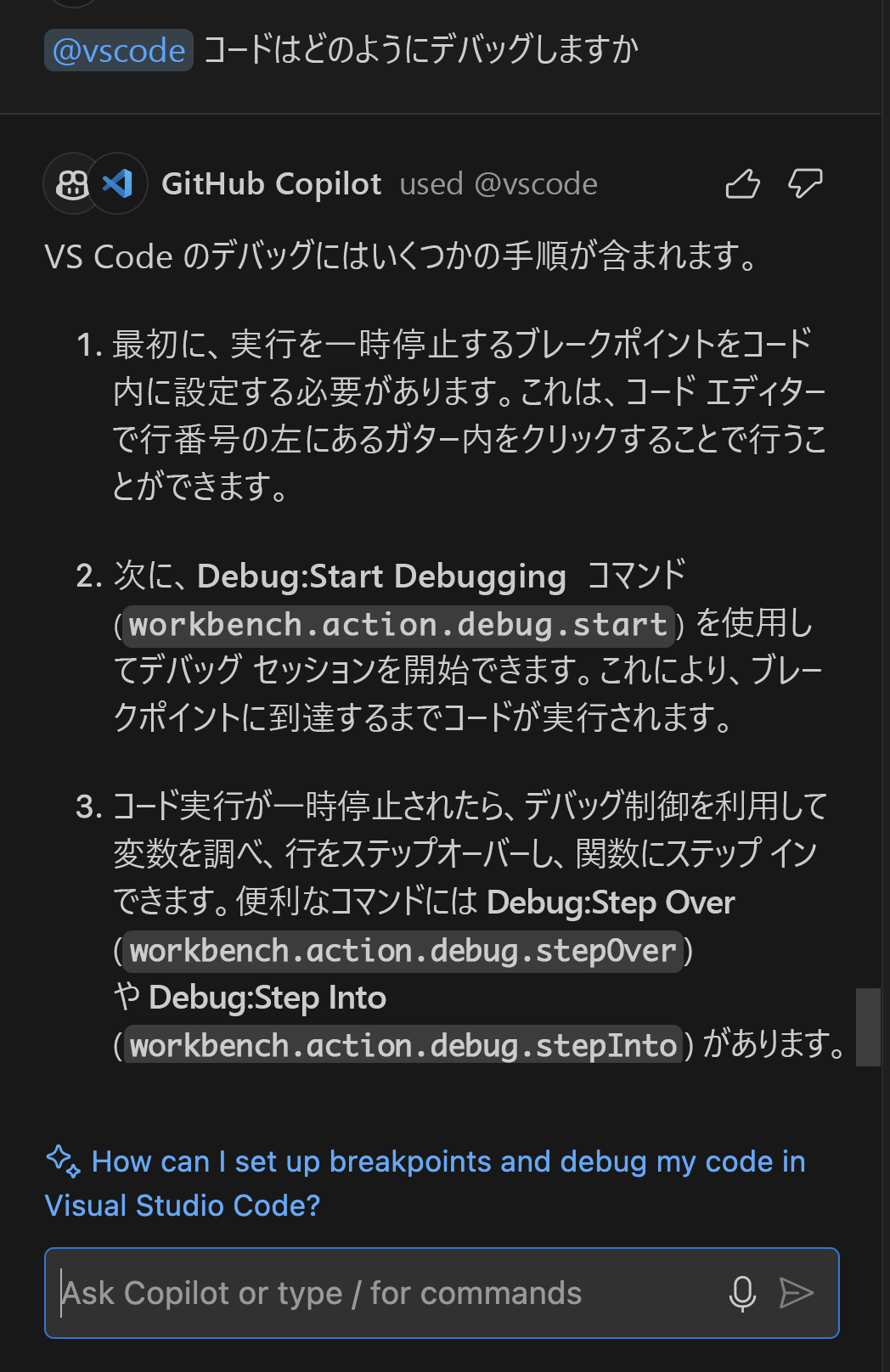
@vscode:このエージェントを使用して、IDE 内で設定をデバッグまたは変更する方法など、Visual Studio Code に関連する質問ができます。
これらのツールと手法を効果的に利用することで、GitHub Copilot Chat から受け取る応答の品質を大幅に向上させ、コーディング エクスペリエンスの効率と生産性を高めることができます。
注
高度なエージェントと複雑な操作では、より多くの Premium 要求ユニット (PRU) が消費される可能性があります。 単純なクエリでは通常、1 PRU が使用されますが、複雑なワークスペース分析またはプロジェクト生成では 2 ~ 5 個の PRU を使用できます。 PRU の使用量、毎月の許容量、レート制限の現在の詳細については、 GitHub Copilot のドキュメントの要求を参照してください。
GitHub Copilot Chat に関するフィードバックの共有
Copilot Chat 統合を使用するほとんどの IDE には、組み込みのフィードバック メカニズムがあります。 たとえば、Visual Studio Code では、GitHub Copilot Chat の提案の冒頭にフィードバック オプションがあります。 提案の上にマウス ポインターを置くと、"thumbs up" ボタンと "thumbs down" ボタンが表示されます。
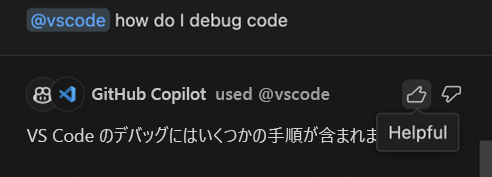
サムズアップをクリックして提案を "役に立った" と評価します。
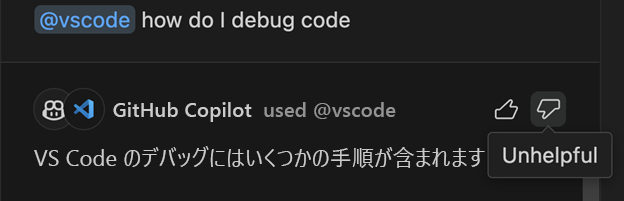
サムズダウンをクリックして "役に立たない" ものを評価します。