Power Automate の導入
Power Automate へようこそ! このモジュールでは、フローを構築する方法について説明します。
Power Automateを初めて使用する場合は、このモジュールを使用します。 既に経験がある場合、このモジュールは概念を結び付け、ギャップを埋めます。
学習目標
このモジュールの内容は次のとおりです。
- Power Automate でどのような機能を使用できるかについて学習する
- スケジュールに基づいて実行されるフローを作成する
- メールの添付ファイルを自動的に保存するフローを作成する
- チームで使用できるフローを共有する
- フローのトラブルシューティングを行う
Power Automate とは何か?
Power Automate は、最も一般的なアプリとサービスを対象としてアクションを自動化するオンライン ワークフロー サービスです。 たとえば、Jira またはお気に入りの計画ツールで課題が作成されるたびに、Microsoft Teams チャネルにメッセージを投稿するフローを作成できます。 このようなタイプの統合は、日常的に使用するさまざまなツールをより適切に連携させるのに役立ちます。
サインアップすると、何百ものサービスに接続でき、クラウドまたはオンプレミスのソース (SharePoint や Microsoft SQL Server など) でデータを管理することができます。 Power Automate で使用できるアプリケーションのリストは常に拡大しています。
Power Automate でできること
Power Automate を使用して、お気に入りのアプリケーションとサービスの間でのワークフローの自動化、ファイルの同期、通知の取得、データの収集などを行うことができます。
たとえば、次のタスクを自動化できます。
- 優先度の高い通知またはメールにすぐに応答する。
- 新しい潜在顧客の取り込み、追跡、フォローアップを行う。
- すべてのメール添付ファイルをMicrosoft OneDriveアカウントにコピーします。
- 業務に関するデータを収集し、その情報をチームで共有します。
- 承認ワークフローを自動化する。
Power Automate の一般的な用途は通知を受け取ることです。 たとえば、Dynamics 365 または Salesforce にリードが追加されるたびに、すぐにメールまたはプッシュ通知を電話で受信することができます。

また、Power Automate を使用してファイルをコピーすることもできます。 たとえば、Dropbox に追加されたファイルを、SharePoint に自動的にコピーすることで、チームでそのファイルを確認できるようにすることができます。
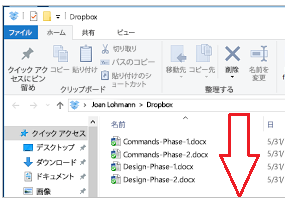
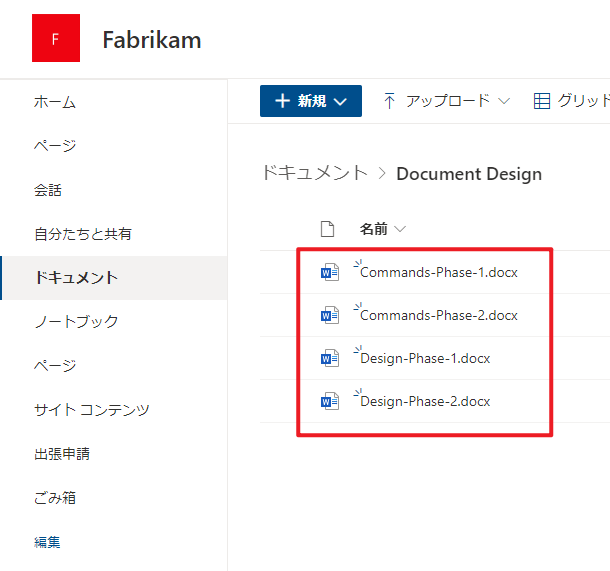
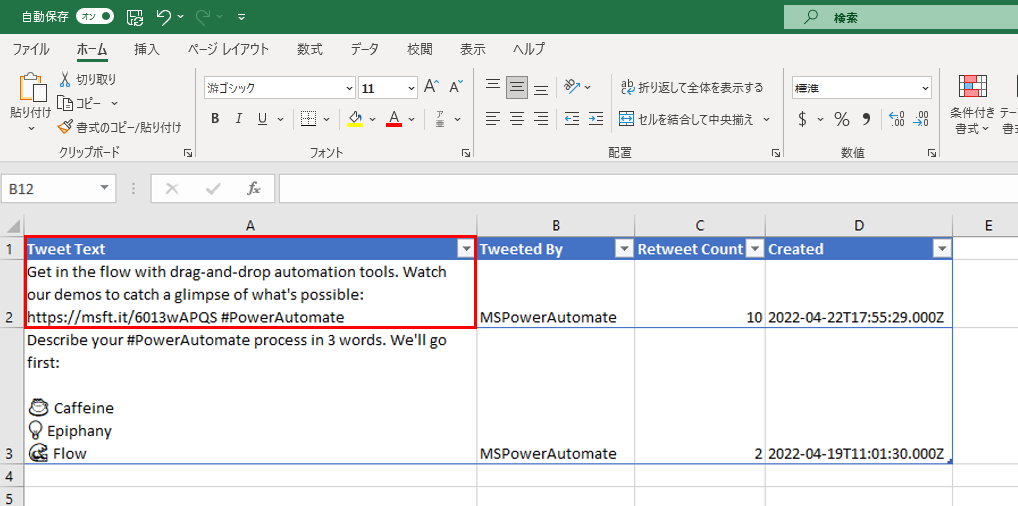
特定のハッシュタグ付きのツイートを誰かが送信するたびに実行されるフローを作成することにより、ご自分のビジネスに対するユーザーの評価を監視することができます。 このフローでは、Facebook の投稿、SQL Server データベース、Microsoft リスト、または Microsoft OneDrive でホストされているMicrosoft Excel ファイルに、各ツイートに関する詳細を追加できます。どちらのサービスでも機能します。
Microsoft Power BI に収集したデータを接続し、そのデータで傾向を把握して、データについて質問するアクションを作成できます。
次の例は、Excel ファイルにハッシュタグ #PowerAutomate が含まれるツイートを保存するフローを示しています。

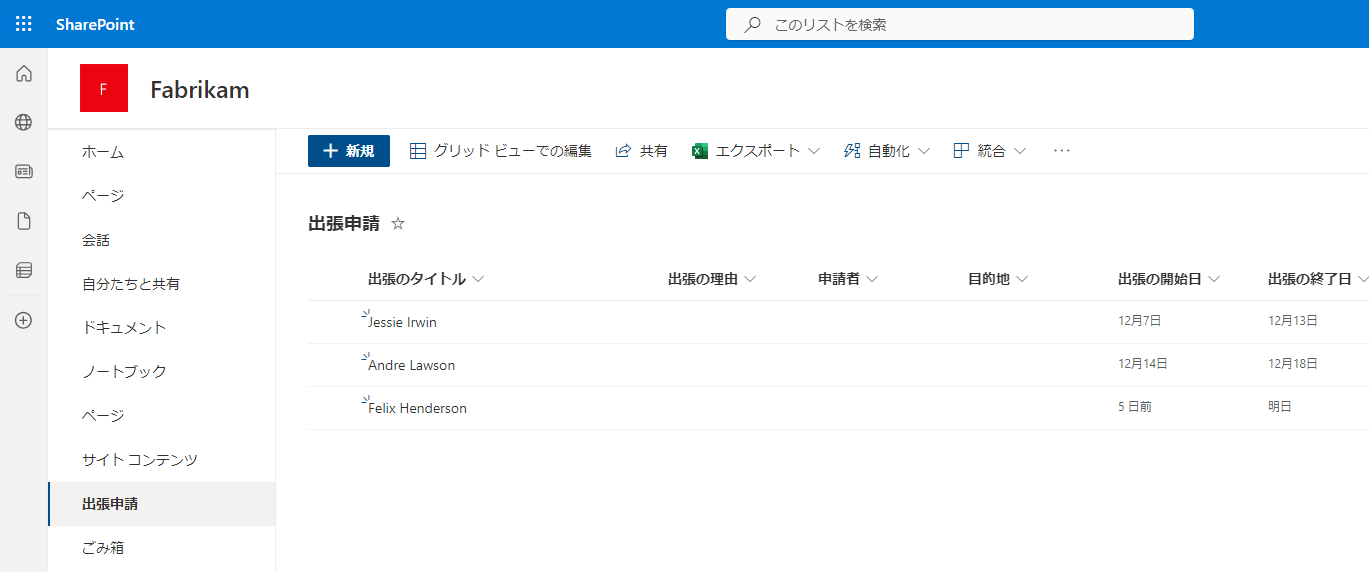
また、リストの休暇申請などに対する承認ループを自動化することができます。
その他のアイデアについては、テンプレートのリストを参照してください。 テンプレートは、構成変更をいくつか加えて、フローを構築するのに役立ちます。 たとえば、テンプレートを使用して、天気予報、一定間隔のリマインダー、または上司からメールが送られてくるたびに電話通知を自分自身に送信するフローを簡単に構築することができます。

リストに表示されていないフローのアイデアをお持ちですか? 独自のフローを最初から作成できます。また、必要に応じてそれをコミュニティで共有することもできます。
フローの作成および管理はどこで行うことができますか?
フローの作成および管理タスクの実行は、ブラウザーまたはスマートフォン (Power Automate 用のモバイル アプリをダウンロードした場合) で行うことができます。
モバイル アプリで実行できるタスクをいくつか以下に示します。
- どこからでもフローのオンとオフを切り替える。
- フローが失敗したタイミングを確認する。
- 詳細な実行履歴レポートを確認する。
- 通知タイプ別に実行履歴を表示およびフィルタリングする。
Power Automate の概要
Power Automateに飛び込んでみてみましょう。 Power Automate の使用方法について学習するための情報が大量に用意されています。

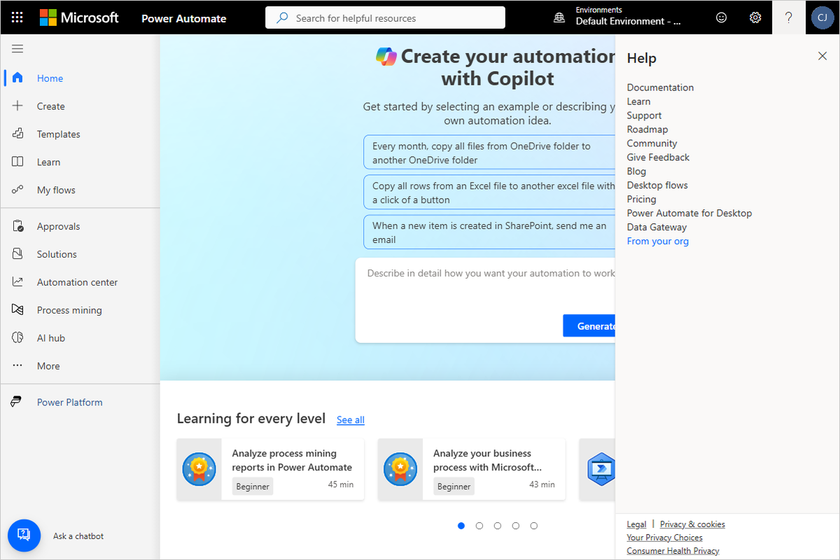
Power Automateにサインインすると、次のオプションが表示されます。
- Home。Power Automateホーム ページに移動します。 ホーム ページには、自然言語でフローを記述すると、Copilot がそのフローを生成する Copilot のプロンプト ボックスも用意されています (組織で AI が有効になっている場合)。 Copilotを使用して、次のユニットでフローを作成します。
- 作成: 新しいフローを開始します。
- テンプレート: 最も一般的なテンプレートをいくつか見ることができます。 これらは、試してみたいフローに関するアイデアを得るのに役立ちます。
- Learn では、Power Automateを迅速に立ち上げるのに役立つ情報を見つけることができます。
- マイ フロー: 自分のフローがあります。
- 承認: 承認とビジネス プロセス フローを管理できます。
- ソリューション。ソリューション (フローを含む多数のコンポーネントを保持するコンテナー) を管理できます。
- プロセス マイニング: ワークフローを合理化する場所を組織がより良く理解するためのプロセスを作成できます。
- AI モデル。AI Builder モデルを構築および管理できます。
- デスクトップ フロー アクティビティ。デスクトップ フローの実行を監視できます。
- さらに、追加の項目 (クラウド フロー アクティビティ、テーブル、接続など) を左側のナビゲーションにピン留めまたはピン留め解除できます。
- Power Platform(ナビゲーションの下部にあり、他の Power Platform 製品へのリンクです)。
ここでは、コマンド バーの右上にあるユーザー アイコン/画像の横にある疑問符アイコンを選択すると表示される ヘルプ (?) メニューに注目しましょう。 これを選択すると、画面の右側に次のリンクが表示されたパネルが表示されます。
- ドキュメントでは、特長や機能を詳しく確認できます。
- Microsoft Learn の Power Automate トレーニング。初心者向けから高度なシナリオまでを扱うラーニング パスを用意しています。
- Power Automate Community。他のユーザーとつながり、回答を得ることができます。
- Blog。これは、Power Automateの最新の開発とリリースを最新の状態に保ちます。
次のステップ
Power Automate で使用できるさまざまなタイプのフローについて説明します。