演習 - Copilot を使用してトピックを作成する
コパイロットの会話のフローを作成します。
Copilot を使用してトピックを作成する
Microsoft Copilot Studio にサインインします。
左側のナビゲーション ウィンドウでエージェントを選択し、前の演習で作成したコパイロットを選択します。

コパイロットが開いたら、上部の トピック タブを選択します。
トピックは個別の会話パスであり、一緒に使用すると、ユーザーは自然でスムーズに流れる会話を交わすことができます。 手動で作成することも、自然言語を使用して生成することもできます。
+ トピックを追加>コパイロットを使用して説明から作成する を選択します。

表示される新しいウィンドウで、次の操作を実行します。
トピックに名前を付ける フィールドに、次のように入力します。
Book a Real Estate Showing。作成するトピックを説明してください... フィールドに、次のように入力します。
Let someone book a real estate showing providing their full name, email, address of the property, and date and time of the showing.
作成を選択します。

エージェントによって生成された新しいトピックが表示されます。

複数の質問ノード、エンティティの選択、変数の名前付けに加えて、以下も表示されます。

次のように生成されたトピックが表示されます。
- 不動産の内覧予約や物件訪問のスケジュールなどのクエリのトリガー ノード
- ユーザーの以下の情報を要求する質問ノード:
- 氏名
- メール アドレス
- 不動産の住所
- 内見の日時
- 予約を確認するメッセージ ノード
不要なノードがあればすべて削除します。
注
生成されるコンテンツは、示されている例と若干異なる場合があります。


Copilot を使用したトピックの編集
メール アドレスは何ですか? というタイトルの質問ノードを見つけて選択します。
作成キャンバスの上部にある Copilot アイコンを選択すると、画面の右側に Copilot で編集 パネルが開きます。
ノードを選択した後でアイコンを選択すると、そのノードに更新が確実に適用されます。
何の操作を実行しますか? フィールドに次のように入力します。
Update the Email Question node to say thank you to the FullName variable from the previous node and then proceed to ask the question更新 を選択します。

Copilot は、FullName 変数を使用して、パーソナライズされたメッセージを含めるようノードを更新します。

すべてのノードの選択を解除するには、ノードの周りの空白をクリックします。 何の操作を実行しますか? に次のように入力します。
Summarize the information collected in an adaptive card更新 を選択します。
アダプティブ カードを含むメッセージ ノードが追加されます。 [アダプティブ カード] を選択します。
アダプティブ カードのプロパティで、斜めの矢印アイコンを選択してカードの式を展開します。

必要に応じて、カードの内容を次の数式に置き換えます。
{
type: "AdaptiveCard",
    body:
    [
        {
            type: "TextBlock",
            size: "Medium",
            weight: "Bolder",
            text: "Summary"
        },
        {
            type: "FactSet",
            facts:
            [
                {
                    title: "Full Name",
                    value: Text(Topic.FullName)
                },
                {
                    title: "Email Address",
                    value: Text(Topic.EmailAddress)
                },
                {
                    title: "Property Address",
                    value: Text(Topic.PropertyAddress)
                },
                {
                    title: "Date and Time",
                    value: Text(Topic.ShowingDateAndTime)
                }
            ]
        },
        {
            type: "TextBlock",
            text: "Thank you for providing the information."
        }
    ]
}
X を選択して、両方のアダプティブ カードのプロパティ ペインを閉じます。Copilot で編集パネルに戻ります。
ノードが選択されていない状態で、何の操作を実行しますか? フィールドに次のように入力します。
Add a new multiple choice question to prompt the user if the details are correct with two options Yes or No更新 を選択します。 トピックの末尾に、はいといいえのオプションを含む新しい質問ノードが追加されます。
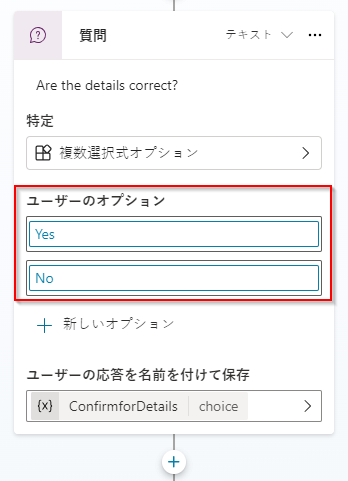
画面の右上隅で、保存 ボタンを選択してトピックを保存します。
保存したら、画面の右上にあるテストを選択して、コパイロットのテスト ウィンドウを開きます。
会話の開始メッセージが表示され、コパイロットによって対話が開始されます。 応答に、先に作成したトピックのトリガー フレーズを入力します。
I want to book a real estate showingコパイロットが "氏名は何ですか?" という質問で応答します。

応答を次のメッセージに従って入力します。
"氏名は何ですか?"
<Your name>"ありがとうございます、<あなたの名前> さん。 メール アドレスは何ですか?"
<Your email address>"物件の住所はどこですか?"
555 Oak Lane, Denver, CO 80203"内見をスケジュールする日時はいつですか?"
06/10/2025 10:00 AMすべての入力が収集されると、アダプティブ カードに、情報を確認するためのはい/いいえオプションを含む要約が表示されます。

いずれかのオプションを選択した後、トピックをさらに展開して、Power Automate フローを介して Microsoft Dataverse にデータを保存するか、メールを送信することができます。 ただし、これらのステップは、このモジュールの範囲外です。


