Power Automate クラウド フローで GPT を使用する
この演習では、クラウド フローでのテキスト生成時に空白からテキストを作成する方法について説明します。
このタスクでは、新しいメールが届いたときにそのメールを要約する自動フローを作成し、AI Builder アクションの GPT によるテキストの作成を使用して Microsoft Teams に応答を送信します。
Power Automate に移動します。
左ペインで、作成 > 自動化したクラウド フローを選択します。
フローにメールの要約などの名前を付けます。
トリガーとして新しいメールが届いたとき (V3) を選択します。
作成を選択します。
次のステップを選択します。
Html からテキスト (プレビュー) を選択します。
動的コンテンツのリストから Body を選択します。
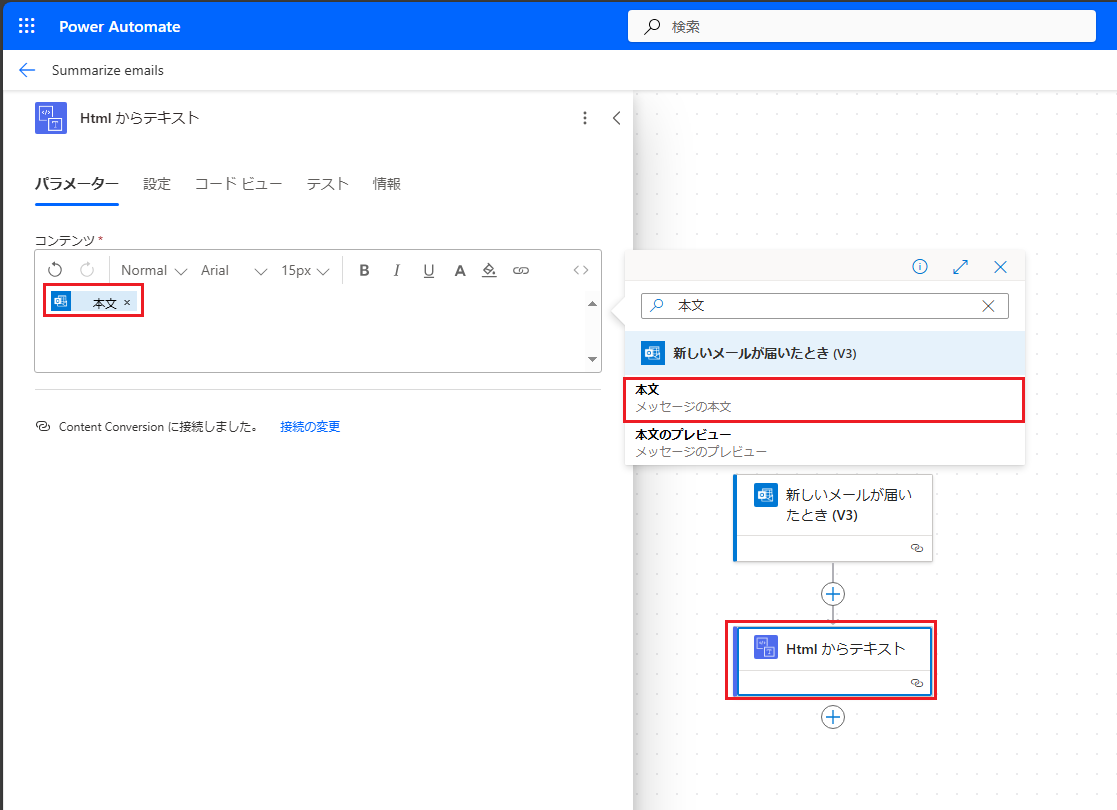
Html からテキスト の下に、プロンプトを使用して GPT によるテキストを作成する アクションを追加します。
![[GPT によるテキストの作成] アクションが強調表示されたスクリーンショット。](media/create-text-action.png)
プロンプト ドロップダウンを展開し、AI 要約 を選択します。
![[GPT によるテキストの作成] アクションの [プロンプト] ドロップダウンが展開された状態のスクリーンショット。[AI 要約] が強調表示されています。](media/use-prompt-start-blank.png)
注
AI によって生成されたコンテンツは、使用する前に、正確かつ適切であることを確認してください。
AI Builder のアクション プロンプトを使用して GPT によるテキストを作成する で、動的コンテンツ のリストから The plain text content オプションを 入力テキスト ボックスに追加します。
![[GPT によるテキストの作成] のスクリーンショット。[動的コンテンツ] のリストが開き、](media/select-plain-text-content.png)
重要
安全な運用を保証するために、AI によって生成されたコンテンツを共有する際には注意してください。間違いや偏見が含まれている可能性があります。 Teams などのプラットフォームに投稿する前に人間による監視を内部と外部で行うことを強くお勧めします。
プロンプトを使用して GPT によるテキストを作成する アクションの下に新しいアクションを追加します。
開始して承認を待機 を選択し、次のアクションを実行します。
承認の種類フィールドで、承認/拒否 - 最初に応答を選択します。
タイトル フィールドに、要約されたメールの確認と入力します。
詳細ボックスで、動的コンテンツのリストから Text を選択します。
割り当て先フィールドに、承認者のメール エイリアスを入力します。

開始して承認を待機 アクションの下に 条件 アクションを追加します。
条件 ボックスで、チェックする条件として承認ステップの 動的コンテンツ のリストから Outcome を追加します。

条件ボックスで、検証する肯定的な応答として承認を設定します。

条件が true の場合 (この場合は "承認")、アクションの追加 を選択し、チャットまたはチャネルにメッセージを投稿する を検索して選択します。
目的の Teams チャットまたはチャネルに投稿するコンテンツとして、動的コンテンツ のリストにある AI によって生成された Text を使用します。

右上の 保存 を選択し、テスト を選択してフローを試します。
![[GPT によるテキストの作成] アクションが強調表示されたスクリーンショット。](media/create-text-action.png#lightbox)
![[GPT によるテキストの作成] アクションの [プロンプト] ドロップダウンが展開された状態のスクリーンショット。[AI 要約] が強調表示されています。](media/use-prompt-start-blank.png#lightbox)
![[GPT によるテキストの作成] のスクリーンショット。[動的コンテンツ] のリストが開き、](media/select-plain-text-content.png#lightbox)


お疲れさまでした。これで、AI Builder を使用して AI 要約機能によってテキストを作成するフローが作成されました。
実行中の承認を観察する
メールを受信した後に、実行中の承認を観察するには、次の操作を行います。
左ペインで、承認 を選択します。
要約されたメールの確認 要求を選択します。
右ペインで、生成されたメールの要約の詳細を確認できます。
承認 として応答を選択します。
確認 を選択します。


Teams に送信された投稿メッセージが表示されます。

注
承認フローが実行されているアカウントと同じアカウントを使用してメールを自分に送信すると、新しい承認フローごとに要約するフローの無限ループに入る可能性があります。 また、フローのテストが完了したら、フローをオフにするか、さらにそのフローを使用する予定がない場合は無効にしてください。
重要
AI によって生成されたコンテンツは、使用する前に、正確かつ適切であることを確認してください。