作成者: Mark Russinovich
公開日: 2026 年 5 月 7 日
 DebugView(1 MB)
Sysinternals Live から今すぐ実行します。
はじめに
Debugview は、ローカル システムまたは TCP/IP 経由でアクセスできる任意のネットワーク コンピューター上のデバッグ出力を監視できるようにするアプリケーションです。 カーネル モードと Win32 デバッグ出力の両方を表示できるため、アプリケーションまたはデバイス ドライバーによって生成されるデバッグ出力をキャプチャするためのデバッガーは必要ありません。また、標準以外のデバッグ出力 API を使用するようにアプリケーションまたはドライバーを変更する必要もありません。
注
DebugView v5.0 には、Windows 10 バージョン 1809 (ビルド 17763) / Windows Server 2019 以降が必要です。
DebugView によるキャプチャ
DebugView では、次の情報がキャプチャされます。
- Win32 OutputDebugString
- カーネルモードの DbgPrint
- DbgPrint のすべてのカーネル モード バリアント
DebugView は、クラッシュ時に DebugView がキャプチャされていた場合に Windows クラッシュ ダンプ ファイルからクラッシュする前に生成されたカーネル モードデバッグ出力も抽出します。
DebugView の機能
DebugView には、デバッグ出力を制御および管理するための強力な機能が多数用意されています。
バージョン 5.0 の新機能:
- ダーク モードとモダン UI:DebugView は、Windows XAML Islands テクノロジを使用して完全に再設計されたインターフェイスを備えています。 UI は、システム全体の明るいテーマまたはダーク テーマの設定に自動的に従い、タイトル バー、メニュー、ツール バー、ダイアログ、出力リスト ビューに一貫してダーク モードが適用されます。 最新化されたツール バーとメニュー バーは、プロセス モニターなどの他の Sysinternals ツールと一貫性のある表示スタイルを提供します。
- 自動クラッシュ回復:DebugView は、非グレースフル シャットダウン (システム クラッシュなど) が原因で前のセッションが終了したことを検出すると、Windows クラッシュ ダンプ ファイルを自動的にスキャンし、前のセッションから保留中のカーネル デバッグ トレースを回復し、出力ウィンドウに表示します。 これにより、手動による介入なしで、システム障害の瞬間までキャプチャされたカーネル モード デバッグ出力の事後分析が可能になります。
- 大きなキャプチャの UI 仮想化: 出力リスト ビューで所有者データの仮想化が使用されるようになりました。つまり、表示されている行のみがいつでもレンダリングされます。 これにより、 DebugView は、過剰なメモリ消費や UI の速度低下を伴わずに、数十万または数百万のデバッグ メッセージを含むキャプチャを効率的に処理できます。
- 専用 PID 列: 既定では、新しいプロセス ID 列が表示されるため、各デバッグ出力メッセージを生成したプロセスを簡単に識別できます。 PID 列は、[オプション] メニューからオンまたはオフを切り替えることができます。
- オンデマンド UAC 昇格:DebugView の起動時に管理者特権が不要になりました。 これは標準ユーザーとして開始され、カーネル モード キャプチャまたは昇格された特権を必要とするその他の操作を有効にした場合にのみ、UAC プロンプトを介して昇格を要求します。
- DPI 対応レンダリング: メニュー アイコン、ツール バー ボタン、ダイアログ、出力リストはすべて、高 DPI ディスプレイで正しくスケーリングされます。
バージョン 4.6 の新機能:
- Windows Vista 32 ビットおよび 64 ビットのサポート
バージョン 4.5 の新機能:
- ログ ファイルのロールオーバーのサポート: 実行時間の長いキャプチャをより適切にサポートするために、DebugView では毎日新しいログ ファイルを作成し、必要に応じて表示をクリアできるようになりました。
バージョン 4.4 の新機能:
- x64 用の Windows Server 2003 64 ビット エディションおよび Windows XP 64 ビット エディションのサポート:DebugView では、64 ビット バージョンの Windows でカーネル モードのデバッグ出力がキャプチャされるようになりました。
- クロック時間の切り替え: クロック時間モードと経過時間モードを切り替えることができるようになりました。
バージョン 4.3 の新機能:
- Windows XP SP2 対応:DebugView は、Windows XP SP2 上でカーネルモードのデバッグ出力をキャプチャします。
- 追加の強調表示フィルター: 強調表示フィルターの追加を求める声が多く寄せられていました。
- ログ ファイルの折り返し: 新しいログ ファイル オプションでは、指定したサイズ制限に達すると、DebugView によってログ ファイルの先頭に折り返されます。
- より大きなバッファー: Win32 およびカーネル モードのバッファーが大きくなり、デバッグ出力がドロップされる可能性が低くなりました。
- 出力クリア文字列:DebugView によって特殊なデバッグ出力文字列 "DBGVIEWCLEAR" が検出されると、出力がクリアされます。
- クライアントのトレイへの最小化: トレイに最小化してクライアントを実行できるようになりました。
バージョン 4.2 の新機能:
- カーネル フックのバグ修正:DebugView では、Windows XP および Server 2003 でカーネル モードのデバッグ出力をフックできなかったと誤って報告することがありました。
- クライアント グローバル キャプチャ オプション: 新しいオプションにより、クライアントはコンソール以外のセッションから実行する場合に、ターミナル サーバー システムでコンソール Win32 のデバッグ出力をキャプチャできます。
- フィルターの改善: フィルターは長くなる可能性があり、出力にプロセス ID が含まれる場合は Win32 プロセス ID に適用されるようになりました。
- クラッシュ ダンプのサポートの向上: クラッシュ ダンプからのカーネル モード出力の抽出に関連するいくつかのバグが修正され、DebugView によって結果のログ ファイルが読み込まれるようになりました。
- 追加の強調表示フィルター:DebugView の強調表示フィルターが 10 個になりました (5 個から増加)。
- コメントの挿入: 新しいメニュー項目により、コメントを出力に挿入できます。
- 新しいスイッチ: 新しいコマンド ライン スイッチを使用すると、履歴の深さを指定してログ ファイルを読み込むことができます。
- ツールチップの改善: 出力行が画面よりも広い場合、マウスをホバーすると、バルーンヒント内の文が改行されます。
バージョン 4.1 の新機能:
- フィルターの保存と読み込み: 強調表示の色を含め、フィルターを保存および読み込むことができます。
- 保存されたログの読み込み: ログ ファイルを DebugView 出力ウィンドウに戻して読み込むことができるようになりました。
- ブート時のカーネル モード デバッグ出力のキャプチャ: Windows 2000 では DebugView を使用して、ブート プロセスの最も早い時点からドライバーによって生成されたデバッグ出力をキャプチャできます。
次の一覧では、DebugView のその他の機能をいくつか取り上げています。
- リモート監視: TCP/IP 経由で、あるいはインターネット経由でアクセスできる任意のコンピューターからカーネル モードまたは Win32 デバッグ出力をキャプチャします。 複数のリモート コンピューターを同時に監視できます。 DebugView は、Windows 2000 システムで実行されていて、同じネットワーク近隣の別の Windows 2000 システムからキャプチャしている場合でも、クライアント ソフトウェア自体をインストールします。
- 最新のフィルター一覧:DebugView には、最新のフィルター選択が記憶されており、簡単に再選択できるインターフェイスが備わっています。
- 専用 PID 列: 個別の [プロセス ID] 列には、各デバッグ メッセージを生成したプロセスが表示されます。[オプション] メニューから切り替えることができます。
- クリップボードへのコピー: 出力ウィンドウで複数行を選択し、その内容をクリップボードにコピーできます。
- ファイルへのログ記録: デバッグ出力をキャプチャしながらファイルに書き込みます。
- 印刷: キャプチャしたデバッグ出力のすべてまたは一部をプリンターに出力します。
- 1 つのファイルのペイロード:DebugView が 1 つのファイルとして実装されるようになりました。
- クラッシュ ダンプのサポート:DebugView では、クラッシュ ダンプからバッファーを回復し、出力をログ ファイルに保存して、クラッシュ時まで Windows ドライバーによって生成された出力をユーザーが送信できるようにします。 バージョン 5.0 では、この回復は、非グレースフル シャットダウンが検出されると、起動時に自動的に実行されます。
これらすべての機能について、オンライン ヘルプ ファイルで詳しく説明しています。
システム要件
DebugView v5.0 には、Windows 10 バージョン 1809 (ビルド 17763) または Windows Server 2019 以降が必要です。 最新の UI は、この最小 OS バージョンを必要とする Windows XAML Islands 上に構築されています。 以前のバージョンの Windows のユーザーは 、DebugView v4.90 を使用する必要があります。
インストールと使用
DebugView プログラム ファイル (dbgview.exe) を実行するだけで、DebugView によるデバッグ出力のキャプチャがすぐに開始されます。 DebugView は標準ユーザーとして開始されます。UAC を使用して昇格を求めるメッセージが表示されるのは、カーネル モード キャプチャまたはその他の管理特権を必要とする操作を有効にした場合のみです。 メニュー、ホット キー、またはツール バー ボタンを使用すると、ウィンドウのクリア、監視データのファイルへの保存、出力の検索、ウィンドウ フォントの変更などを行うことができます。 オンライン ヘルプでは、DebugView のすべての機能について説明しています。
システムのクラッシュ中に以前の DebugView セッションがアクティブであった場合、 DebugView は次回の起動時に安全でないシャットダウンを自動的に検出し、クラッシュ ダンプ ファイルをスキャンし、前のセッションから回復されたカーネル デバッグ トレースを表示します。
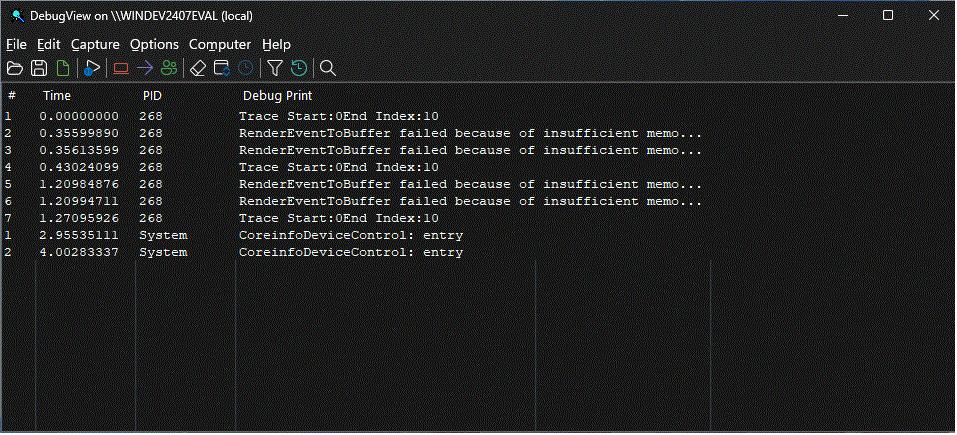
これは、デバッグ出力をキャプチャする DebugView のスクリーンショットです。 専用 PID 列と強調表示フィルターを備えた最新のダーク モード インターフェイスに注意してください。
DebugView(1 MB)
Sysinternals Live から今すぐ実行します。