この記事では、Microsoft Surface デバイスでサポートされる Reporting Services の機能とワークフロー、および iPad などの Apple iOS 6 と Apple Safari を使用するデバイスについて説明します。
レポートの表示と操作
SQL Server 2012 Service Pack 1 (SP1) 以降、Reporting Services では、Microsoft Surface デバイス、および Apple iOS 6 と Apple Safari ブラウザー (iPad など) を使用したデバイスでのレポートの表示と基本的な対話機能がサポートされています。 Microsoft Surface デバイスを使用してレポートを発行することもできます。
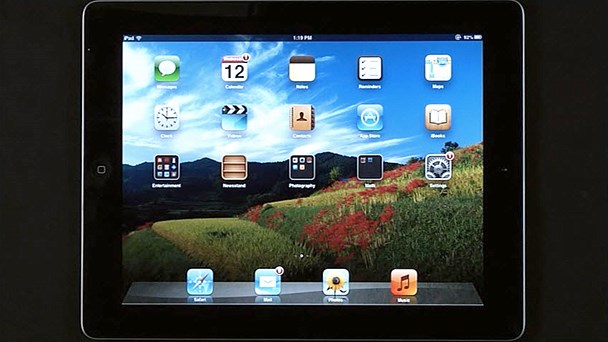 iPad でレポートを表示するデモをご覧ください。
Windows Phone 8 デバイスで Reporting Services レポートを表示することもできます。
このトピックで説明されている機能を利用するには、次のいずれかをインストールします。
ネイティブ モードのレポート サーバーの場合は、SQL Server 2012 Service Pack 1 (SP1) 以降をインストールします。
SQL Server 2012 Service Pack 1 (SP1) は、 Microsoft ダウンロード センターからダウンロードできます。
SharePoint モードのレポート サーバーの場合は、SharePoint 製品用 Reporting Services アドインの SQL Server 2012 Service Pack 1 (SP1) 以降をインストールします。
iPad デバイスまたは Microsoft Surface デバイスでレポートを表示および操作するには
レポートが存在するレポート サーバーまたは SharePoint サイトに接続できることを確認します。
次のいずれかの操作を行って、レポートを開きます。
電子メールから開始します。 Reporting Services サブスクリプションによって作成された電子メールから、レポートの URL をタップします。 レポートがブラウザーで開きます。
レポート サーバーから開始します。 Reporting Services レポート サーバー上のディレクトリを参照し、レポート名をタップしてレポートを開きます。
SharePoint ドキュメント ライブラリから開始します。 Reporting Services レポートを含む SharePoint ドキュメント ライブラリを参照し、レポート名をタップします。 レポートを表示して操作できます。
重要
iPad の場合は、Safari の プライベート ブラウズ プロパティがオフになっていることを確認します。
SharePoint Web パーツ: Web パーツが SharePoint ページに追加されている場合は、Reporting Services レポートを表示できます。
Microsoft Surface デバイスでは、レポート マネージャーを使用してレポートを開くこともできます。 Reporting Services レポート マネージャーでディレクトリを参照し、レポート名をタップしてレポートを開きます。
重要
レポート マネージャーでのレポートの表示は、iPad ではサポートされていません。
次の操作を行って、スクロールとズームを行います。
レポートをスクロールするには、画面上で指をドラッグします (上、下、左、または右)。 これはスワイプ ジェスチャです。
拡大するには、画面に 2 本の指を置き、指を区切ります。 縮小するには、画面上に 2 本の指を置き、指を一緒に移動します。 これがピンチ ジェスチャです。
次の操作を行って、レポートを操作および閲覧します。
折りたたむにはプラス記号 (+) を、展開するにはマイナス記号 (-) をタップして、レポート アイテムとグループに関連付けられている行と列を折りたたんで展開します。
並べ替えボタンをタップして、テーブル内の行またはマトリックス内の行と列の昇順と降順を切り替えます。 並べ替えボタンは通常、列ヘッダーにあります。
レポートの上部付近にある矢印ボタンをタップして、パラメーター ウィンドウを展開および折りたたみます。
パラメーターの横にあるボックスまたはコントロールをタップして、パラメーター値を選択します。 [ レポートの表示] をタップして、パラメーター値をレポートに適用します。
レポートのコンテンツを検索するには、[ 検索] の横にあるボックスをタップし、検索語句を入力して、[ 検索] をタップします。
ナビゲーション ボタンをタップするか、ボタンの横にあるテキスト ボックスをタップしてページ番号を入力して、レポート ページ内を移動します。
テキスト ボックス、画像、グラフ、ゲージなどのレポート アイテムに追加されたハイパーリンクをタップして、URL に移動します。
[エクスポート] ドロップダウン メニュー のアイコンをタップし、ファイル形式をタップして、レポートをエクスポートします。
Microsoft Surface デバイスでレポートを表示している場合は、レポートを次のいずれかの形式にエクスポートできます。
レポート データを含む XML ファイル
CSV (コンマ区切り)
PDF
MHTML (Web アーカイブ)
エクセル
TIFF
ワード
iPad でレポートを表示している場合は、レポートを TIFF または PDF ファイルとしてエクスポートできます。
認証
RSWindowsNTLM 認証と RSWindowsBasic 認証は、ネイティブ モードの Reporting Services と iPad で動作します。
一般に、この種類の認証では送信される資格情報の機密性が提供されないため、HTTPS 以外の環境では RSWindowsBasic を使用しないことをお勧めします。
RSWindowsNTLM 認証と RSWindowsBasic 認証の詳細については、「 レポート サーバーでの認証」を参照してください。
レポートのアップロード
適切なアクセス許可がある場合は、次のいずれかの方法を使用して、Microsoft Surface デバイスからレポートを発行できます。
重要
これらのメソッドは、iPad ではサポートされていません。
ライブラリを開き、[ドキュメントのアップロード] をタップして、レポート定義ファイル (.rdl) を SharePoint ドキュメント ライブラリに アップロードします。
レポート マネージャーを開き、[ファイルのアップロード] をタップして、レポート定義ファイルをレポート サーバー データベースに アップロードします。
追加情報
Reporting Services とサポートされているブラウザーの詳細については、以下を参照してください。
Microsoft ビジネス インテリジェンスとモバイル デバイスの詳細については、次を参照してください。
モバイル デバイスと SharePoint 2013 (https://technet.microsoft.com/library/fp161351(v=office.15).aspx) の概要。
SharePoint 2013 でサポートされているモバイル デバイス ブラウザー (https://technet.microsoft.com/library/fp161353(v=office.15).aspx)。
Apple iPad デバイス (SharePoint Server 2010) でのレポートとスコアカードの表示 (https://technet.microsoft.com/library/hh697482.aspx)。
iPad での Reporting Services レポートの表示 (ビデオ) (https://technet.microsoft.com/sqlserver/jj873792.aspx)。
Microsoft Surface RT デバイスでの Reporting Services レポートの表示 (ビデオ)