次のタスクでは、Analysis Services チュートリアル キューブを参照します。 分析では、指標が複数のディメンション間で比較されているため、Excel のピボットテーブルを使用してデータを閲覧してください。 ピボットテーブルを使用すると、顧客、日付、製品情報を異なる軸に配置して、特定の期間、顧客の人口統計、製品ラインでインターネット販売がどのように変化するかを確認できます。
デプロイされたキューブを参照するには
SQL Server Data Tools でキューブ デザイナーに切り替えるには、ソリューション エクスプローラーの [キューブ] フォルダーにある Analysis Services Tutorial キューブをダブルクリックします。
[ ブラウザー ] タブを開き、デザイナーのツール バーの [ 再接続 ] ボタンをクリックします。
Excel アイコンをクリックして、ワークスペース データベースをデータ ソースとして使用して Excel を起動します。 接続を有効にするように求められたら、[ 有効にする] をクリックします。
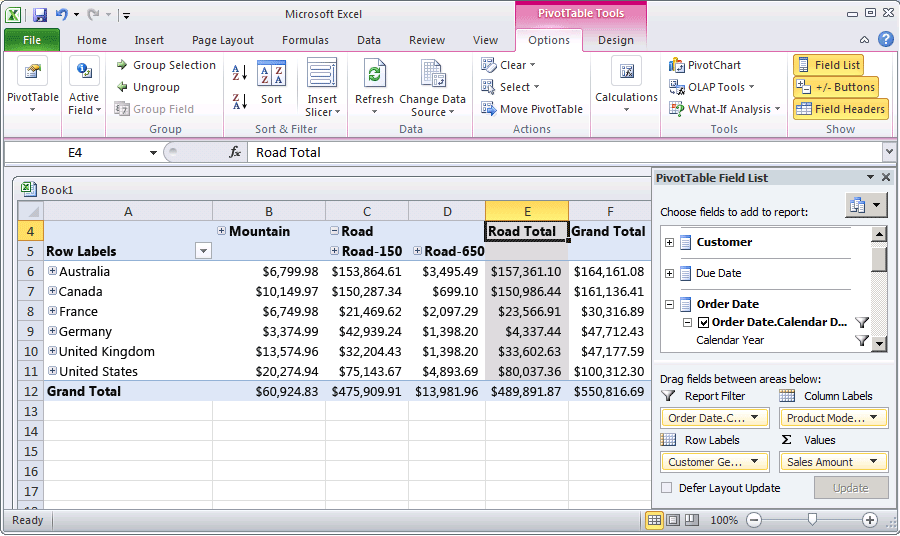
ピボットテーブル フィールド リストで、[Internet Sales] を展開し、[Sales Amount(売上)] メジャーを [値] 領域にドラッグします。
ピボットテーブル フィールド リストで、[ 製品] を展開します。
[製品モデルライン] ユーザー階層を [列] 領域にドラッグします。
ピボットテーブル フィールド リストで、[顧客] を展開し、[場所] を展開し、[顧客] ディメンションの [場所] 表示フォルダーから [行] 領域に Customer Geography 階層をドラッグします。
ピボットテーブル フィールド リストで、[ 注文日] を展開し、[ Order Date.Calendar Date ] 階層を レポート フィルター 領域にドラッグします。
データ ペインの Order Date.Calendar Date フィルターの右側にある矢印をクリックし、 (すべて) レベルのチェック ボックスをオフにし、 2006 を展開し、 H1 CY 2006 を展開し、 Q1 CY 2006 を展開して、 2006 年 2 月のチェック ボックスをオンにして、[ OK] をクリックします。
2006 年 2 月の地域別および製品ライン別のインターネット売上は、次の図に示すように表示されます。