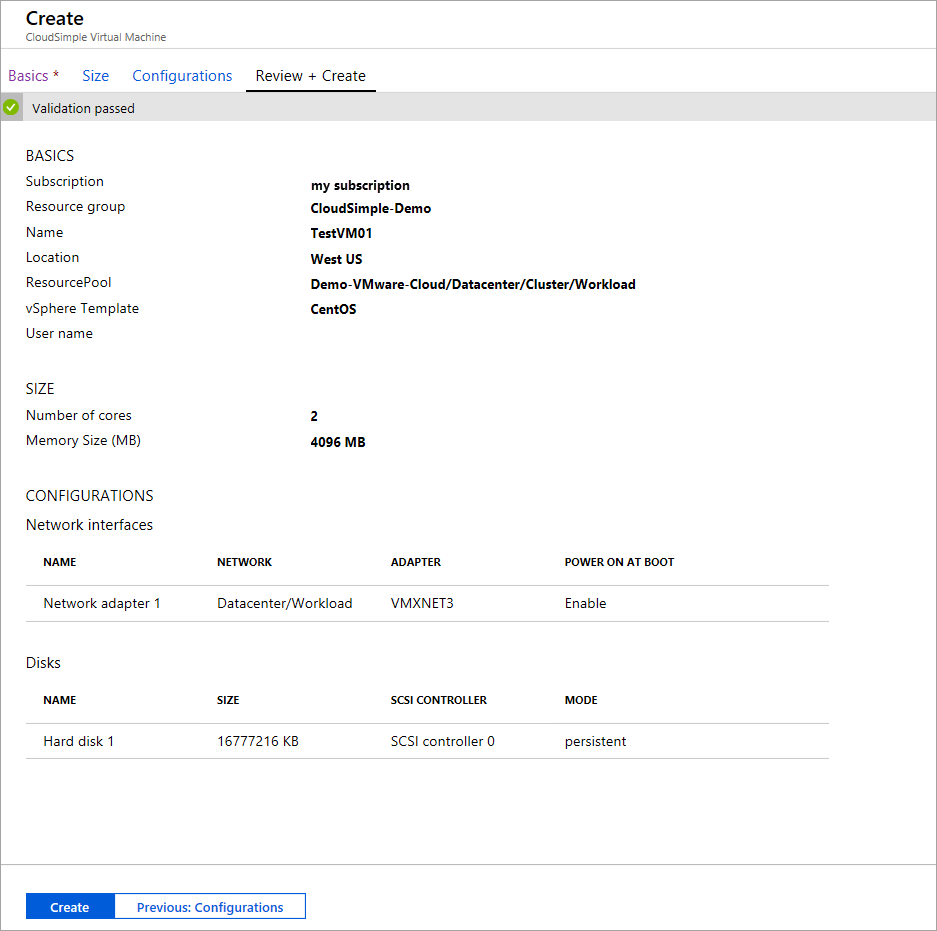
Azure portal で仮想マシンを作成するには、CloudSimple 管理者がサブスクリプションに対して有効にした仮想マシン テンプレートを使用します。 VM テンプレートは VMware インフラストラクチャにあります。
Azure での CloudSimple VM の作成には VM テンプレートが必要です
vCenter UI からプライベート クラウド上に仮想マシンを作成します。 テンプレートを作成するには、「 仮想マシンを vSphere Web クライアントのテンプレートに複製する」の手順に従います。 VM テンプレートをプライベート クラウド vCenter に格納します。
Azure portal で仮想マシンを作成する
[すべてのサービス] を選択します。
CloudSimple Virtual Machines を検索します。
追加をクリックします。
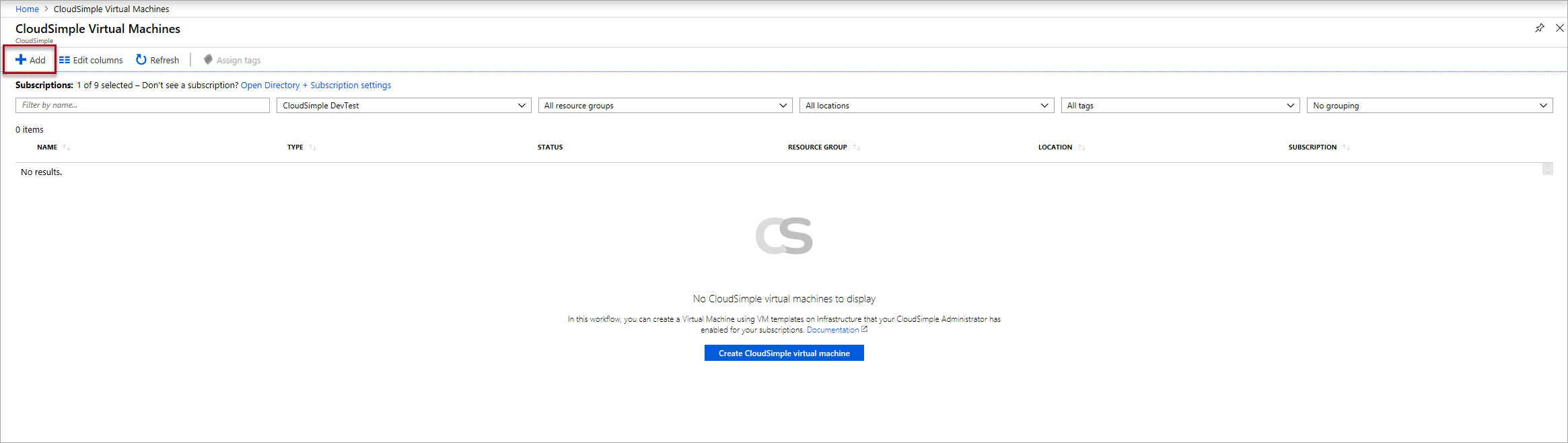
基本情報を入力し、[ 次へ:サイズ] をクリックします。
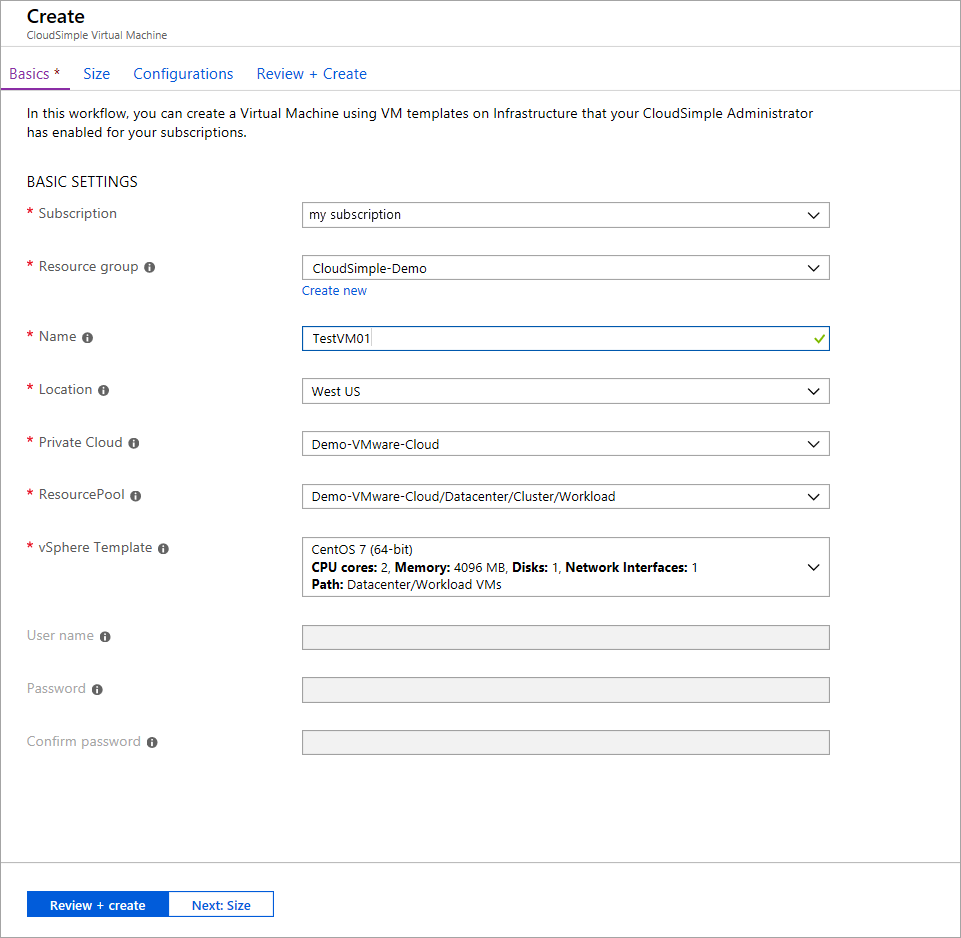
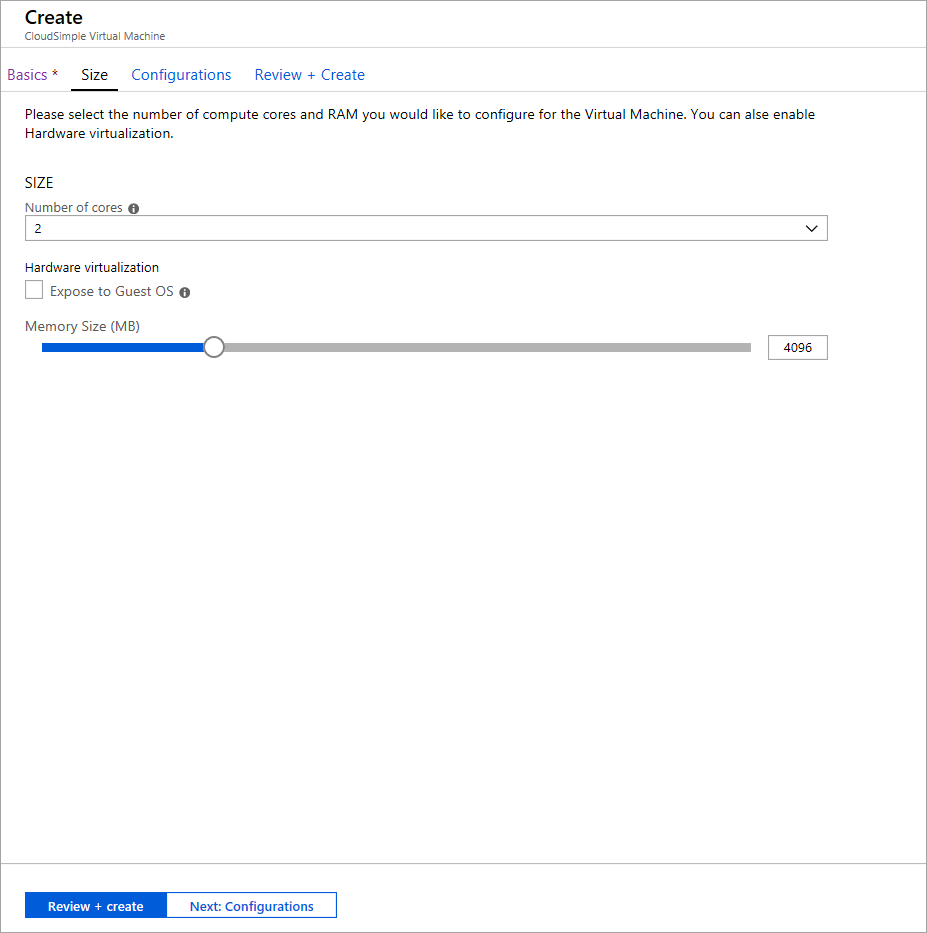
フィールド 説明 サブスクリプション プライベート クラウドに関連付けられている Azure サブスクリプション。 リソース グループ VM が割り当てられるリソース グループ。 既存のグループを選択するか、新しいグループを作成できます。 名前 VM を識別する名前。 ロケーション この VM がホストされている Azure リージョン。 プライベート クラウド 仮想マシンを作成する CloudSimple プライベート クラウド。 リソース プール VM のマップされたリソース プール。 使用可能なリソース プールから選択します。 vSphere テンプレート VM の vSphere テンプレート。 ユーザー名 VM 管理者のユーザー名 (Windows テンプレートの場合)。 パスワード VM 管理者のパスワード (Windows テンプレートの場合)。 パスワードの確認 パスワードを確認入力します。 VM のコア数とメモリ容量を選択し、[ 次へ:構成] をクリックします。 ゲスト オペレーティング システムに完全な CPU 仮想化を公開する場合は、チェック ボックスをオンにします。 ハードウェア仮想化を必要とするアプリケーションは、バイナリ変換や準仮想化なしで仮想マシン上で実行できます。 詳細については、VMware の記事「 VMware Hardware Assisted Virtualization の公開」を参照してください。
次の表の説明に従ってネットワーク インターフェイスとディスクを構成し、[ 確認と作成] をクリックします。
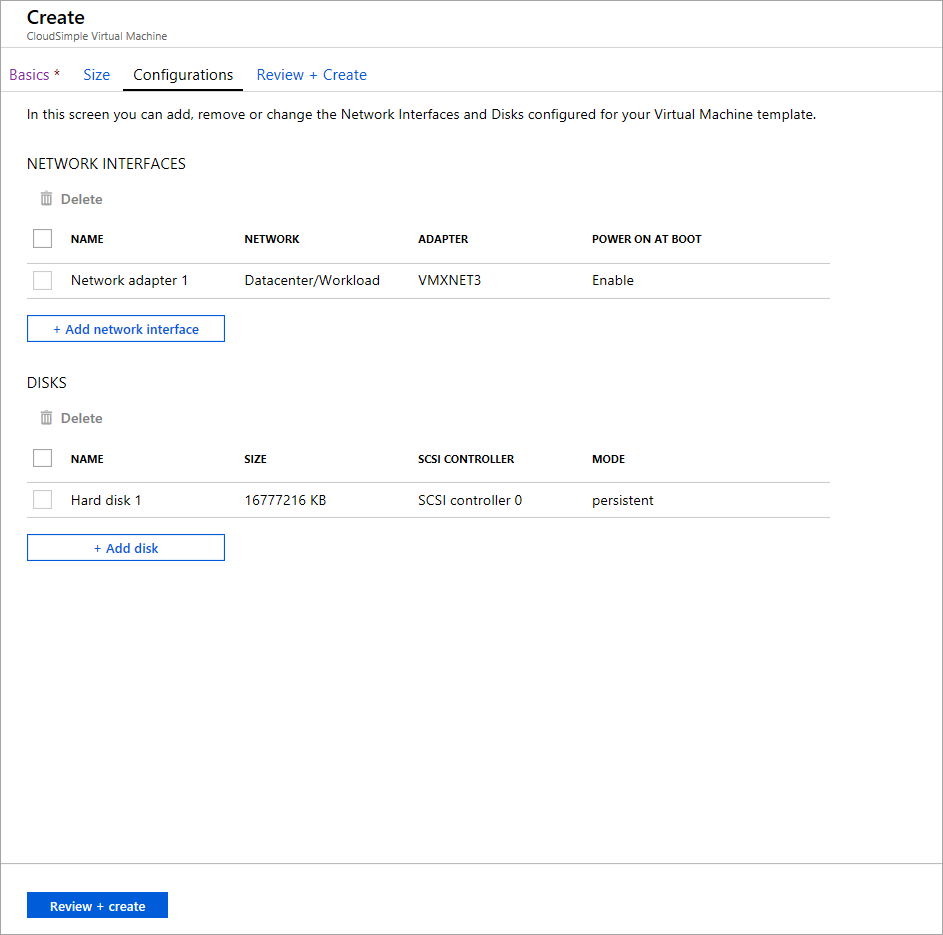
ネットワーク インターフェイスの場合は、[ ネットワーク インターフェイスの追加 ] をクリックし、次の設定を構成します。
コントロール 説明 名前 インターフェイスを識別する名前を入力します。 ネットワーク プライベート クラウド vSphere で構成されている分散ポート グループの一覧から選択します。 アダプタ VM 用に構成されている使用可能な種類の一覧から vSphere アダプターを選択します。 詳細については、VMware ナレッジ ベースの記事「 仮想マシンのネットワーク アダプターの選択」を参照してください。 起動時に電源をオンにする VM の起動時に NIC ハードウェアを有効にするかどうかを選択します。 既定値は [有効] です。 ディスクの場合は、[ ディスクの追加 ] をクリックし、次の設定を構成します。
アイテム 説明 名前 ディスクを識別する名前を入力します。 サイズ 使用可能なサイズのいずれかを選択します。 SCSI コントローラー ディスクの SCSI コントローラーを選択します。 モード ディスクがスナップショットにどのように参加するかを決定します。 次のいずれかのオプションを選択します。
- 独立した永続的: ディスクに書き込まれるすべてのデータは永続的に書き込まれます。
- 独立した非永続的: 仮想マシンの電源をオフまたはリセットすると、ディスクに書き込まれた変更は破棄されます。 独立した非永続的モードでは、常に同じ状態で VM を再起動できます。 詳細については、 VMware のドキュメントを参照してください。検証が完了したら、設定を確認し、[ 作成] をクリックします。 変更を加える場合は、上部にあるタブをクリックするか、クリックします。