このガイドでは、Veeam B&R 9.5 を使用して、Azure ベースの CloudSimple プライベート クラウドで実行されている仮想マシンをバックアップする方法について説明します。
Veeam のバックアップと回復ソリューションについて
Veeam ソリューションには、次のコンポーネントが含まれています。
バックアップ サーバー
バックアップ サーバーは、Veeam のコントロール センターとして機能し、次の機能を実行する Windows サーバー (VM) です。
- バックアップ、レプリケーション、回復の検証、復元のタスクを調整します
- ジョブのスケジュール設定とリソースの割り当てを制御します
- バックアップ インフラストラクチャ コンポーネントを設定および管理し、バックアップ インフラストラクチャのグローバル設定を指定できます。
プロキシ サーバー
プロキシ サーバーは、バックアップ サーバーとバックアップ インフラストラクチャの他のコンポーネントの間にインストールされます。 次の関数を管理します。
- 運用ストレージからの VM データの取得
- 圧縮
- 重複除去
- 暗号化
- バックアップ リポジトリへのデータの転送
バックアップ リポジトリ
バックアップ リポジトリは、Veeam がレプリケートされた VM のバックアップ ファイル、VM コピー、およびメタデータを保持するストレージの場所です。 リポジトリには、ローカル ディスク (またはマウントされた NFS/SMB) を備えた Windows または Linux サーバー、またはハードウェア ストレージ重複除去アプライアンスを使用できます。
Veeam のデプロイ シナリオ
Azure を利用して、長期的なバックアップとアーカイブのためのバックアップ リポジトリとストレージ ターゲットを提供できます。 プライベート クラウド内の VM と Azure のバックアップ リポジトリ間のすべてのバックアップ ネットワーク トラフィックは、高帯域幅の低待機時間のリンクを経由します。 リージョン間のレプリケーション トラフィックは内部の Azure バックプレーン ネットワークを経由して送信されるため、ユーザーの帯域幅コストが削減されます。
基本的なデプロイ
バックアップするサイズが 30 TB 未満の環境の場合、CloudSimple では次の構成をお勧めします。
- プライベート クラウド内の同じ VM にインストールされている Veeam バックアップ サーバーとプロキシ サーバー。
- バックアップ ジョブのターゲットとして構成された Azure の Linux ベースのプライマリ バックアップ リポジトリ。
-
azcopyは、プライマリ バックアップ リポジトリから別のリージョンにレプリケートされる Azure BLOB コンテナーにデータをコピーするために使用されます。
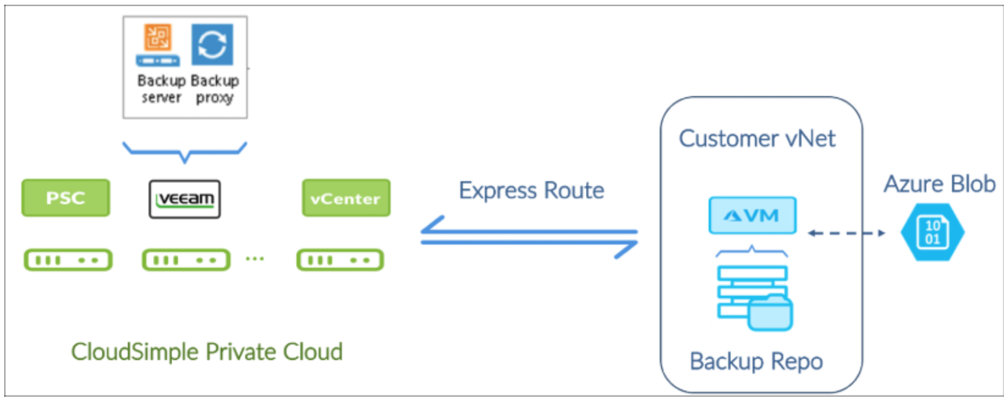
高度なデプロイ
バックアップするサイズが 30 TB を超える環境の場合、CloudSimple では次の構成をお勧めします。
- Veeam が推奨するように、vSAN クラスター内のノードごとに 1 つのプロキシ サーバー。
- 高速復元のために 5 日間のデータをキャッシュするプライベート クラウドの Windows ベースのプライマリ バックアップ リポジトリ。
- 長期保有のためのバックアップ コピー ジョブのターゲットとしての Azure の Linux バックアップ リポジトリ。 このリポジトリは、スケールアウト バックアップ リポジトリとして構成する必要があります。
-
azcopyは、プライマリ バックアップ リポジトリから別のリージョンにレプリケートされる Azure BLOB コンテナーにデータをコピーするために使用されます。

前の図では、バックアップ プロキシが vSAN データストア上のワークロード VM ディスクへのホット 追加アクセス権を持つ VM であることに注意してください。 Veeam は、vSAN に仮想アプライアンス バックアップ プロキシ トランスポート モードを使用します。
CloudSimple での Veeam ソリューションの要件
Veeam ソリューションでは、次の操作を行う必要があります。
- 独自の Veeam ライセンスを指定します。
- Veeam をデプロイして管理し、CloudSimple プライベート クラウドで実行されているワークロードをバックアップします。
このソリューションでは、Veeam バックアップ ツールを完全に制御でき、ネイティブ Veeam インターフェイスまたは Veeam vCenter プラグインを使用して VM バックアップ ジョブを管理できます。
既存の Veeam ユーザーの場合は、Veeam ソリューション コンポーネントのセクションをスキップして、 Veeam のデプロイ シナリオに直接進むことができます。
CloudSimple プライベート クラウドに Veeam バックアップをインストールして構成する
次のセクションでは、CloudSimple プライベート クラウド用の Veeam バックアップ ソリューションをインストールして構成する方法について説明します。
デプロイ プロセスは、次の手順で構成されます。
- vCenter UI: プライベート クラウドでインフラストラクチャ サービスを設定する
- CloudSimple ポータル: Veeam のプライベート クラウド ネットワークを設定する
- CloudSimple ポータル: 特権のエスカレート
- Azure ポータル: 仮想ネットワークをプライベート クラウドに接続する
- Azure portal: Azure でバックアップ リポジトリを作成する
- Azure portal: 長期的なデータ保持のために Azure BLOB ストレージを構成する
- プライベート クラウドの vCenter UI: Veeam B&R をインストールする
- Veeam コンソール: Veeam Backup および Recovery ソフトウェアを構成する
- CloudSimple ポータル: Veeam アクセスを設定し、特権をエスカレート解除する
開始する前に
Veeam のデプロイを開始する前に、次のものが必要です。
- 自分が所有する Azure サブスクリプション
- 事前に作成された Azure リソース グループ
- サブスクリプション内の Azure 仮想ネットワーク
- Azure ストレージ アカウント
- CloudSimple ポータルを使用して作成された プライベート クラウド 。
実装フェーズでは、次の項目が必要です。
- Veeam をインストールするための Windows 用 VMware テンプレート (Windows Server 2012 R2 - 64 ビット イメージなど)
- バックアップ ネットワーク用に識別された使用可能な 1 つの VLAN
- バックアップ ネットワークに割り当てられるサブネットの CIDR
- プライベート クラウドの vSAN データストアにアップロードされた Veeam 9.5 u3 インストール可能メディア (ISO)
vCenter UI: プライベート クラウドでインフラストラクチャ サービスを設定する
ワークロードとツールを簡単に管理できるように、プライベート クラウドでインフラストラクチャ サービスを構成します。
次のいずれかが該当する場合は、「 Active Directory を使用するように vCenter ID ソースを設定する 」の説明に従って、外部 ID プロバイダーを追加できます。
- プライベート クラウド内のオンプレミスの Active Directory (AD) からユーザーを識別する必要があります。
- すべてのユーザーに対してプライベート クラウドに AD を設定する必要があります。
- Azure AD を使用したい。
プライベート クラウドのワークロードに対して IP アドレス検索、IP アドレス管理、名前解決サービスを提供するには、「 CloudSimple プライベート クラウドでの DNS および DHCP アプリケーションとワークロードの設定」の説明に従って、DHCP サーバーと DNS サーバーを設定します。
CloudSimple プライベート クラウド: Veeam 用にプライベート クラウド ネットワークを設定する
CloudSimple ポータルにアクセスして、Veeam ソリューションのプライベート クラウド ネットワークを設定します。
バックアップ ネットワークの VLAN を作成し、サブネット CIDR を割り当てます。 手順については、「 VLAN/サブネットの作成と管理」を参照してください。
Veeam によって使用されるポートでネットワーク トラフィックを許可する、管理サブネットとバックアップ ネットワークの間にファイアウォール規則を作成します。 Veeam トピック の使用ポートを参照してください。 ファイアウォール規則の作成手順については、「 ファイアウォールのテーブルと規則を設定する」を参照してください。
次の表に、ポートの一覧を示します。
| アイコン | 説明 | アイコン | 説明 |
|---|---|---|---|
| バックアップ サーバー | vCenter | HTTPS/TCP | 443 |
| バックアップ サーバー Veeam バックアップおよびレプリケーション コンポーネントのデプロイに必要 |
バックアップ プロキシ | TCP/UDP | 135、137 から 139、445 |
| バックアップ サーバー | DNS(ドメインネームシステム) | UDP(ユーザー・データグラム・プロトコル) | 53 |
| バックアップ サーバー | Veeam アップデート通知サーバー | TCP | 80 |
| バックアップ サーバー | Veeam ライセンス更新サーバー | TCP | 443 |
| バックアップ プロキシ | vCenter | ||
| バックアップ プロキシ | Linux Backup リポジトリ | TCP | 22 |
| バックアップ プロキシ | Windows バックアップ リポジトリ | TCP | 49152 - 65535 |
| バックアップ リポジトリ | バックアップ プロキシ | TCP | 2500 -5000 |
| ソース バックアップ リポジトリ バックアップ コピー ジョブに使用されます |
ターゲット バックアップ リポジトリ | TCP | 2500 - 5000 |
「ファイアウォール テーブルと規則の設定」の説明に従って、ワークロード サブネットとバックアップ ネットワークの間に ファイアウォール規則を作成します。 アプリケーション対応のバックアップと復元の場合は、特定のアプリケーションをホストするワークロード VM で 追加のポート を開く必要があります。
既定では、CloudSimple は 1Gbps ExpressRoute リンクを提供します。 環境サイズが大きい場合は、より高い帯域幅のリンクが必要になる場合があります。 高帯域幅リンクの詳細については、Azure サポートにお問い合わせください。
セットアップを続行するには、承認キーとピア回線 URI と Azure サブスクリプションへのアクセスが必要です。 この情報は、CloudSimple ポータルの [仮想ネットワーク接続] ページで確認できます。 手順については、「 Azure 仮想ネットワークから CloudSimple への接続のピアリング情報を取得する」を参照してください。 情報の取得に問題がある場合は、 サポートにお問い合わせください。
CloudSimple プライベート クラウド: cloudowner の特権を昇格する
既定の "cloudowner" ユーザーには、VEEAM をインストールするためのプライベート クラウド vCenter に十分な特権がないため、ユーザーの vCenter 特権をエスカレートする必要があります。 詳細については、 特権のエスカレートを参照してください。
Azure portal: 仮想ネットワークをプライベート クラウドに接続する
ExpressRoute を使用した Azure Virtual Network 接続の手順に従って、仮想ネットワークをプライベート クラウドに接続します。
Azure portal: バックアップ リポジトリ VM を作成する
(2 vCPU と 8 GB のメモリ) を使用して標準 D2 v3 VM を作成します。
CentOS 7.4 ベースのイメージを選択します。
VM のネットワーク セキュリティ グループ (NSG) を構成します。 VM にパブリック IP アドレスがないため、パブリック インターネットから到達できないかどうかを確認します。
新しい VM のユーザー名とパスワード ベースのユーザー アカウントを作成します。 手順については、 Azure portal での Linux 仮想マシンの作成に関するページを参照してください。
1x512 GiB Standard HDD を作成し、リポジトリ VM に接続します。 手順については、 Azure portal で Windows VM にマネージド データ ディスクを接続する方法に関するページを参照してください。
マネージド ディスクに XFS ボリュームを作成します。 前述の資格情報を使用して VM にログインします。 次のスクリプトを実行して論理ボリュームを作成し、ディスクを追加し、XFS ファイルシステム パーティション を作成し、/backup1 パスの下にパーティションを マウント します。
スクリプトの例:
sudo pvcreate /dev/sdc
sudo vgcreate backup1 /dev/sdc
sudo lvcreate -n backup1 -l 100%FREE backup1
sudo mkdir -p /backup1
sudo chown veeamadmin /backup1
sudo chmod 775 /backup1
sudo mkfs.xfs -d su=64k -d sw=1 -f /dev/mapper/backup1-backup1
sudo mount -t xfs /dev/mapper/backup1-backup1 /backup1
/backup1 を NFS マウント ポイントとして、プライベート クラウドで実行されている Veeam バックアップ サーバーに公開します。 手順については、Digital Ocean の記事 「CentOS 6 で NFS マウントを設定する方法」を参照してください。 Veeam バックアップ サーバーでバックアップ リポジトリを構成するときは、この NFS 共有名を使用します。
バックアップ リポジトリ VM の NSG でフィルター処理規則を構成して、VM との間のすべてのネットワーク トラフィックを明示的に許可します。
注
Veeam Backup & Replication は、SSH プロトコルを使用して Linux バックアップ リポジトリと通信し、Linux リポジトリ上の SCP ユーティリティを必要とします。 SSH デーモンが正しく構成されていること、および LINUX ホストで SCP が使用可能であることを確認します。
長期的なデータ保持のために Azure BLOB ストレージを構成する
Azure Storage の概要に関する Microsoft ビデオの説明に従って、標準の種類の汎用ストレージ アカウント (GPv2) と BLOB コンテナーを作成します。
「コンテナーの作成」リファレンスの説明に従って、Azure ストレージ コンテナーを作成します 。
Linux 用の
azcopyコマンド ライン ユーティリティを Microsoft からダウンロードします。 CentOS 7.5 の bash シェルでは、次のコマンドを使用できます。wget -O azcopy.tar.gz https://aka.ms/downloadazcopylinux64 tar -xf azcopy.tar.gz sudo ./install.sh sudo yum -y install libunwind.x86_64 sudo yum -y install icuazcopyコマンドを使用して、BLOB コンテナーとの間でバックアップ ファイルをコピーします。 詳細なコマンドについては、 AzCopy on Linux を使用したデータの転送に関 する記事を参照してください。
プライベート クラウドの vCenter コンソール: Veeam B&R をインストールする
プライベート クラウドから vCenter にアクセスして Veeam サービス アカウントを作成し、Veeam B&R 9.5 をインストールし、サービス アカウントを使用して Veeam を構成します。
"Veeam Backup Role" という名前の新しいロールを作成し、Veeam の推奨に応じて必要なアクセス許可を割り当てます。 詳細については、「Veeam」トピックの 「必要なアクセス許可」を参照してください。
vCenter に新しい 'Veeam ユーザー グループ' グループを作成し、それを 'Veeam バックアップ ロール' に割り当てます。
新しい 'Veeam サービス アカウント' ユーザーを作成し、それを 'Veeam ユーザー グループ' に追加します。

バックアップ ネットワーク VLAN を使用して、vCenter に分散ポート グループを作成します。 詳細については、 vSphere Web クライアントでの分散ポート グループの作成に関する VMware ビデオを参照してください。
Veeam のシステム要件に従って、vCenter で Veeam バックアップおよびプロキシ サーバー用の VM を作成します。 Windows 2012 R2 または Linux を使用できます。 詳細については、 Linux バックアップ リポジトリを使用するための要件を参照してください。
Veeam バックアップ サーバー VM に、インストール可能な Veeam ISO を CDROM デバイスとしてマウントします。
Windows 2012 R2 マシン (Veeam インストールのターゲット) への RDP セッションを使用して、Windows 2012 R2 VM に Veeam B&R 9.5u3 をインストール します。
Veeam バックアップ サーバー VM の内部 IP アドレスを見つけて、DHCP サーバーで静的な IP アドレスを構成します。 これを行うために必要な正確な手順は、DHCP サーバーによって異なります。 例として、Netgate 記事の 静的 DHCP マッピング では、pfSense ルーターを使用して DHCP サーバーを構成する方法について説明します。
Veeam コンソール: Veeam のバックアップと回復ソフトウェアをインストールする
Veeam コンソールを使用して、Veeam のバックアップと回復ソフトウェアを構成します。 詳細については、 Veeam のバックアップとレプリケーション v9 - インストールとデプロイに関するページを参照してください。
VMware vSphere をマネージド サーバー環境として追加します。 メッセージが表示されたら、プライベート クラウドの vCenter コンソールの開始時に作成した Veeam サービス アカウントの資格情報を入力 します。Veeam B&R をインストールします。
- 読み込み制御および詳細設定に既定の設定を使用します。
- マウント サーバーの場所をバックアップ サーバーに設定します。
- Veeam サーバーの構成バックアップの場所をリモート リポジトリに変更します。
Azure の Linux サーバーをバックアップ リポジトリとして追加します。
- ロード制御と詳細設定には、既定の設定を使用します。
- マウント サーバーの場所をバックアップ サーバーに設定します。
- Veeam サーバーの構成バックアップの場所をリモート リポジトリに変更します。
ホーム>構成バックアップ設定を使用して、構成バックアップの暗号化を有効にします。
VMware 環境のプロキシ サーバーとして Windows サーバー VM を追加します。 プロキシに "トラフィック ルール" を使用して、ネットワーク経由でバックアップ データを暗号化します。
バックアップ ジョブを構成します。
- バックアップ ジョブを構成するには、「 バックアップ ジョブの作成」の手順に従います。
- [詳細設定] > [ストレージ] でバックアップ ファイルの暗号化を有効にします。
バックアップ コピー ジョブを構成します。
- バックアップ コピー ジョブを構成するには、ビデオ「 バックアップ コピー ジョブの作成」の手順に従います。
- [詳細設定] > [ストレージ] でバックアップ ファイルの暗号化を有効にします。
CloudSimple ポータル: Veeam アクセスを設定し、特権をエスカレート解除する
Veeam バックアップおよび回復サーバーのパブリック IP アドレスを作成します。 手順については、「 パブリック IP アドレスの割り当て」を参照してください。
Veeam バックアップ サーバーが、TCP ポート 80 で更新プログラムやパッチをダウンロードするための Veeam Web サイトへの送信接続を作成できるようにするファイアウォール規則を作成します。 手順については、「 ファイアウォールのテーブルと規則を設定する」を参照してください。
特権をエスカレート解除するには、 特権のエスカレート解除に関する説明を参照してください。
参考資料
CloudSimple リファレンス
- プライベート クラウドを作成する
- VLAN/サブネットの作成と管理
- vCenter アイデンティティソース
- ワークロード DNS と DHCP のセットアップ
- 特権をエスカレートする
- ファイアウォールのテーブルと規則を設定する
- プライベート クラウドのアクセス許可
- パブリック IP アドレスの割り当て
Veeam リファレンス
- 使用済みポート
- 必要なアクセス許可
- システム要件
- Veeam バックアップとレプリケーションのインストール
- Linux 用のマルチ OS FLR およびリポジトリのサポートに必要なモジュールとアクセス許可
- Veeam Backup & Replication v9 - インストールとデプロイ - ビデオ
- Veeam v9 バックアップ ジョブの作成 - ビデオ
- Veeam v9 バックアップ コピー ジョブの作成 - ビデオ
Azure リファレンス
- Azure portal を使用して ExpressRoute の仮想ネットワーク ゲートウェイを構成する
- VNet を回線に接続する - 別のサブスクリプション
- Azure portal で Linux 仮想マシンを作成する
- Azure portal でマネージド データ ディスクを Windows VM に接続する方法
- Azure Storage の概要 - ビデオ
- コンテナーの作成
- AzCopy on Linux を使用してデータを転送する