Power Pages デザイン スタジオを使用して、サイトをカスタマイズおよび設計します。
アドバイス
Power Pages 。 詳細については、「 Power Pages の AI を利用した機能とCopilot機能の概要」を参照してください。- Power Pagesの使用を学習するための一連のチュートリアルとビデオを作成しました。 シンプルなサイトから始めて、ビジネスのニーズに応じてコンポーネントや機能を段階的に追加します。 詳細については、Power Pages チュートリアルを参照してください。
Power Pages に移動します。
初めてこのサイトにアクセスするときは、無料の試用版を利用するボタンを選択し、30 日間の無料試用版にサインアップしてください。
サイトを作成するMicrosoft Dataverse環境を選択します。

注意
既定の環境でサイトを作成することはお勧めしません。 この環境はテナント内のすべてのユーザー間で共有され、ここでサイトを作成すると、意図せず他のユーザーとデータを共有するリスクがあります。
ホーム ページで、テンプレートを使用して開始するを選択します。
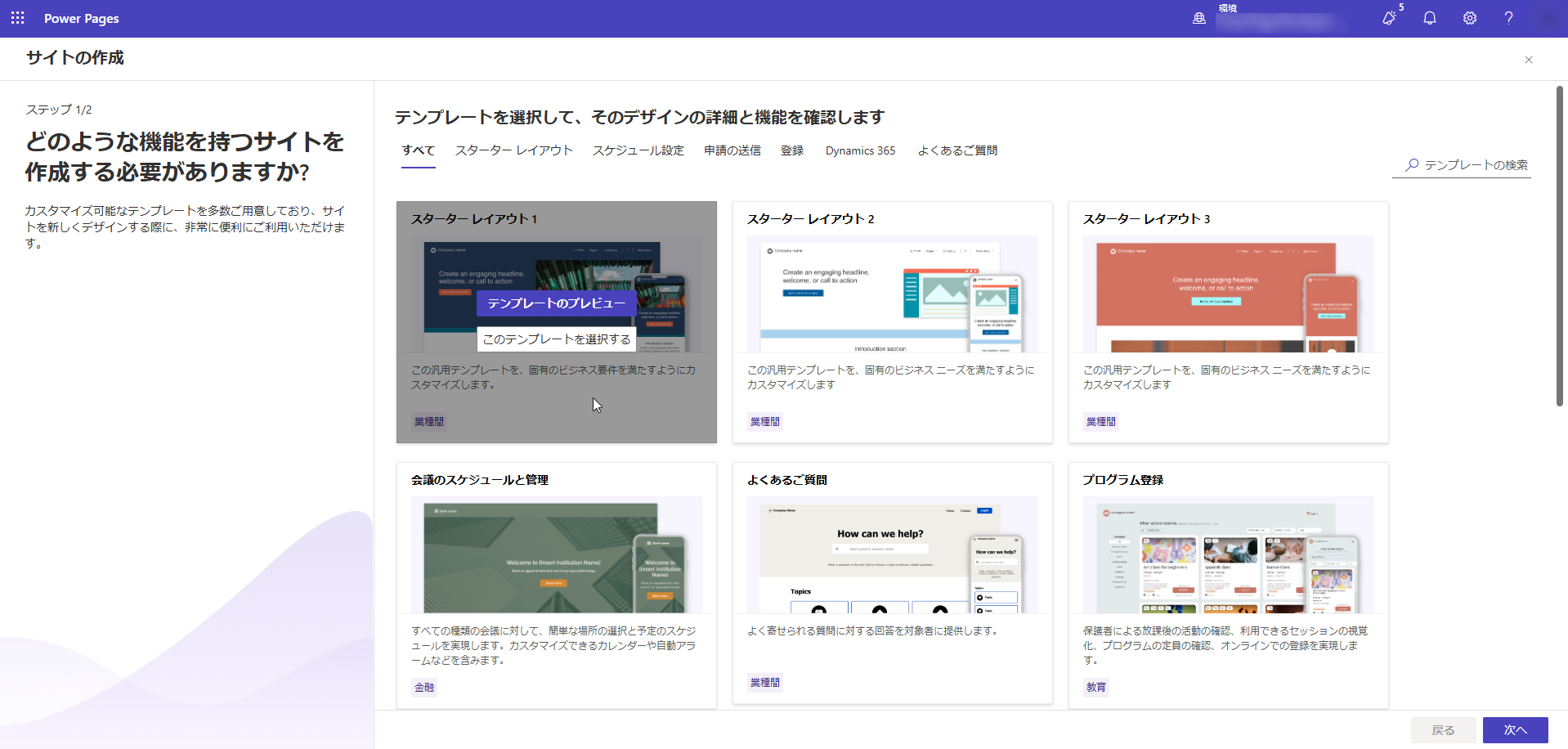
利用できるテンプレートを確認します。 各テンプレートの詳細については、テンプレートにカーソルを合わせて、テンプレートのプレビュー を選択します。 デバイス間のさまざまなビューに従い、テンプレート エクスペリエンスをプレビューします。
アドバイス
求める要件を満たすビジネス ニーズ テンプレートがない場合は、業界横断的なソリューションを備えた スターターレイアウト テンプレートのいずれかを選択するか、または 空白のページ を選択して Web サイトを最初からカスタマイズします。 詳細情報: Power Pages テンプレート
ビジネス ニーズに最適なテンプレートが見つかったら、このテンプレートを選択するを選択します。
既定のサイト名とウェブアドレスを確認し、完了を選択します。

注意
新しいサイトがプロビジョニングされるまで、少し時間がかかる場合があります。 名前と Web アドレスは後で変更できます。
サイトが作成されたら、編集またはプレビューを開始します。
役割と権限
Microsoft Power Platformには、必要なロールとアクセス許可がいくつかあります。 以下のものが必要です:
- 読み取り-書き込みアクセス モード を持つのユーザー アカウント
- システム管理者ロール
Power Pages サイトを作成するには、Microsoft Entraにアプリを登録するためのユーザー ベースのアクセス許可が不要になります。 Power Pagesでは、プラットフォームマネージド ID を使用して、Dataverse および関連サービスに安全にアクセスできるようになりました。
注意
Power Pages Core パッケージ バージョンが 1.0.2409.xx より前の環境では、サイトの作成は従来のプロビジョニング フローにフォールバックし、作成者に "Azure Active Directoryを作成するアクセス許可がありません" というエラーが表示されることがあります。これには、解決するためにパッケージのアップグレードが必要です。 詳細と解決オプションについては、 以前の環境でのサイトの作成に関するページを参照してください。
テナントで Web サイトの作成が無効になっている場合、ユーザーが Web サイトを作成するには、次のロールのうち少なくとも 1 つが必要です:
追加情報
新しい試用環境でサイトを作成すると、すべての テンプレート のサイト メタデータがプリロードされます。 ポータル管理アプリ に Web サイト レコードとして表示されます。

ウェブサイト作成向け「Power Pages」を発見する
このビデオでは、Power Pagesを使用して Web サイトを作成する方法の概要について説明します。