適用対象: Power BI Desktop
  Power BI サービス
Copilot は、レポートに関する洞察に満ちた概要を作成するのに役立ちます。 レポート作成者が作成・構成したビジュアルを基に、レポート データに基づいた要約、概要、インサイト、回答を生成します。 これらの概要には、 Copilot レポート ウィンドウまたは Power BI のスタンドアロン Copilot エージェントでアクセスできます。

注
次の要件に留意してください。
- 管理者が、Copilot in Microsoft Fabric を有効にする必要があります。
- Fabric の容量は、この記事に記載されているいずれかのリージョン ( Fabric リージョンの可用性) にある必要があります。 そうしないと、Copilot を使用できません。
- Copilotの使用を開始する前に、管理者がテナントスイッチを有効にする必要があります。 詳細については、Copilot テナント設定 記事を参照してください。
- テナントまたは容量が米国またはフランス以外の場合、 Copilot は既定で無効になっています。 1 つの例外は、Fabric テナント管理者が 、Azure OpenAI に送信されたデータをテナントの地理的リージョン、コンプライアンス境界、または国内クラウド インスタンス テナント設定の外部で処理できる 場合です。 この設定は、Fabric 管理ポータルで確認できます。
- Microsoft Fabric の Copilot は、試用版 SKU ではサポートされていません。 有料 SKU のみがサポートされています。
- Power BI のスタンドアロン Copilot エクスペリエンスを確認するには、テナント管理者がテナント切り替えを有効にする必要があります。
レポートを要約する理由
Power BI レポートを操作する場合、データを分析し、主要な質問と分析情報を理解するのに 30 分から数時間かかることがあります。 このプロセスは、リーダーシップの概要を準備する場合に特に当てはまります。 この分析には、ビジュアルの複数のページを掘り下げ、パターンを識別し、異常を書き込み、何が起こっているのか、なぜ重要なのかを説明する物語を作成することが含まれる場合があります。 エグゼクティブブリーフィングの要約、利害関係者会議の話し合いポイントの準備、ビジネス上の意思決定を通知するデータの迅速な把握など、プロセスには時間がかかる場合があります。
Copilot の概要を使用すると、レポートに含まれている場合でもスタンドアロン のエクスペリエンスであっても、レポートのデータの簡潔な概要を秒単位で生成できます。 概要では、主要な傾向、分析情報、および潜在的な問題が強調表示されます。 この機能を使用すると、主要なビジネスの質問にすばやく回答し、すべてのグラフを手動で解釈したり、アナリストに完全に依存してサポートを受けたりすることなく、次のステップを決定できます。
標準プロンプトを使用してレポートを開始する
レポートエクスペリエンスから始めましょう。 ここでは、Copilot にアクセスできるPower BI レポート内にいます。 まず、Power BI Desktop または Power BI サービスのリボンで [Copilot] ボタンを選択します。 サービスのこのボタンは編集モードと表示モードの両方で使用できます。
ヒント
Copilotが表示されない場合は、管理者が有効にしていない可能性があります。または、Copilotの要件を満たしていないワークスペースにいる可能性があります。
![Power BI Desktop または Power BI サービスのリボンで [Copilot] ボタンを選択しているスクリーンショット。](../create-reports/media/copilot-pane-summarize-content/copilot-button-ribbon.png#lightbox)
[Copilot] ペインが開きます。
![[Copilot] ペインが開いた状態を示すスクリーンショット。](../create-reports/media/copilot-pane-summarize-content/copilot-report-copilot-pane.png#lightbox)
Copilot ペイン インターフェース
Copilot ペインには、レポート データを操作するための合理化されたインターフェイスが用意されています。 主な機能は次のとおりです。
- 推奨されるプロンプト: 最初にウィンドウを開くと、一般的なタスクのボタン候補が表示されます。 これらのスターター プロンプトは、会話を開始した後に消え、応答のための領域を増やします。 スターター プロンプトに再度アクセスする必要がある場合は、プロンプト ガイド (書籍アイコン) で確認するか、チャットをクリアしてやり直すことができます。
- 入力ボックス: Copilotが要求を処理している間、入力ボックスは有効なままであるため、次のプロンプトを入力できます。 ただし、次のプロンプトを送信するには、現在のプロンプトの処理が完了するまで待つ必要があります。
- 応答アクション: 各応答には、コピー ボタンやフィードバック ボタンなど、下部にあるアクションが含まれているため、コンテンツを簡単に再利用したり、応答の品質に関するフィードバックを提供したりできます。
[このレポート ページの概要] などのメイン Copilot メニューから、推奨される概要のプロンプトから選択できます。 または "自分のチームの概要を準備する"。
または、ダイアログ入力ボックスの左下隅にあるユーザー プロンプト ガイドから他のプロンプトを選択することもできます。

プロンプトを選んだら、Enter キーを押して、Copilot によって概要が生成されるのを確認します。 概要が開始されると、応答の書き込み中に更新されるのを見ることができます。

Copilot では、Azure OpenAI を使用してレポートのビジュアル メタデータを確認し、自然言語の概要を作成します。 既定では、 Copilot はレポート全体のビジュアルを集計します。 プロンプトを指定することで、概要のスコープを調整できます。 この概要では、現在視覚化されているデータの概要を示します。
Copilot の概要用の追加のアクセスポイント
Copilot ペインを開いてプロンプトを入力するだけでなく、Copilot では、1 回のクリックで概要を生成できる簡単なエントリ ポイントが提供されます。 これらのショートカットを使用すると、摩擦が軽減され、プロンプトを手動で作成しなくても、簡単に分析情報を得ることができます。
リボンのショートカットの概要
Power BI サービスのレポート リボンで使用できる [Summarize] ボタンは、レポート コンシューマーがデータをすぐに理解するのに役立ちます。 選択すると、Copilot がレポート ウィンドウを開き、主要な傾向、パフォーマンスの強調表示、およびページとビジュアル全体の注目すべき変更を示す簡潔なレポート全体の概要が生成されます。 このエクスペリエンスは、ユーザーがレポートを深く掘り下める前に、すばやく自分の方向を向けるのに役立つよう設計されています。
![レポート リボンで強調表示されている新しい [集計] ボタンを示すスクリーンショット。](media/copilot-pane-summarize-content/summarize-ribbon-button.png#lightbox)
[集計] ショートカットを使用するには:
- ビュー モードでPower BI サービスでレポートを開きます。
- レポート リボンで、[集計] を選択 します。
- Copilot ペインが開き、主要な傾向、パフォーマンスのハイライト、注目すべき変更など、レポート全体のエグゼクティブサマリーが自動的に生成されます。
概要は、役員の概要プロンプトを使用して生成され、何も入力する必要はありません。 キャッシュされた概要が使用可能な場合は、概要のプレビューと、完全な応答を表示するためのアクションの呼び出しが表示されます。 概要では、標準の Copilot 応答と同じストリーミング、引用、フィードバック機能 (コピー、サムアップ/ダウン) が使用されます。 Copilot ウィンドウの既存の会話に新しい概要が追加されるため、チャット履歴が失われることはありません。
注
[集計] リボン ショートカットは、ビュー モードのPower BI サービスでのみ使用できます (使用シナリオ)。 Power BIデスクトップまたは編集モードでは使用できません。
Copilot ビジュアル ヘッダーの概要ショートカット
特定のグラフをより詳細に分析するために、ビジュアル ヘッダーから直接 Copilot 概要にアクセスできます。 1 回のクリックで、Copilot レポート ウィンドウが開き、選択したビジュアルのビジュアル レベルの分析情報に重点を置いた概要が生成されます。 この概要では、時間の経過に伴う傾向の変化、カテゴリまたは地域間の違い、変更の主な要因など、グラフで目立つものを強調表示します。すべてのデータ ポイントを手動で解釈する必要はありません。

ビジュアル ヘッダーの概要ショートカットを使用するには:
- レポート内のビジュアルにカーソルを合わせると、ビジュアル ヘッダー アイコンが表示されます。
- ビジュアル ヘッダーの Copilot summary アイコンを選択します。
- Copilot は、レポート ウィンドウを開き、選択したビジュアルのデータの詳細な分析情報に焦点を当てた概要を自動的に生成します。
概要は、選択したビジュアル専用のスコープで、適用されたフィルター、スライサー、行レベル セキュリティ (RLS) など、ビジュアルの現在の状態を反映します。 プロンプトは自動的に送信されるため、Enter キーを押す必要はありません。 Copilot応答は、概要が特定のビジュアルにスコープ設定され、ウィンドウ内の既存のチャット履歴に新しい概要が追加されることを明確に示します。
注
- ビジュアル ヘッダーの概要ショートカットは、Power BI サービスと Power BI Desktop の編集モードと表示モードの両方で使用できます。
- レポート作成者がビジュアル ヘッダーを非表示にした場合、Copilot 概要アイコンはそのビジュアルでは使用できません。
- キー インフルエンサー、テキスト ボックス ビジュアル、分解ツリー、ストーリー ビジュアルなど、サポートされていないビジュアルの種類では、ショートカットは無効になっています。
引用
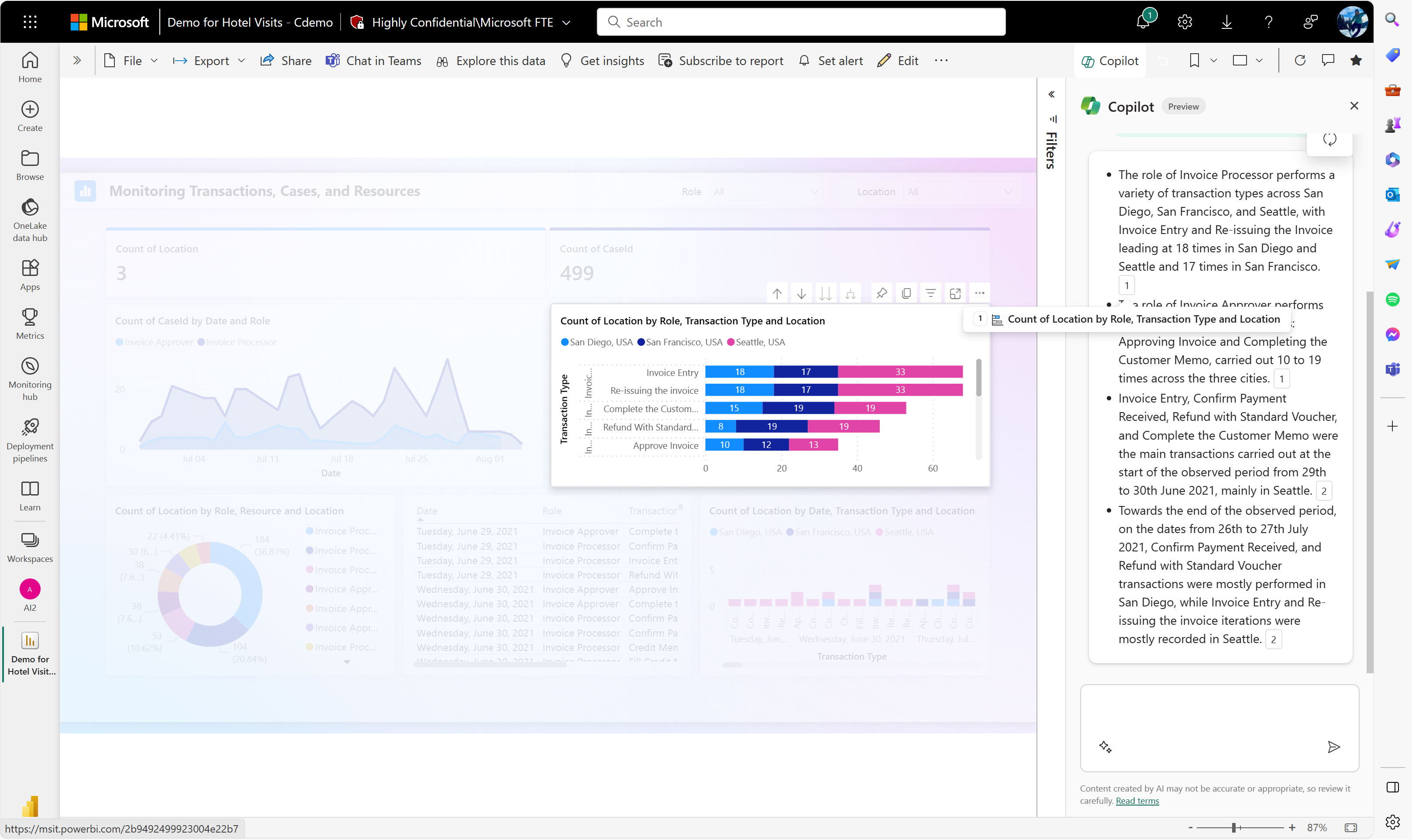
Copilot ペインからの概要応答では、概要を生成するために参照Copilotビジュアルを示す引用文献が概要内に表示されます。 これらの引用文献は、要約出力をすばやくクロスチェックして精度を確保し、生産性を向上するのに役立ちます。 参照が現在表示されていないページからの参照の場合、クリックするとそのページに移動します。
カスタム プロンプト
この利点は、コンシューマーの汎用的な概要を提供する以外にも行きます。 カスタム プロンプトを入力して、箇条書きや売上に関する概要、データの別の微妙なスライスなど、特定の概要を要求できます。 レポート ページでスライサーとフィルターの背後にあるデータについて質問することもできます。 レポートにフィルターまたはスライサーが存在する限り、Copilot は応答をフィルター処理できます。

Copilot を使用すると、ビジネス ニーズに合わせてカスタムの概要を生成できます。 カスタムの概要の例をいくつか示します。
- 昨年度の収益を要約し、重大な外れ値があれば説明してください。
- このレポートに示されている傾向を要約してください。
- 自転車の販売とワシントンに関する分析情報の概要を説明してください。
- リーダーへのメールで使用できるようにデータを要約してください。
- ワシントン州シアトルに固有のデータを要約してください。
メリット
このカスタマイズにより、目的や質問に関連するデータの微妙なニュアンスのある側面に焦点を当てることができます。 主な利点は次のとおりです。
- 関連性: カスタマイズされた概要により、提供される情報が特定の問い合わせや関心のある分野と直接一致し、分析情報がより関連性があり、実用的なものになります。
- 効率: 無関係な詳細に目を通すことなく、目的の情報を迅速に取得できます。 これにより、意思決定プロセスが合理化され、全体的な効率が向上します。
- カスタマイズ: カスタマイズされた概要は個人の好みや優先順位に対応し、ユーザーに合わせてカスタマイズされたエクスペリエンスを提供します。 このカスタマイズにより、データに対する当事者意識とエンゲージメントの感覚が促進されます。
- 精度: 自分にとって最も重要なメトリックやディメンションに関する正確な詳細を受け取り、データをより詳細に、また微妙なニュアンスまで理解できるようになります。
- 意思決定の改善: カスタマイズされた概要を使うと、具体的でカスタマイズされた分析情報に基づいて適切な意思決定ができるようになり、より効果的で戦略的な意思決定に役立てることができます。
- 柔軟性: 変化するビジネス ニーズや進化する質問に柔軟に概要を適応させることができるので、長期にわたって適切な分析情報が得られます。
[Copilot] ペインでレポートの内容に関する質問に回答する
Copilot ペインでは、レポートコンテンツに関する特定の質問をしたり、要約された回答を得ることができます。 この機能を使用すると、概要を要求し、レポートまたは受信した概要に関する追加のフォローアップの質問を行うことができます。 [Copilot] ペインには、レポート内の視覚エフェクトの参照を含む回答が生成されます。 レポートから事実に基づく質問ができます。 レポート内のさまざまなスライサーやフィルターの背後にあるデータに関する質問もでき、引用文献は適切なフィルター処理されたビジュアルを参照します。 相対日付フィルターなど、一部のフィルターの種類はサポートされていません。
聞くことができる質問の例
- 売上が最も高かったのはどのチームですか?
- 2023 年 11 月のマウイ島の観光客 1 人あたりの支出はどのくらいでしたか?
- 収益差異の値はどのくらいですか?
- 利益率が最も高かったのはどの製品ですか?
- 製品ストリームごとの収益の違いは何ですか? それらは統計的に有意ですか?
スタンドアロンの Power BI Copilot エクスペリエンスを始める
次に、スタンドアロンの Copilot エクスペリエンスを見てみましょう。 詳細については、「 Power BI でのスタンドアロン Copilot エクスペリエンス (プレビュー)」を参照してください。 コア機能は変わりませんが、このバージョンにはスタンドアロン エクスペリエンスに固有の強化された機能がいくつか含まれています。

開始するには、Power BI サービスの左側のナビゲーション メニューで [ Copilot ] ボタンを選択します。 データの探索を開始するための便利なプロンプトを提供するランディング ページが表示されます。 このエクスペリエンスは、レポート ウィンドウに表示されるスターター プロンプトに似ていますが、これらのプロンプトを使用して、アクセスできる関連レポートを検索できます。 この機能は、レポートのコンテキストで探索エクスペリエンスを開始する必要がなく、Copilot に検索を依頼するだけで済みます。
ヒント
調査するレポートがわかっている場合は、[ アイテムの追加] セクションに添付します。
このスタンドアロン Copilot エクスペリエンスでは、Power BI レポートに基づいて、データの集計、質問、分析情報の生成、役員の概要の作成を依頼できます。 また、フォローアップの質問をしたり、カスタム プロンプトを使用したり、会話を続け、必要に応じてレポートに直接移動して詳細な分析を行うこともできます。
スタンドアロンの Copilot エクスペリエンスには、レポート ウィンドウと比較して、いくつかの重要な違いがあります。 1 つ目の違いは、概要応答にビジュアルを直接埋め込む方法です。 ビジュアルがメイン レポート ビューの一部であるレポートの概要とは異なり、スタンドアロン エクスペリエンスではテキストと共に表示されます。 ここでは視覚的な引用が特に重要です。概要のデータを検証したり、参照している元のビジュアルを確認したり、 Copilot ビューを離れることなくさらに詳しく調べることができます。 全体的なレイアウトは新聞記事のように読み上げられるので、物語とビジュアルを 1 つの消化可能な形式に結合します。

インラインでレンダリングされていない追加のビジュアル引用の一部をポイントして、概要内の情報が取得されたビジュアルを十分に理解できるようにすることもできます。

このイマーシブ エクスペリエンスでは、提供されるビジュアルをさらに詳しく調べ、分析を続行することもできます。レポート ビューの Copilot ペインとのもう 1 つの重要な違いがあります。 ビジュアルの下にあるエクスプローラボタンを使用して、詳細に探索できる形式で開き、データをドリルダウンしたり、フィルターをかけたり、より直接的に操作することができます。

フィルターを使えることを覚えておいてください。 ここでは、Copilotに概要ではなくマウイについての要約を具体的に依頼する例を示します。

概要がフィルター処理されたという説明に基づいて確認できますが、フィルター アイコンの上にマウス ポインターを置くと、応答に表示されるすべてのビジュアルにマウイ フィルターが適用されたことを確認することもできます。 スタンドアロン エクスペリエンス の [レポート内のビュー ] ボタンを選択し、適切なフィルターを適用して、参照されているビジュアルに移動できます。 フィルター処理の制限事項がいくつかあります。
ベスト プラクティス
レポートの質問に対するCopilotの概要と回答から最も正確で有用な結果を得るには、レポート データを最適化します。 次のベスト プラクティスは、レポートの概要と回答を配信するときに、Copilotが効果的に機能することを確認するのに役立ちます。
整理と要約がレポートの回答にどのように機能するかCopilot
Copilot レポートの概要と回答は、レポートの視覚化されたデータに基づいており、2 段階のプロセスに従います。
- ユーザーのプロンプトに基づいて関連するビジュアル (最大 20 個) を識別する。
- これらのビジュアルのデータを要約 (または回答) します。
結果の品質は、データの量とラベルの明確さに大きく依存します。 Copilotボリュームが原因でサンプリングが行われると、精度が低下する可能性があります。
ヒント
レポートの概要または回答に予想以上の時間がかかる場合は、使用されているビジュアルと、クエリにかかる時間を確認してください。 質問への回答に重要な重要なビジュアルの読み込みに時間がかかる場合は、ビジュアルをより小さな部分に分割して、Copilot に対して高速にします。 また、Copilot で使用するうえで重要でない場合は、長時間実行されるクエリのビジュアルを削除してください。 省略記号メニューからアクセスできる診断情報でこの情報を確認できます。

指定する情報は次のとおりです。
- ビジュアル タイトル
- ビジュアルが配置されているページ
- ビジュアルの読み込みまたはクエリにかかった時間 (秒)

レポートの構成
- 精度を向上させるために、レポート ページのビジュアルの数を制限します。 Copilotでは数百のビジュアルを含むレポートのビジュアルをランク付けできますが、上位 20 個のビジュアルからのみ集計されるため、いくつかの分析情報が見逃される可能性があります。
- ビジネス ユーザーが特定の概要要求や質問を頻繁に要求する場合は、診断の視覚的なタイミングを確認してレポートを最適化します。
- 同じデータを表示するビジュアルが重複しないようにします。 例外: 同じ分析情報に対して異なる細分性でデータを表示するビジュアル。
- すべてを表示する単一の複雑なビジュアルではなく、分析情報ごとに個別のシンプルなビジュアルに優先順位を付けます。
- 概要では現在、特定のプロンプトに回答するためのフィルターが適用されないため、データを表示して最もよく寄せられる質問に回答する既定のフィルターを使用します。
- ページ、ビジュアル、フィルターにわかりやすいわかりやすいタイトルを使用します。
- フィールドがグラフに表示されていない場合でも、フィールドにわかりやすい名前を付けてください。
ビジュアルコンポジション
- Copilot は、現在の状態の展開可能な要素 (分解ツリーやマトリックスなど) を含むビジュアルを要約します。 たとえば、Country > City を示すマトリックスで 1 つの国のみを展開した場合、Copilot はその国の都市のみを表示します。 既定の展開を慎重に設定します。
- 多くの行レベルまたは複数の値を持つ過度に複雑な行列は避けてください。 よりシンプルでサポートするビジュアルを使用して、これらの複雑なビジュアルの重要なポイントを強調します。
- ビジュアルが単純な場合は、要約が簡単になります。 カードを使用して、主要な高レベルの分析情報を表示します。
データ ボリュームとトークンの使用状況
- ビジュアルでは、すべてのデータが送信されない場合があります。 たとえば、テーブルは 100 行後に改ページされ、表示されている行のみが集計されます。 完全な要約が重要な場合は、フィルターを使用して表示されるデータを減らすか、列をトリミングするか、データを複数のビジュアルに分割します。 詳細については、 制限事項を参照してください。
- 数年間にわたる日次の折れ線グラフのような、高密度のビジュアルを避けてください。 代わりに、週または月別にデータを集計します。 詳細については、 制限事項を参照してください。
- ヒントなどの非表示の要素は、 Copilot に表示される内容にも含まれており、トークンの使用量が増加する可能性があります。
- カテゴリ グラフの系列の数を制限します (10 未満)。 小さいカテゴリには "その他" バケットを使用します。 系列が多すぎると、テーブルの解析が困難で幅が広くなることがあります。
- 可能な場合は表示単位を使用します。 たとえば、高精度が必要でない限り、"1,234" ではなく "1.2K" を表示します。
- 大きなテキスト フィールドは使用しないでください。 500 文字を超えるテキストはすべて切り捨てられます。
制限事項と考慮事項
次の制限事項と考慮事項は、両方のエクスペリエンスに適用されます ( ベスト プラクティス のセクションも参照してください)。
フィルターの制限事項:
- Copilot 応答にフィルターを適用するには、レポートにフィルターとスライサーを含める必要があります。
- ページ レベルとレポート レベルのフィルターはサポートされていますが、ビジュアル レベル フィルターはまだサポートされていません。
- 基本的なカテゴリ フィルターとスライサーがサポートされています。
- 高度なフィルターは、相対日付/時刻フィルター、is/is blank または empty フィルター、数値範囲フィルター (X ~ Y) を除き、サポートされています。
- フィールド パラメーターは、スライサーまたはフィルターの種類としてサポートされていません。
Copilot ボタンをレポートで使用できるようにするには、レポートが次の中にある必要があります。
- 対象となるワークスペース: ワークスペースには、有料の専用ファブリック容量が必要です。
- 管理者設定が有効になっているテナント。
Copilot の概要では、30,000 行未満のデータを含むビジュアルのみが考慮されます。 ビジュアルにさらに多くのデータが含まれている場合、Copilot 回答では、レポート ビジュアルではなくセマンティック モデル自体が使用されます。
Copilot の概要は、500 行を超えるテーブルまたはマトリックスビジュアルでは正確に動作しない可能性があります。 ビジュアルが 100 行を超える場合、Copilot 回答では、レポート ビジュアルではなくセマンティック モデル自体が使用されます。
スタンドアロン Copilot エクスペリエンスは、スペイン中部、カタール、インド西部、メキシコの各リージョンではまだ利用できません。
診断を使用してフィードバックを提供する
Copilot には、フィードバックの送信と診断を共有するために使用できる更新されたフィードバック ダイアログが含まれています。 Copilot応答のサムアップボタンまたはサムダウンボタンを選択すると、次のことができます。
- コメントを追加する: 適切に機能した内容や改善が必要な内容に関する具体的な詳細を指定します。
- 診断を添付する: フィードバックの送信に診断情報を含めます。 診断は評価に会話コンテキストを提供し、サポート ケースの調査中に役立ちます。
- 診断のプレビュー: 送信する前に、診断ファイルをプレビューして、機密情報を送信しないようにすることができます。
診断をフィードバックと共有することで、製品チームはエクスペリエンスをより深く理解し、 Copilot 機能を向上させることができます。
フィードバックを送信する
Microsoft では、製品に関するフィードバックをいつでも歓迎します。 お客様からのフィードバックは、製品の改善に役立ちます。
次のステップ
- Power BI 用 Copilot の概要
- Power BI 用 Copilot を使用してレポートを作成する
- Copilot の を使用してストーリー概要ビジュアルを作成する
- Copilot で適切に動作するようにデータ モデルを更新する
- Power BI および Fabric 用 Copilot についてよく寄せられる質問